RdpGuard の VNC 保護設定
VNC サーバーが動作する Windows コンピューターで RdpGuard を実行します。利用者のビューアーの種類にかかわらず、そのコンピューターにインストールされたサーバー製品を選択してください。RdpGuard はローカルの Application ログに追加されたイベントを監視するため、独自の待ち受けポートでも利用できます。
VNC 保護を有効にする
RdpGuard ダッシュボードを管理者として開きます。監視対象のプロトコルで VNC をクリックします。
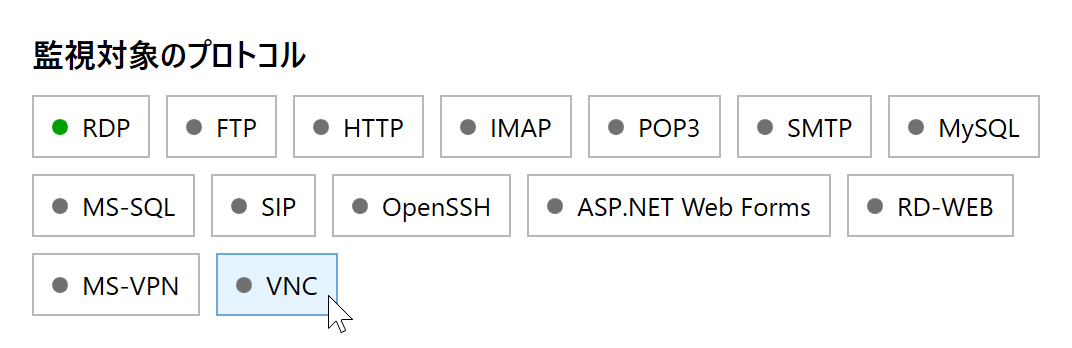
VNC をクリックして保護設定を開きます。 VNC 保護設定が開きます。
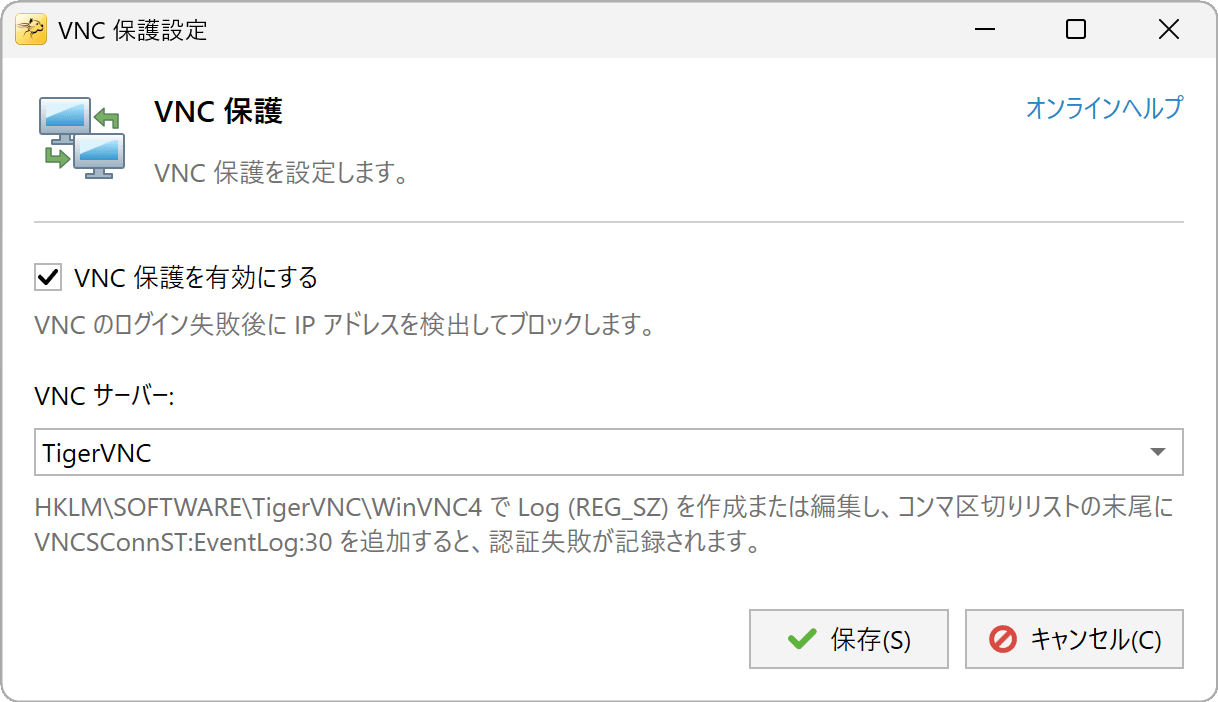
TigerVNC を選択すると、Windows サーバーに必要なログ設定が表示されます。 VNC 保護を有効にする - このコンピューターで監視を開始するためにチェックします。
VNC サーバー - インストール済みのサーバーを選び、保存 をクリックします。 ダッシュボードが RdpGuard サービスの再起動を完了するまで待ちます。


VNC サーバーの設定
TightVNC と UltraVNC
どちらのサーバーも認証の失敗を Windows の Application ログに記録します。RdpGuard の設定を保存したら、ログイン失敗を検出できるか確認します。
RealVNC Connect
RdpGuard の保護対象は RealVNC Server への直接接続です。動作確認の際は RealVNC Viewer にサーバーの IP アドレスを入力してください。クラウドリレー経由の接続は対象外です。 RealVNC による接続ログの解説.
TigerVNC
TigerVNC でログイン失敗を記録するには、サーバーでレジストリ エディターを開き、HKLM\SOFTWARE\TigerVNC\WinVNC4 に移動します。
- 文字列値
Logに設定がある場合は、末尾に,VNCSConnST:EventLog:30を追加します。 Logがない場合や値が空の場合は、以下の値を設定します。新規作成する場合は 文字列値 (REG_SZ) を選びます。
*:EventLog:0,VNCSConnST:EventLog:30コマンドラインで設定する
管理者として開いたコマンドプロンプトでサーバーを選択し、監視を有効にします。以下は TightVNC の例です。ほかに ultravnc、realvnc、tigervnc を指定できます。CLI で設定を変更したら RdpGuard サービスを再起動してください。
rdpguard-cli /vnc server set tightvnc
rdpguard-cli /vnc enabled set on
rdpguard-cli /vnc server get
検出とブロックを確認する
別のコンピューターから VNC サーバーに接続し、誤ったパスワードを 1 回入力します。RdpGuard で 表示、イベントログを表示 を開き、そのコンピューターの IP アドレスでログイン失敗が記録されているか確認します。
見つからない場合は、VNC サーバーの イベント ビューアー、Windows ログ、Application で同じ時刻のログイン失敗を探してください。RdpGuard で選択したサーバーの種類も確認します。
ブロックを試すときはホワイトリストに含まれないコンピューターを使い、管理用に別の接続を確保します。ツール、オプション、全般 またはプロトコル別のルールでしきい値とブロック期間を確認します。しきい値に達したら、テストに使った IP アドレスがダッシュボードに表示されることを確認します。特定のポートだけをブロックする場合は、VNC の待ち受けポート (例: TCP 6400) を含めます。
関連項目
RdpGuard の保護対象:
- リモートデスクトップ
- MS SQL Server
- FTP
- HTTP
- IMAP
- POP3
- SMTP
- IIS Web ログイン
- MySQL
- ASP.NET Web Forms
- RD Web Access
- VoIP (SIP)
- SSH
- MS VPN (RRAS)
- VNC プロトコル
"本当に素晴らしいソフトウェアです。サーバーが常に攻撃を受けていたので、安心できるようになりました。RdpGuard、ありがとう。" - Joaquim De Sousa Marques
"優れた製品です。以前は TSBlock という他の方が作成したスクリプトで同様の対策をしていましたが、簡素で使い勝手がよくありませんでした。このソフトウェアで作業がずっと楽になりました。小規模企業にとっても購入する価値があります。" - J. Johnson
"この製品には感心しました。私たちはダラス北部の教会です。今朝、リモートアクセス用サーバーで多数のログイン失敗を発見しました。友人に勧められて、すぐに体験版をダウンロードしました。数分で 5 件ほどの IP アドレスがブロックされ、それを見て購入を決めました。10 分から 15 分後には約 30 件になり、その少なくとも 3 分の 1 は海外からの侵入の試みでした。素晴らしい製品をありがとうございます。多くの問題を未然に防いでいただいたのかもしれません。" - John Hallford
"このソフトウェアが気に入っています。Windows サーバーへの RDP 攻撃が絶えません。ルーターでアクセスを遮断したいところですが、長年のお客様の多くにも影響してしまいます。" - Scott Hirsch
"とても気に入っています。VB スクリプトをカスタマイズするより簡単です。" - Nick Brennan
"RDP の攻撃者を本当に止めてくれる素晴らしい製品です :-)" - Dave、英国
"まず、とても便利なアプリケーションで、Server 2012 R2 の保護に大変役立っています。RdpGuard は、私が見つけた中で最も優れたソリューションです。10 分間試してから製品版を購入しました。:-)" - Carsten Baltes