Cómo configurar la protección VNC en RdpGuard
Ejecute RdpGuard en el equipo Windows que aloja el servidor VNC. Seleccione el programa servidor instalado aunque los usuarios empleen un visor de otra marca. RdpGuard supervisa los nuevos eventos del registro Aplicación local y admite puertos de escucha personalizados.
Activar la protección VNC
Abra el panel de RdpGuard como administrador. En Protocolos supervisados, haga clic en VNC.
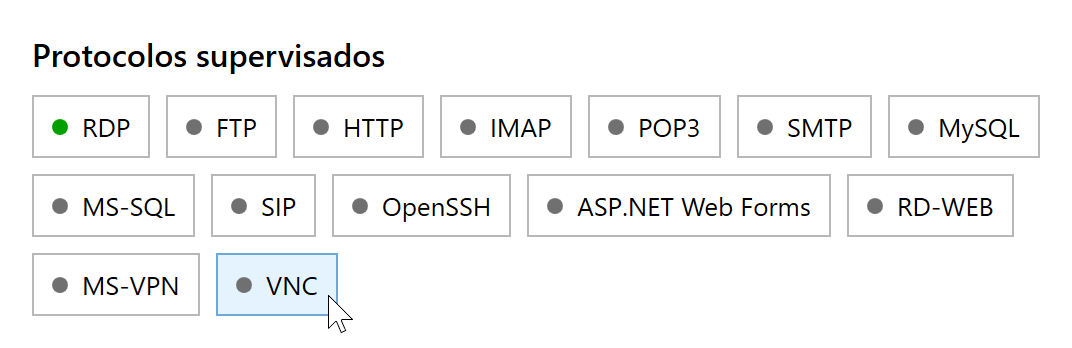
Haga clic en VNC para abrir la configuración de protección. Se abre la ventana Configuración de protección VNC.
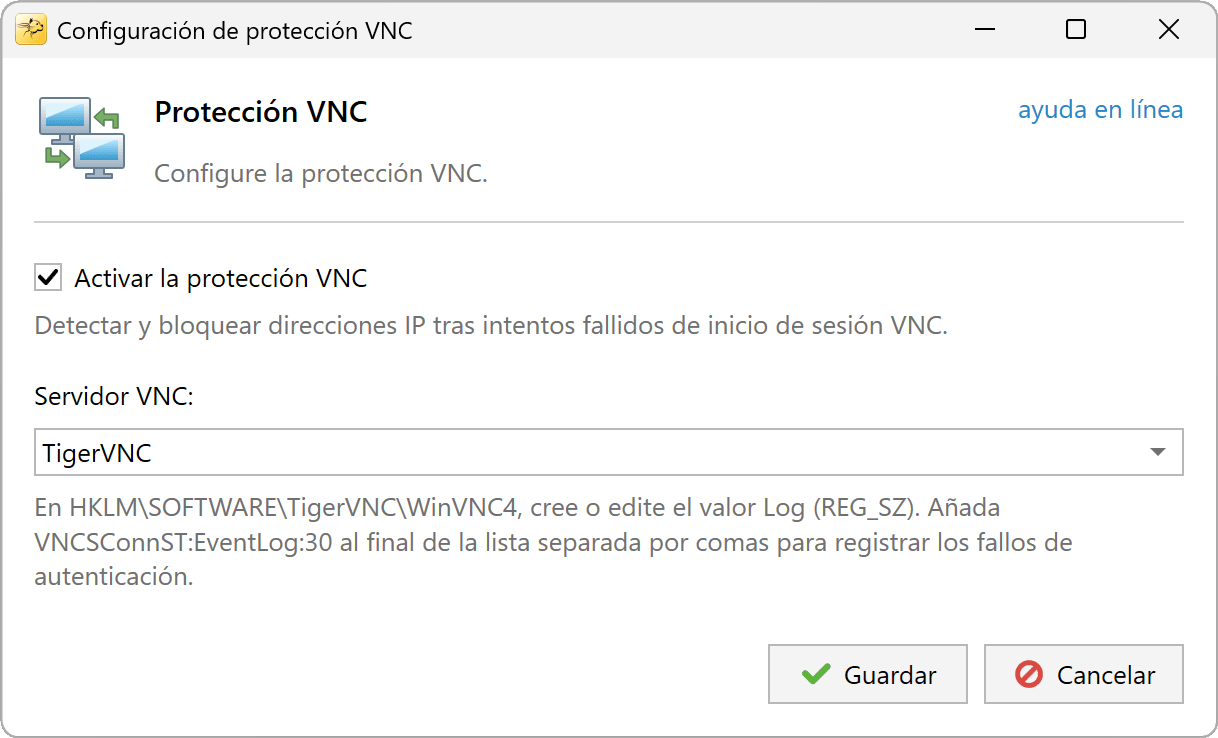
Al elegir TigerVNC aparece la regla de registro que necesita su servidor para Windows. Activar la protección VNC - Activa la supervisión en este equipo.
Servidor VNC - Elija el servidor instalado y haga clic en Guardar. Espere a que el panel termine de reiniciar el servicio RdpGuard.


Ajustes del servidor VNC
TightVNC y UltraVNC
Ambos servidores registran los intentos fallidos en el registro Aplicación de Windows. Guarde los ajustes en RdpGuard y compruebe que detecta un intento fallido.
RealVNC Connect
RdpGuard protege las conexiones directas a RealVNC Server. Para hacer la prueba, introduzca la dirección IP del servidor en RealVNC Viewer. Las conexiones a través del servicio de retransmisión en la nube quedan fuera de esta protección. Guía de RealVNC sobre los registros de conexión.
TigerVNC
Para que TigerVNC registre los intentos fallidos, abra el Editor del Registro en el servidor y vaya a HKLM\SOFTWARE\TigerVNC\WinVNC4.
- Si el valor de cadena
Logya contiene texto, añada,VNCSConnST:EventLog:30al final. - Si
Logfalta o está vacío, use el valor que se muestra a continuación. Si necesita crearlo, elija Valor de cadena (REG_SZ).
*:EventLog:0,VNCSConnST:EventLog:30Configurar desde la línea de comandos
En un símbolo del sistema abierto como administrador, seleccione el servidor y active la supervisión. El ejemplo usa TightVNC. Los demás valores válidos son ultravnc, realvnc y tigervnc. Reinicie el servicio RdpGuard después de cambiar la configuración desde la CLI.
rdpguard-cli /vnc server set tightvnc
rdpguard-cli /vnc enabled set on
rdpguard-cli /vnc server get
Comprobar la detección y el bloqueo
Desde otro equipo, conéctese al servidor VNC e introduzca una contraseña incorrecta una vez. En RdpGuard, abra Ver, Mostrar registro de eventos y busque un intento fallido con la IP de ese equipo.
Si no aparece, abra Visor de eventos, Registros de Windows, Aplicación en el servidor VNC y busque un intento fallido a la misma hora. Compruebe también qué servidor ha seleccionado en RdpGuard.
Para probar el bloqueo, use un equipo que esté fuera de la lista blanca y mantenga otra conexión para administrar el servidor. Consulte el límite de intentos y la duración del bloqueo en Herramientas, Opciones, General o en su regla por protocolo. Al alcanzar el límite, busque la IP de prueba en el panel. Si bloquea solo determinados puertos, incluya el puerto de escucha VNC, por ejemplo TCP 6400.
Vea también
RdpGuard protege:
- Escritorio remoto
- Servidor MS SQL
- Protocolo FTP
- Protocolo HTTP
- Protocolo IMAP
- Protocolo POP3
- Protocolo SMTP
- Accesos web IIS
- Servidor MySQL
- Formularios ASP.NET
- RD Web Access
- VoIP (protocolo SIP)
- Protocolo SSH
- MS VPN (RRAS)
- Protocolo VNC
"Este software es realmente excelente. Es un alivio, porque mi servidor recibe ataques constantemente. Gracias, RdpGuard." - Joaquim De Sousa Marques
"Un buen producto. Usaba una solución similar, rudimentaria y poco práctica, con un script llamado TSBlock (que no es mío). Este software facilita mucho las cosas y merece la pena para una pequeña empresa." - J. Johnson
"Su producto me impresiona. Somos una iglesia del norte de Dallas. Esta mañana descubrí numerosos intentos de inicio de sesión fallidos en nuestro servidor de acceso remoto. Un amigo me recomendó su producto y descargué la prueba de inmediato. En pocos minutos se habían bloqueado unas cinco direcciones IP: eso me bastó para comprarlo. En 10 o 15 minutos, la lista llegó a unas treinta, de las cuales al menos un tercio eran intentos de intrusión internacionales. Gracias por este excelente producto. Quizá nos hayan ahorrado muchos problemas." - John Hallford
"Me encanta este software. Los ataques RDP a nuestros servidores Windows no cesan. Bloquearíamos ese acceso en el router, pero eso perjudicaría a muchos de nuestros clientes de toda la vida." - Scott Hirsch
"¡Me encanta este software! Es más sencillo que personalizar scripts VB." - Nick Brennan
"Un producto excelente que realmente detiene a los atacantes RDP :-)" - Dave, Reino Unido
"Ante todo, su aplicación es muy (!!!) útil y la valoro mucho para proteger mi servidor 2012 R2. RdpGuard es la mejor solución que he encontrado en el mercado. Tras diez minutos de prueba, compré la versión completa. :-)" - Carsten Baltes