Configurer la protection VNC dans RdpGuard
Exécutez RdpGuard sur l'ordinateur Windows qui héberge le serveur VNC. Sélectionnez le logiciel serveur installé, même si les utilisateurs se connectent avec un autre logiciel client. RdpGuard surveille les nouveaux événements du journal Application local, quel que soit le port d'écoute.
Activer la protection VNC
Ouvrez le tableau de bord RdpGuard en tant qu'administrateur. Sous Protocoles surveillés, cliquez sur VNC.
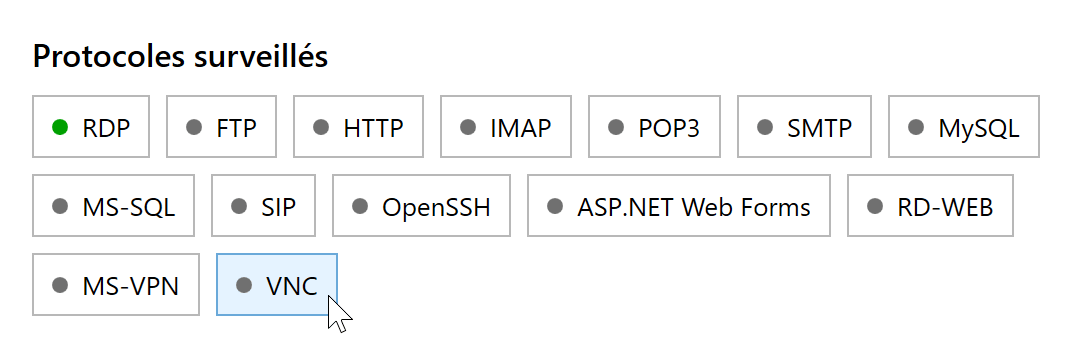
Cliquez sur VNC pour ouvrir les paramètres de protection. La fenêtre Paramètres de protection VNC s'ouvre.
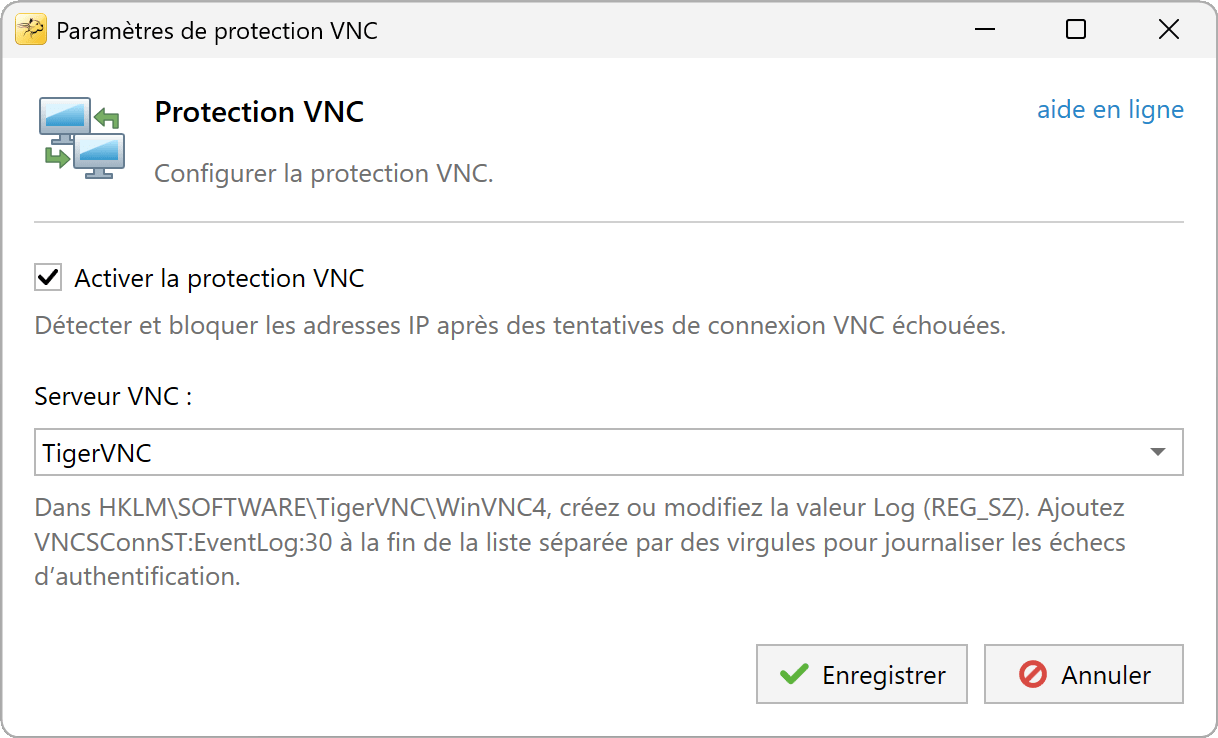
Lorsque TigerVNC est sélectionné, une indication précise la règle de journalisation à utiliser. Activer la protection VNC - Active la surveillance sur cet ordinateur.
Serveur VNC - Sélectionnez le serveur installé, puis cliquez sur Enregistrer. Attendez que le tableau de bord ait redémarré le service RdpGuard.


Paramètres du serveur VNC
TightVNC et UltraVNC
Ces deux serveurs enregistrent les échecs de connexion dans le journal Application de Windows. Enregistrez les paramètres de RdpGuard, puis vérifiez la détection.
RealVNC Connect
RdpGuard protège les connexions directes à RealVNC Server. Pour tester une connexion directe, saisissez l'adresse IP du serveur dans RealVNC Viewer. Les connexions via le relais cloud sont exclues de cette protection. Documentation RealVNC sur les journaux de connexion.
TigerVNC
Pour que TigerVNC enregistre les échecs de connexion, ouvrez l'Éditeur du Registre sur le serveur et accédez à HKLM\SOFTWARE\TigerVNC\WinVNC4.
- Si la valeur chaîne
Logcontient déjà du texte, ajoutez,VNCSConnST:EventLog:30à la fin. - Si
Logest absent ou vide, utilisez la valeur ci-dessous. Si vous devez créer l'entrée, choisissez le type Valeur chaîne (REG_SZ).
*:EventLog:0,VNCSConnST:EventLog:30Configurer la protection en ligne de commande
Dans une invite de commandes ouverte en tant qu'administrateur, choisissez le serveur et activez la surveillance. Cet exemple utilise TightVNC. Les autres valeurs acceptées sont ultravnc, realvnc et tigervnc. Redémarrez le service RdpGuard après toute modification via la CLI.
rdpguard-cli /vnc server set tightvnc
rdpguard-cli /vnc enabled set on
rdpguard-cli /vnc server get
Vérifier la détection et le blocage
Depuis un autre ordinateur, connectez-vous au serveur VNC et saisissez une fois un mot de passe incorrect. Dans RdpGuard, ouvrez Affichage, Afficher le journal des événements et recherchez un échec de connexion provenant de l'adresse IP de cet ordinateur.
Si la tentative n'apparaît pas, ouvrez Observateur d'événements, Journaux Windows, Application sur le serveur VNC et recherchez un échec de connexion à la même heure. Vérifiez aussi le serveur sélectionné dans RdpGuard.
Pour tester le blocage, utilisez un ordinateur hors de la liste blanche et gardez un accès distinct pour administrer le serveur. Vérifiez le seuil et la durée du blocage sous Outils, Options, Général ou dans votre règle par protocole. Une fois le seuil atteint, recherchez l'IP de test dans le tableau de bord. Si vous bloquez seulement certains ports, incluez le port d'écoute VNC, par exemple TCP 6400.
Voir aussi
RdpGuard protège :
- Bureau à distance
- Serveur MS SQL
- Protocole FTP
- Protocole HTTP
- Protocole IMAP
- Protocole POP3
- Protocole SMTP
- Connexions web IIS
- Serveur MySQL
- Formulaires ASP.NET
- RD Web Access
- VoIP (protocole SIP)
- Protocole SSH
- MS VPN (RRAS)
- Protocole VNC
"Ce logiciel est vraiment excellent. C'est un soulagement, car mon serveur subit constamment des attaques. Merci RdpGuard." - Joaquim De Sousa Marques
"Un bon produit. J'utilisais une solution similaire, rudimentaire et peu pratique, avec un script appelé TSBlock (qui n'est pas de moi). Ce logiciel simplifie beaucoup les choses et vaut largement son prix pour une PME." - J. Johnson
"Votre produit m'impressionne. Nous sommes une église du nord de Dallas. Ce matin, j'ai découvert de nombreux échecs de connexion sur notre serveur d'accès distant. Un ami m'a conseillé votre produit et j'ai immédiatement téléchargé l'essai. En quelques minutes, environ cinq adresses IP étaient bloquées : cela m'a suffi pour acheter. En 10 à 15 minutes, la liste est passée à une trentaine, dont au moins un tiers de tentatives internationales d'intrusion. Merci pour cet excellent produit. Vous nous avez peut-être évité bien des ennuis." - John Hallford
"J'adore ce logiciel. Les attaques RDP sur nos serveurs Windows sont incessantes. Nous bloquerions cet accès sur le routeur, mais cela poserait problème à beaucoup de nos clients de longue date." - Scott Hirsch
"J'adore ce logiciel ! C'est plus simple que de personnaliser des scripts VB !" - Nick Brennan
"Un excellent produit qui arrête vraiment les attaquants RDP :-)" - Dave, Royaume-Uni
"Tout d'abord, votre application est très (!!!) utile et je l'apprécie beaucoup pour sécuriser mon serveur 2012 R2. RdpGuard est la meilleure solution que j'ai trouvée sur le marché. Après dix minutes d'essai, j'ai acheté la version complète. :-)" - Carsten Baltes