VNC-Schutz in RdpGuard einrichten
Führen Sie RdpGuard auf dem Windows-Rechner aus, auf dem der VNC-Server läuft. Wählen Sie die dort installierte Serversoftware. Die Benutzer können einen Viewer eines anderen Herstellers verwenden. RdpGuard liest neue Ereignisse aus dem lokalen Anwendungsprotokoll, auch bei einem abweichenden Serverport.
VNC-Schutz aktivieren
Öffnen Sie das RdpGuard-Dashboard als Administrator. Klicken Sie unter Überwachte Protokolle auf VNC.
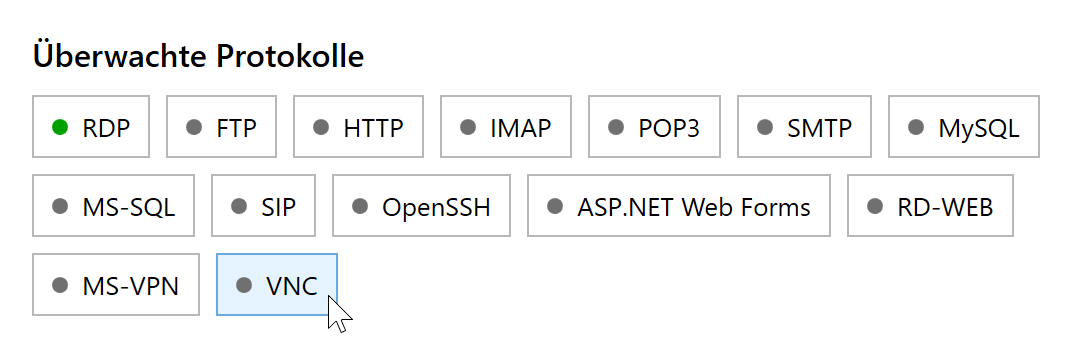
Klicken Sie auf VNC, um die Schutzeinstellungen zu öffnen. Das Fenster VNC-Schutzeinstellungen öffnet sich.
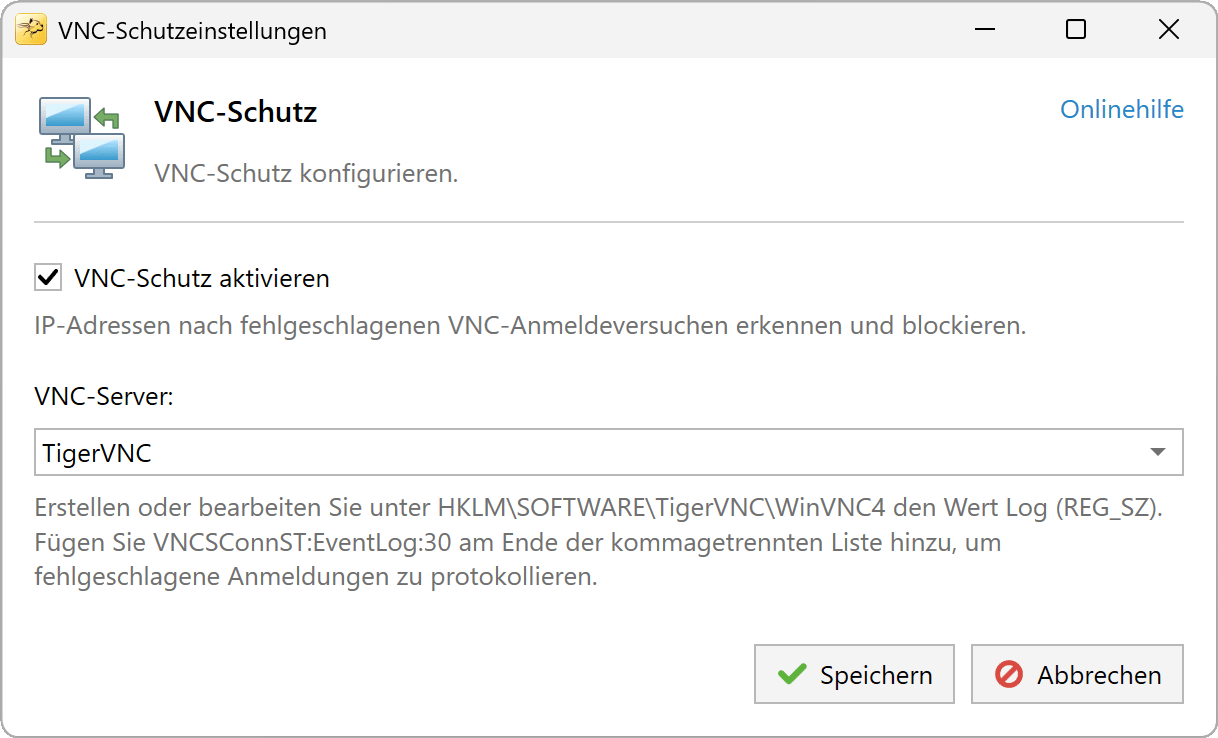
Bei TigerVNC zeigt der Dialog die benötigte Protokollregel an. VNC-Schutz aktivieren - Schaltet die Überwachung auf diesem Rechner ein.
VNC-Server - Wählen Sie den installierten Server und klicken Sie auf Speichern. Warten Sie, bis das Dashboard den RdpGuard-Dienst neu gestartet hat.


Einstellungen für den VNC-Server
TightVNC und UltraVNC
Beide Server schreiben fehlgeschlagene Anmeldungen in das Windows-Anwendungsprotokoll. Speichern Sie die Einstellungen in RdpGuard und testen Sie die Erkennung.
RealVNC Connect
RdpGuard schützt Direktverbindungen zu RealVNC Server. Geben Sie für den Test die IP-Adresse des Servers in RealVNC Viewer ein. Verbindungen über das Cloud-Relay sind vom Schutz ausgenommen. RealVNC-Dokumentation zu Verbindungsprotokollen.
TigerVNC
Damit TigerVNC fehlgeschlagene Anmeldungen protokolliert, öffnen Sie auf dem Server den Registrierungs-Editor und wechseln Sie zu HKLM\SOFTWARE\TigerVNC\WinVNC4.
- Enthält die Zeichenfolge
Logbereits einen Wert, hängen Sie,VNCSConnST:EventLog:30an. - Fehlt
Logoder ist der Wert leer, verwenden Sie den folgenden Wert. Wählen Sie beim Anlegen den Typ Zeichenfolge (REG_SZ).
*:EventLog:0,VNCSConnST:EventLog:30Einrichtung über die Befehlszeile
Wählen Sie den Server in einer als Administrator gestarteten Eingabeaufforderung und aktivieren Sie die Überwachung. Das Beispiel verwendet TightVNC. Weitere gültige Werte sind ultravnc, realvnc und tigervnc. Starten Sie den RdpGuard-Dienst nach Änderungen über die CLI neu.
rdpguard-cli /vnc server set tightvnc
rdpguard-cli /vnc enabled set on
rdpguard-cli /vnc server get
Erkennung und Sperre prüfen
Verbinden Sie sich von einem zweiten Computer mit dem VNC-Server und geben Sie einmal ein falsches Kennwort ein. Öffnen Sie in RdpGuard Ansicht, Ereignisprotokoll anzeigen und suchen Sie nach einer fehlgeschlagenen Anmeldung von der IP-Adresse dieses Computers.
Fehlt der Eintrag, suchen Sie auf dem VNC-Server unter Ereignisanzeige, Windows-Protokolle, Anwendung nach einer fehlgeschlagenen Anmeldung zur selben Uhrzeit. Prüfen Sie auch die Serverauswahl in RdpGuard.
Verwenden Sie für den Sperrtest einen Computer außerhalb der Whitelist und halten Sie einen separaten Zugang zur Verwaltung offen. Prüfen Sie Grenzwert und Sperrdauer unter Extras, Optionen, Allgemein oder in Ihrer Protokollregel. Ist der Grenzwert erreicht, sollte die Test-IP im Dashboard erscheinen. Wenn Sie nur ausgewählte Ports sperren, nehmen Sie den VNC-Serverport auf, etwa TCP 6400.
Siehe auch
RdpGuard schützt:
- Remotedesktop
- MS-SQL-Server
- FTP-Protokoll
- HTTP-Protokoll
- IMAP-Protokoll
- POP3-Protokoll
- SMTP-Protokoll
- IIS-Webanmeldung
- MySQL-Server
- ASP.NET-Formulare
- RD Web Access
- VoIP (SIP-Protokoll)
- SSH-Protokoll
- MS VPN (RRAS)
- VNC-Protokoll
"Diese Software ist wirklich großartig. Eine Erleichterung, weil mein Server ständig angegriffen wird. Danke, RdpGuard." - Joaquim De Sousa Marques
"Gutes Produkt. Früher habe ich etwas Ähnliches auf einfache, aber umständliche Weise mit einem Skript namens TSBlock umgesetzt (nicht von mir). Damit geht es viel leichter, und für kleine und mittlere Unternehmen ist es seinen Preis wert." - J. Johnson
"Ich bin von Ihrem Produkt absolut begeistert. Wir sind eine Kirche im Norden von Dallas, und heute Morgen habe ich mehrere fehlgeschlagene Anmeldeversuche über unseren Remote-Access-Server entdeckt. Ein Freund empfahl Ihr Produkt, also lud ich sofort die Testversion herunter. Innerhalb weniger Minuten standen etwa fünf gesperrte IP-Adressen auf der Liste, und das reichte mir, um auf KAUFEN zu klicken. In den letzten 10 bis 15 Minuten ist die Liste auf etwa dreißig angewachsen, davon mindestens ein Drittel internationale Versuche, in unser System einzudringen. Danke für dieses großartige Produkt. Vielleicht haben Sie uns gerade viel Ärger erspart." - John Hallford
"Ich mag die Software sehr. Die Situation mit RDP auf unseren Windows-Servern ist einfach absurd. Wir würden es im Router sperren, haben aber viele langjährige Kunden, denen das Probleme bereiten würde." - Scott Hirsch
"Ich mag die Software! Viel einfacher, als VB-Skripte anzupassen!" - Nick Brennan
"Ein großartiges Produkt - es hält diese RDP-Angreifer wirklich auf :-)" - Dave, Großbritannien
"Zunächst einmal: Ihre Anwendung ist sehr (!!!) nützlich, und ich sichere meinen 2012-R2-Server sehr gern damit ab. RdpGuard ist die beste Lösung, die ich auf dem Markt gefunden habe, und nach zehn Minuten Testen habe ich die Vollversion bestellt. :-)" - Carsten Baltes