Listes blanche et noire RdpGuard
Listes blanche et noire
La liste blanche empêche RdpGuard de bloquer les adresses et plages IP de confiance. Vous pouvez aussi ajouter des noms d'hôte DNS ou DDNS pour autoriser les adresses IP auxquelles ils correspondent actuellement.
La liste noire bloque définitivement les adresses et plages IP indiquées. Ces entrées n'expirent pas automatiquement.
Pour débloquer une adresse et l'ajouter à la liste blanche directement depuis la liste des adresses bloquées, consultez Débloquer et ajouter à la liste blanche.
Ajouter des entrées
Cliquez sur Outils, Liste blanche ou Outils, Liste noire.
La fenêtre Liste blanche ou Liste noire s'ouvre :
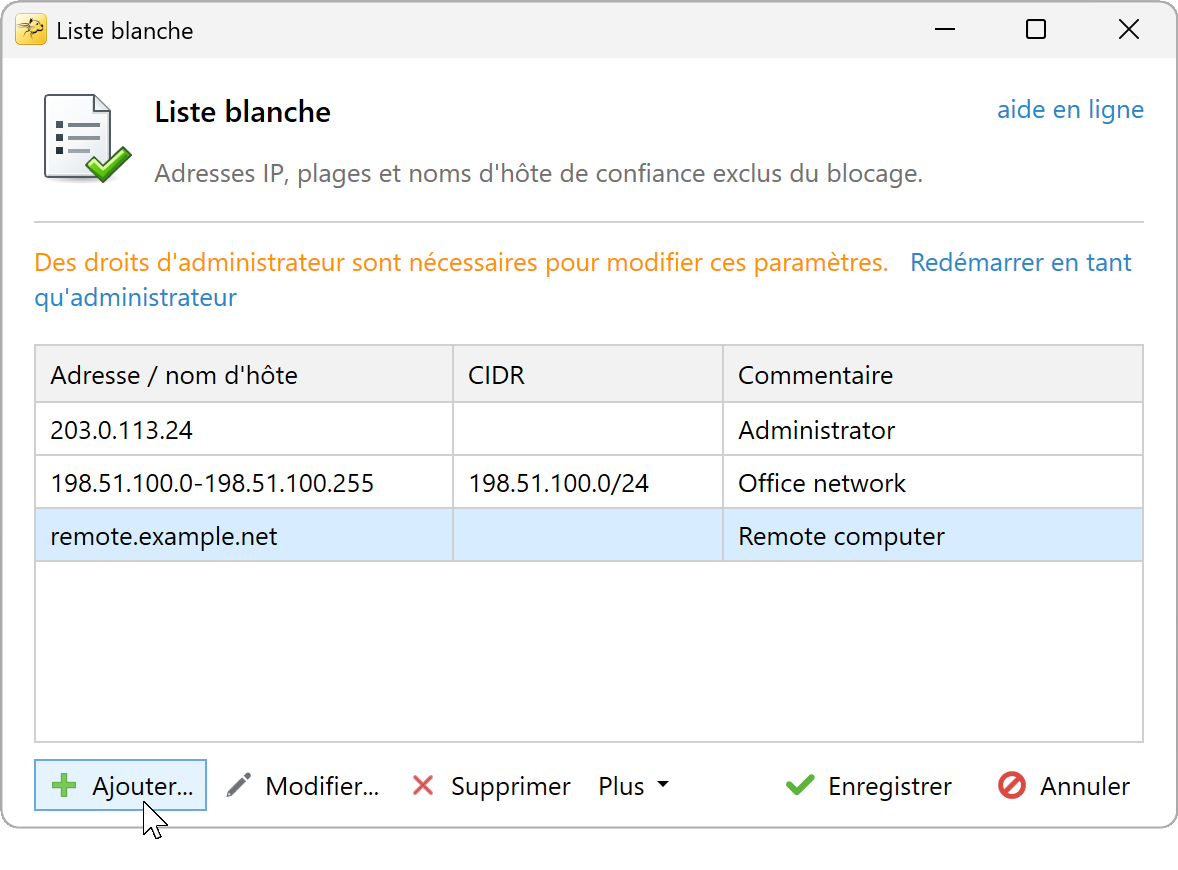
Gérez les adresses de confiance dans la fenêtre Liste blanche. Cliquez sur Ajouter. La fenêtre Ajouter des entrées à la liste blanche s'ouvre (Ajouter des adresses IP pour la liste noire) :
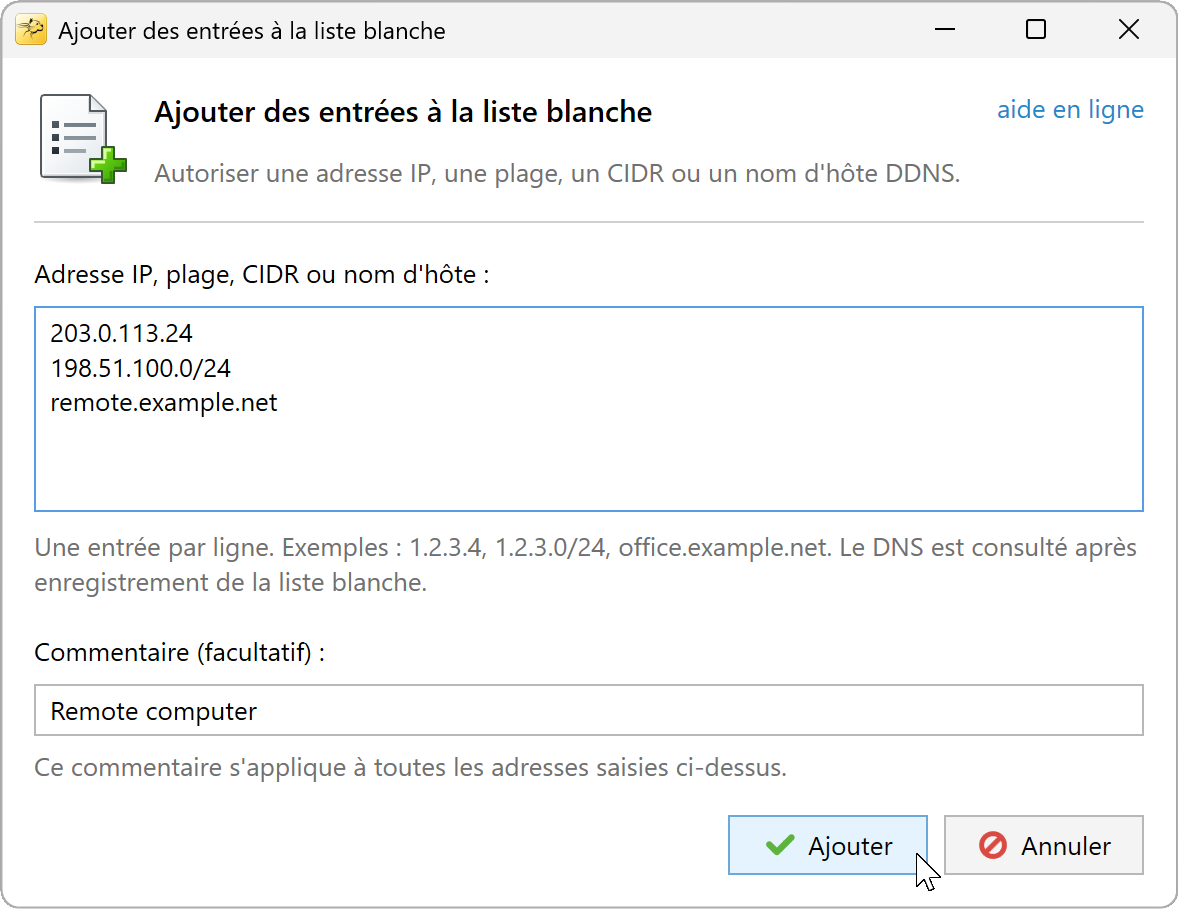
Saisissez une adresse IP, une plage, un CIDR ou un nom d'hôte par ligne. Saisissez une ou plusieurs adresses IP, plages ou CIDR, un par ligne. La liste blanche accepte aussi les noms d'hôte DNS/DDNS. Ajoutez un commentaire facultatif, puis cliquez sur Ajouter.
Cliquez sur Enregistrer les modifications dans la fenêtre Liste blanche ou Liste noire pour appliquer les changements.


Modifier ou supprimer des entrées
Sélectionnez une entrée et faites un clic droit pour ouvrir le menu contextuel :

Modifier : sélectionnez une entrée, cliquez sur Modifier, effectuez les changements et cliquez sur OK.
Supprimer : sélectionnez une ou plusieurs entrées et cliquez sur Supprimer.
Cliquez sur Enregistrer les modifications dans la fenêtre Liste blanche ou Liste noire pour appliquer les changements.
Importer et exporter des entrées
Cliquez sur Plus pour accéder aux commandes d'importation et d'exportation :

Importer : cliquez sur Plus, Importer et choisissez un fichier CSV ou JSON. Les entrées sont ajoutées à la liste actuelle. Cliquez sur Enregistrer les modifications pour les appliquer.
Exporter : sélectionnez des entrées, cliquez sur Plus, Exporter et choisissez TXT, CSV ou JSON. Appuyez sur Ctrl+A pour tout sélectionner.
Utilisez JSON pour transférer des entrées avec leurs commentaires entre installations RdpGuard. TXT contient uniquement les adresses ou noms d'hôte.
Autoriser les adresses IP variables avec DNS/DDNS
Si votre adresse IP publique change, ajoutez à la liste blanche un nom d'hôte DNS ou DDNS qui pointe vers elle, tel que remote.example.net, puis cliquez sur Enregistrer les modifications.
Le nom d'hôte doit correspondre à l'adresse IP que RdpGuard voit pour les connexions entrantes. Si l'ordinateur passe par un routeur, il s'agit généralement de l'IP publique du routeur. Saisissez uniquement le nom d'hôte, sans URL, port ni caractère générique. Les noms d'hôte sont acceptés uniquement dans la liste blanche.
RdpGuard vérifie le DNS chaque minute et actualise les adresses IP autorisées. Le cache DNS peut retarder les changements.
Si la résolution DNS échoue, les adresses précédentes restent autorisées pendant 30 minutes au maximum après la dernière résolution réussie. Elles cessent ensuite d'être autorisées par ce nom d'hôte.
Sélectionnez le nom d'hôte et cliquez sur Modifier pour consulter ses adresses IP autorisées et son état DNS. La fenêtre Modifier l'entrée de liste blanche s'ouvre :

Vous pouvez aussi gérer les entrées de liste blanche avec l'interface en ligne de commande.
RdpGuard protège :
- Bureau à distance
- Serveur MS SQL
- Protocole FTP
- Protocole HTTP
- Protocole IMAP
- Protocole POP3
- Protocole SMTP
- Connexions web IIS
- Serveur MySQL
- Formulaires ASP.NET
- RD Web Access
- VoIP (protocole SIP)
- Protocole SSH
- MS VPN (RRAS)
"Ce logiciel est vraiment excellent. C'est un soulagement, car mon serveur subit constamment des attaques. Merci RdpGuard." - Joaquim De Sousa Marques
"Un bon produit. J'utilisais une solution similaire, rudimentaire et peu pratique, avec un script appelé TSBlock (qui n'est pas de moi). Ce logiciel simplifie beaucoup les choses et vaut largement son prix pour une PME." - J. Johnson
"Votre produit m'impressionne. Nous sommes une église du nord de Dallas. Ce matin, j'ai découvert de nombreux échecs de connexion sur notre serveur d'accès distant. Un ami m'a conseillé votre produit et j'ai immédiatement téléchargé l'essai. En quelques minutes, environ cinq adresses IP étaient bloquées : cela m'a suffi pour acheter. En 10 à 15 minutes, la liste est passée à une trentaine, dont au moins un tiers de tentatives internationales d'intrusion. Merci pour cet excellent produit. Vous nous avez peut-être évité bien des ennuis." - John Hallford
"J'adore ce logiciel. Les attaques RDP sur nos serveurs Windows sont incessantes. Nous bloquerions cet accès sur le routeur, mais cela poserait problème à beaucoup de nos clients de longue date." - Scott Hirsch
"J'adore ce logiciel ! C'est plus simple que de personnaliser des scripts VB !" - Nick Brennan
"Un excellent produit qui arrête vraiment les attaquants RDP :-)" - Dave, Royaume-Uni
"Tout d'abord, votre application est très (!!!) utile et je l'apprécie beaucoup pour sécuriser mon serveur 2012 R2. RdpGuard est la meilleure solution que j'ai trouvée sur le marché. Après dix minutes d'essai, j'ai acheté la version complète. :-)" - Carsten Baltes