Listas blanca y negra de RdpGuard
Listas blanca y negra
La lista blanca impide que RdpGuard bloquee direcciones y rangos IP de confianza. También puede añadir nombres de host DNS o DDNS para permitir las IP a las que resuelven actualmente.
La lista negra bloquea permanentemente las direcciones y rangos IP indicados. Estas entradas no caducan automáticamente.
Para desbloquear una dirección y añadirla a la lista blanca directamente desde la lista de direcciones bloqueadas, consulte Desbloquear y añadir a la lista blanca.
Agregar entradas
Haga clic en Herramientas, Lista blanca o Herramientas, Lista negra.
Se abre la ventana Lista blanca o Lista negra :
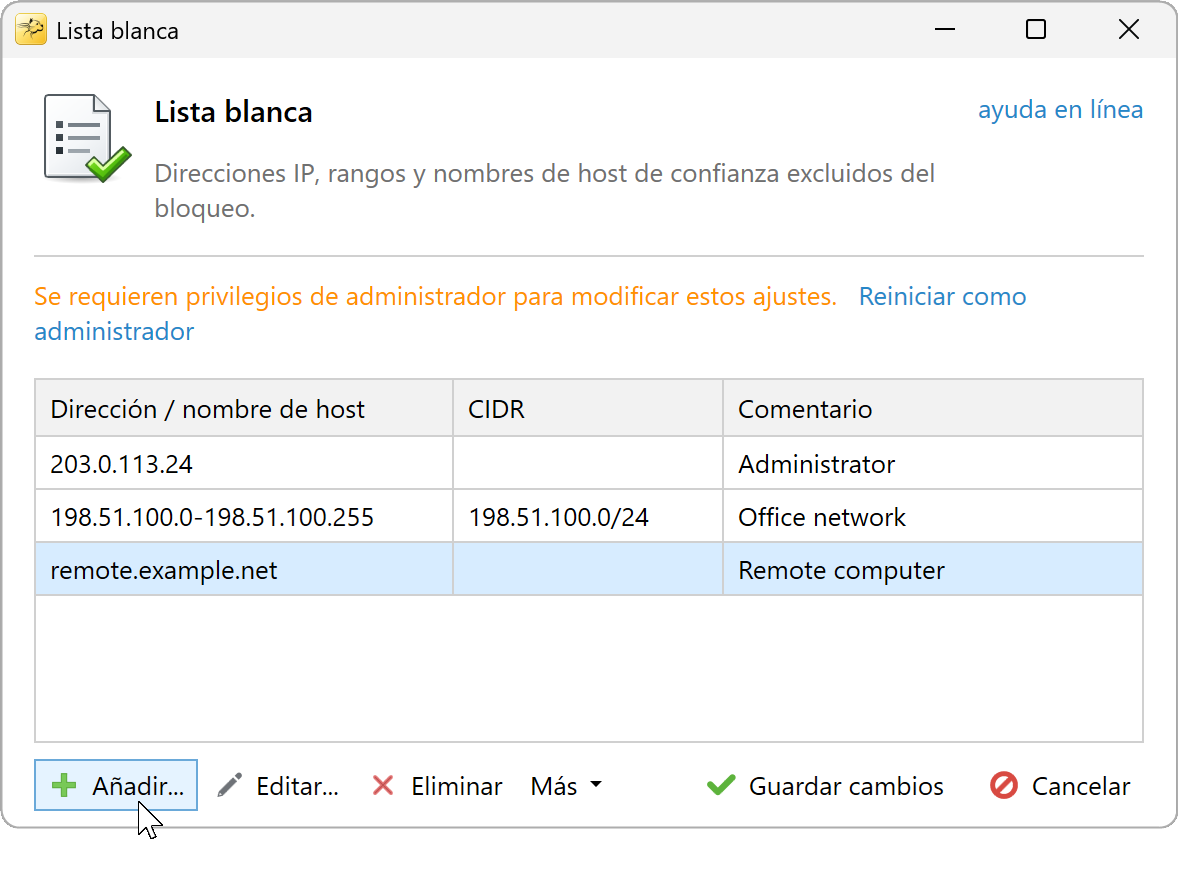
Administre las direcciones de confianza en la ventana Lista blanca. Haga clic en Añadir. Se abre la ventana Añadir entradas a la lista blanca (Añadir direcciones IP para la lista negra):
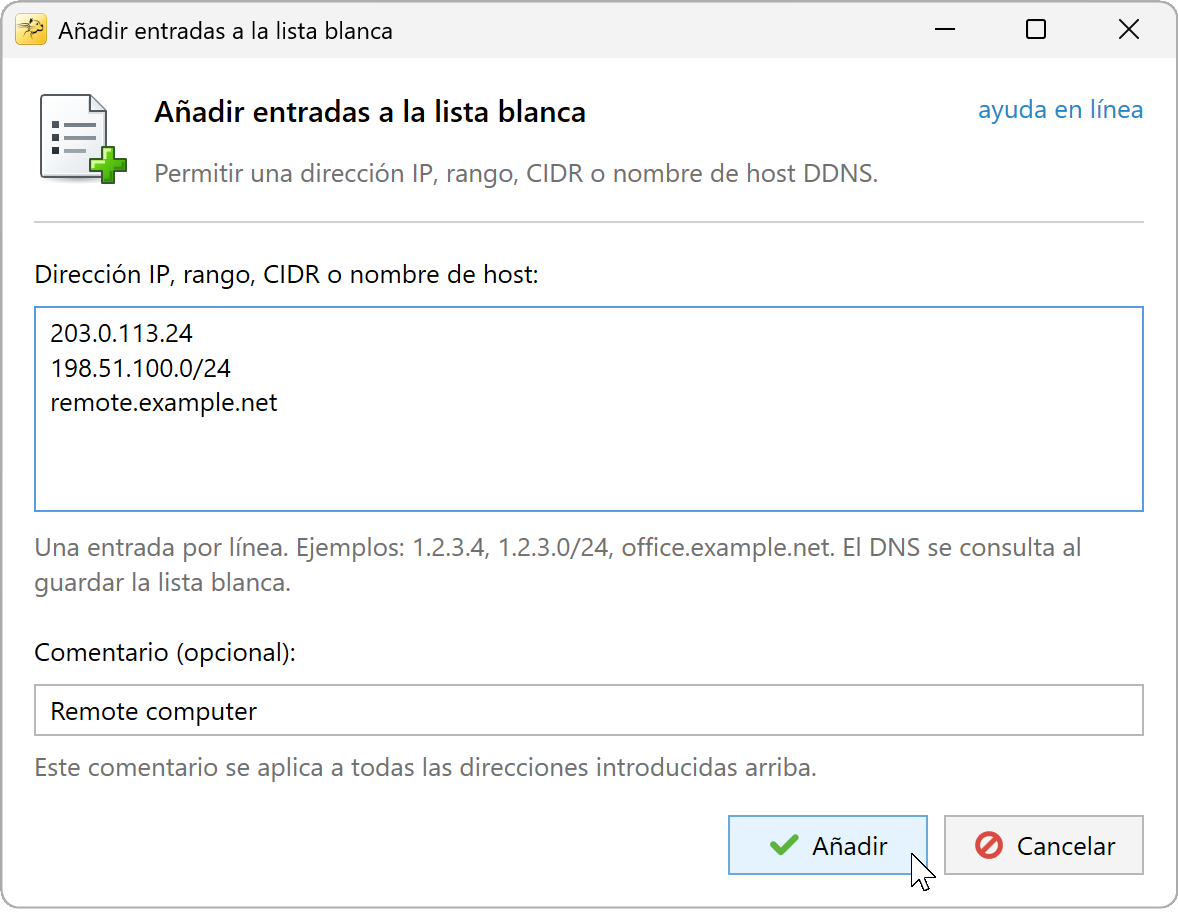
Introduzca una dirección IP, rango, CIDR o nombre de host por línea. Introduzca una o varias direcciones IP, rangos o CIDR, uno por línea. La lista blanca también acepta nombres de host DNS/DDNS. Añada un comentario opcional y haga clic en Añadir.
Haga clic en Guardar cambios en la ventana Lista blanca o Lista negra para aplicar los cambios.


Editar o eliminar entradas
Seleccione una entrada y haga clic con el botón derecho para abrir el menú contextual:

Editar: seleccione una entrada y haga clic en Editar, realice los cambios y haga clic en Aceptar.
Eliminar: seleccione una o varias entradas y haga clic en Eliminar.
Haga clic en Guardar cambios en la ventana Lista blanca o Lista negra para aplicar los cambios.
Importar y exportar entradas
Haga clic en Más para acceder a los comandos de importación y exportación:

Importar: haga clic en Más, Importar y elija un archivo CSV o JSON. Las entradas se añaden a la lista actual. Haga clic en Guardar cambios para aplicarlas.
Exportar: seleccione entradas y haga clic en Más, Exportar y elija TXT, CSV o JSON. Pulse Ctrl+A para seleccionar todo.
Utilice JSON para transferir entradas con sus comentarios entre instalaciones de RdpGuard. TXT contiene solo las direcciones o nombres de host.
Permitir direcciones IP variables con DNS/DDNS
Si su IP pública cambia, añada a la lista blanca un nombre de host DNS o DDNS que apunte a ella, como remote.example.nety haga clic en Guardar cambios.
El nombre de host debe resolver a la IP que RdpGuard ve en las conexiones entrantes. Si el equipo pasa por un router, normalmente es la IP pública del router. Introduzca solo el nombre de host, sin URL, puerto ni comodines. Los nombres de host solo se admiten en la lista blanca.
RdpGuard consulta DNS cada minuto y actualiza las IP permitidas. La caché DNS puede retrasar los cambios.
Si falla la resolución DNS, las direcciones anteriores siguen permitidas durante un máximo de 30 minutos desde la última resolución correcta. Después, dejan de estar permitidas por ese nombre de host.
Seleccione el nombre de host y haga clic en Editar para consultar sus IP permitidas y su estado DNS. La ventana Editar entrada de la lista blanca :

También puede administrar las entradas de la lista blanca con lainterfaz de línea de comandos.
RdpGuard protege:
- Escritorio remoto
- Servidor MS SQL
- Protocolo FTP
- Protocolo HTTP
- Protocolo IMAP
- Protocolo POP3
- Protocolo SMTP
- Accesos web IIS
- Servidor MySQL
- Formularios ASP.NET
- RD Web Access
- VoIP (protocolo SIP)
- Protocolo SSH
- MS VPN (RRAS)
"Este software es realmente excelente. Es un alivio, porque mi servidor recibe ataques constantemente. Gracias, RdpGuard." - Joaquim De Sousa Marques
"Un buen producto. Usaba una solución similar, rudimentaria y poco práctica, con un script llamado TSBlock (que no es mío). Este software facilita mucho las cosas y merece la pena para una pequeña empresa." - J. Johnson
"Su producto me impresiona. Somos una iglesia del norte de Dallas. Esta mañana descubrí numerosos intentos de inicio de sesión fallidos en nuestro servidor de acceso remoto. Un amigo me recomendó su producto y descargué la prueba de inmediato. En pocos minutos se habían bloqueado unas cinco direcciones IP: eso me bastó para comprarlo. En 10 o 15 minutos, la lista llegó a unas treinta, de las cuales al menos un tercio eran intentos de intrusión internacionales. Gracias por este excelente producto. Quizá nos hayan ahorrado muchos problemas." - John Hallford
"Me encanta este software. Los ataques RDP a nuestros servidores Windows no cesan. Bloquearíamos ese acceso en el router, pero eso perjudicaría a muchos de nuestros clientes de toda la vida." - Scott Hirsch
"¡Me encanta este software! Es más sencillo que personalizar scripts VB." - Nick Brennan
"Un producto excelente que realmente detiene a los atacantes RDP :-)" - Dave, Reino Unido
"Ante todo, su aplicación es muy (!!!) útil y la valoro mucho para proteger mi servidor 2012 R2. RdpGuard es la mejor solución que he encontrado en el mercado. Tras diez minutos de prueba, compré la versión completa. :-)" - Carsten Baltes