カスタムアクションと Telegram 連携
Telegram 連携について
Telegram は、連絡先にメッセージ、写真、動画、ファイルを送信できるメッセージングアプリです。ボットやチャンネルを作成し、複数のユーザーへメッセージを送信することもできます。
RdpGuard は、Bot API を使用して Telegram のチャットやチャンネルに通知を送信できます。
Telegram ボットを作成し、API トークンを取得してください。送信先のチャット ID またはチャンネル ID も必要です。
このガイドでは、ボットの作成、API トークンの取得、チャット ID とチャンネル ID の確認を順に説明します。
取得した情報を使って、RdpGuard のSend Telegram messageアクションを設定します。
Telegram ボットの作成
ボットの作成と管理には、Telegram 公式の @BotFather を使用します。
Telegram を開いて @BotFather を検索し、以下の認証済みアカウントを選択します。
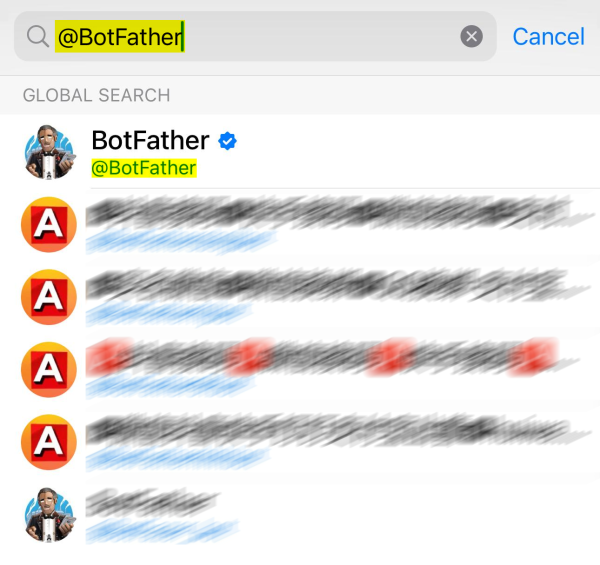
認証済みの BotFather アカウントを探します。 BotFather とのチャットを開き、Start をクリックします。
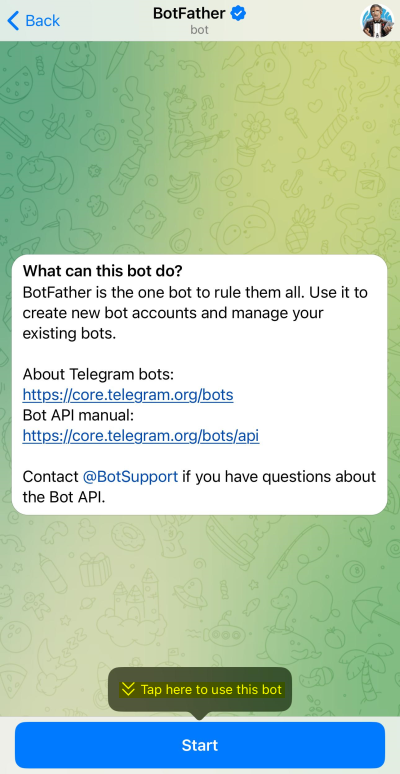
BotFather との会話を開始します。 - /newbot を送信してボットを作成します。
- ボットの名前を選びます。
- 末尾が bot の一意のユーザー名を選びます。
- BotFather が発行した API トークンをコピーします。


API トークンは安全な場所に保管し、他人と共有しないでください。
Telegram チャットへの送信
ボットとのプライベートチャットを使うと、自分の Telegram アカウントで通知を受け取れます。チャット ID は RdpGuard で取得できます。
Telegram でボットを開き、Start をクリックしてメッセージを送信します。
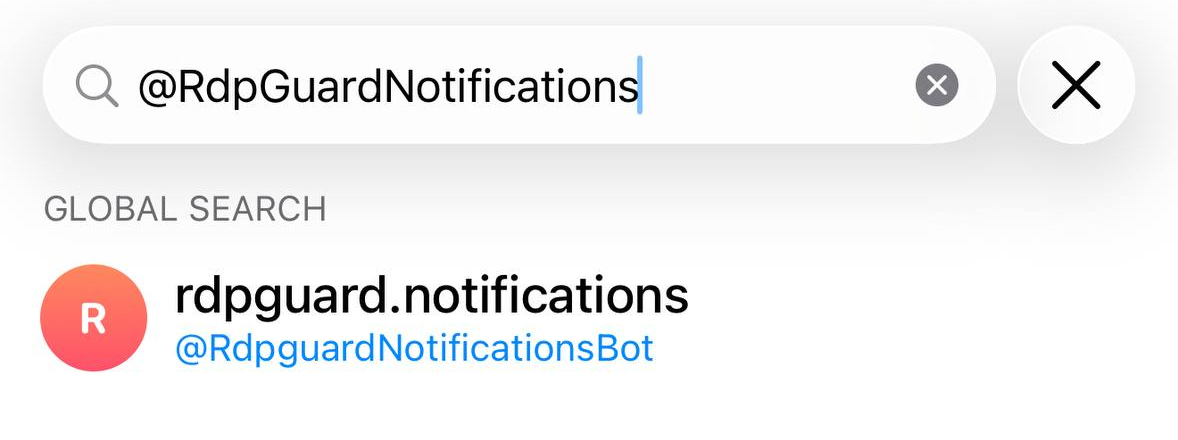

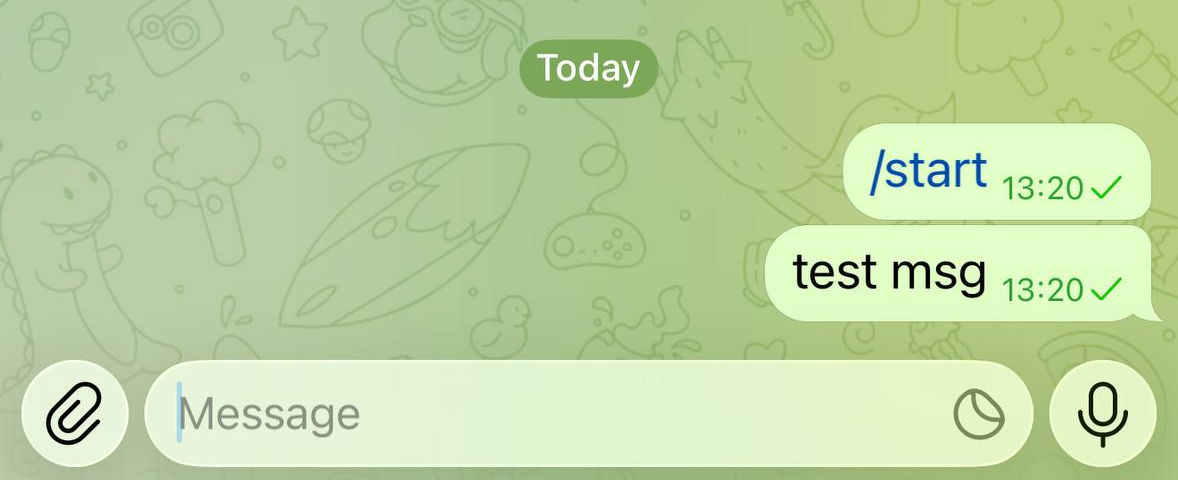
ボットとのチャットを開始し、メッセージを送信します。 - RdpGuard ダッシュボードを管理者として実行します。ツール, カスタムアクション / 通知を開き、追加をクリックします。
- イベントで、たとえば IP Blockedを選び、タスクでSend Telegram messageを選択します。
BotFather のトークンをボットトークンに貼り付け、チャットを取得をクリックします。
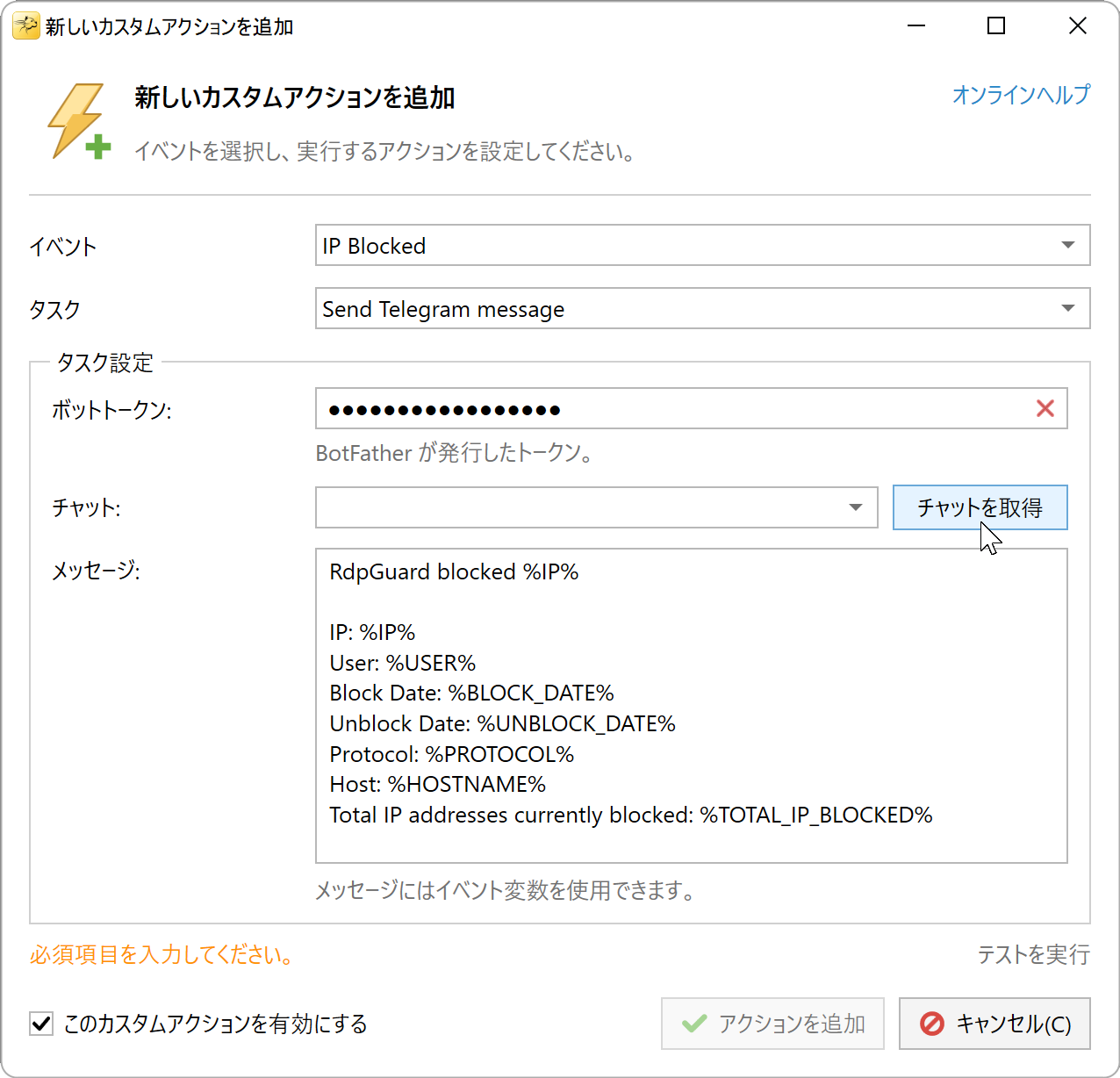
ボットトークンを入力してチャットを取得をクリックします。 - チャットの一覧から会話を選びます。必要に応じてメッセージを編集してください。アクション変数を使うと、IP アドレス、ユーザー名などのイベント情報を挿入できます。
- テストを実行をクリックし、確認すると、選択したチャットへテストメッセージを送信します。
このカスタムアクションを有効にするをオンのままにして、アクションを追加をクリックします。
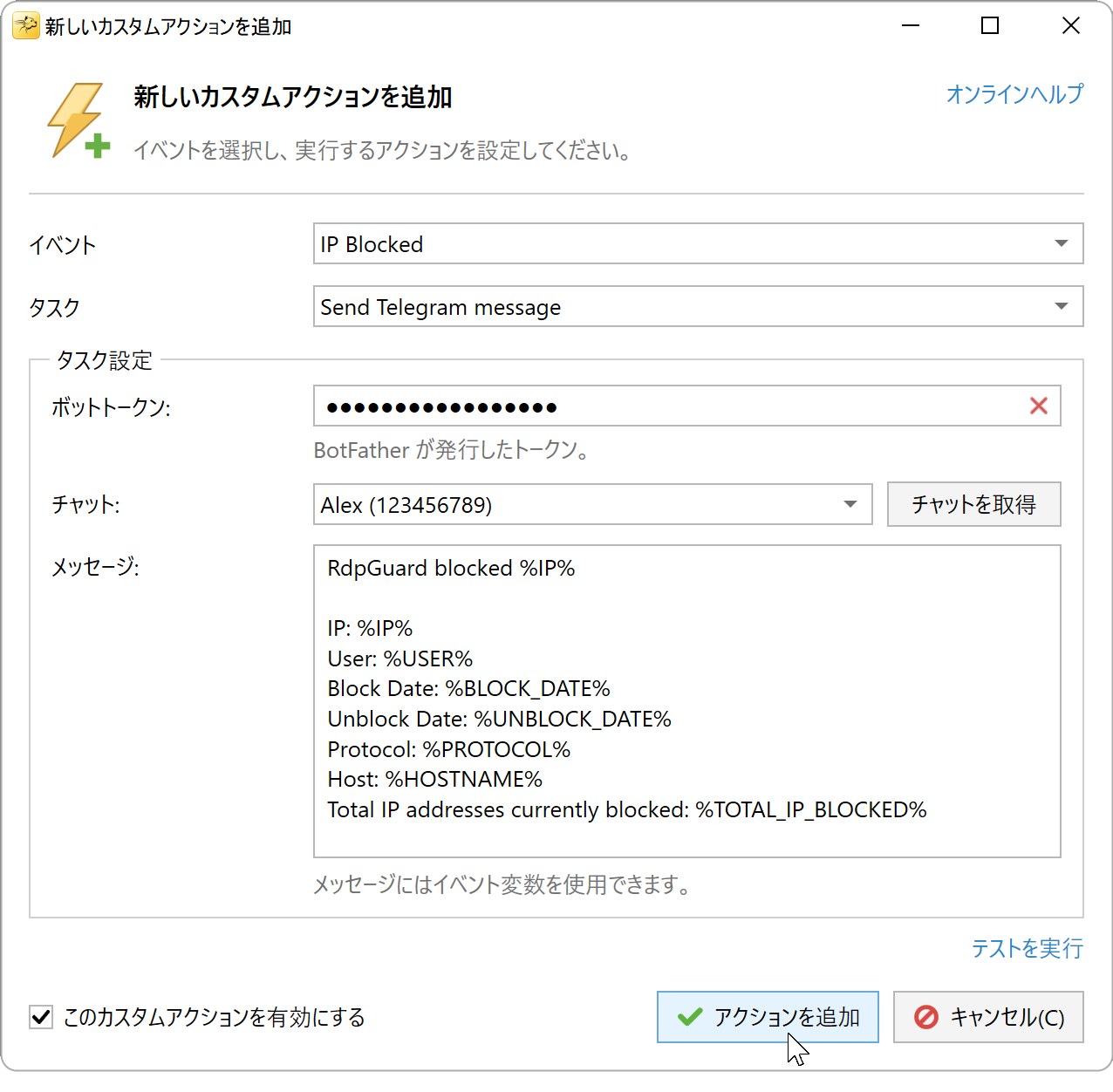
チャットと通知メッセージを指定してアクションを追加します。 - カスタムアクションで変更を保存をクリックします。


チャットが返されませんでしたと表示される、または会話が見つからない場合は、ボットへ新しいメッセージを送り、チャットを取得を再度クリックします。RdpGuard は、Telegram が最大 24 時間保持するボットの最近の更新を使用します。アクションの保存後は、通知を受け取るために毎日メッセージを送る必要はありません。
Telegram チャンネルへの送信
チャンネルを使うと、複数の登録者と通知を共有できます。投稿権限を持つ管理者としてボットを追加し、RdpGuard でチャンネルを選択してください。既存のチャンネルを使うか、以下の手順で作成できます。
Telegram チャンネルを作成するには:
Telegram の Chats タブを開き、New Message をクリックします。
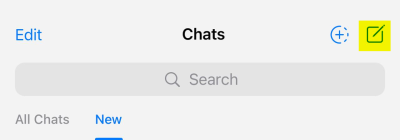
Chats タブで New Message をクリックします。 New Channel をクリックします。
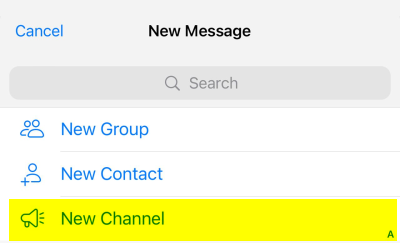
New Channel を選択します。 紹介画面が表示された場合は、Create Channel をクリックします。
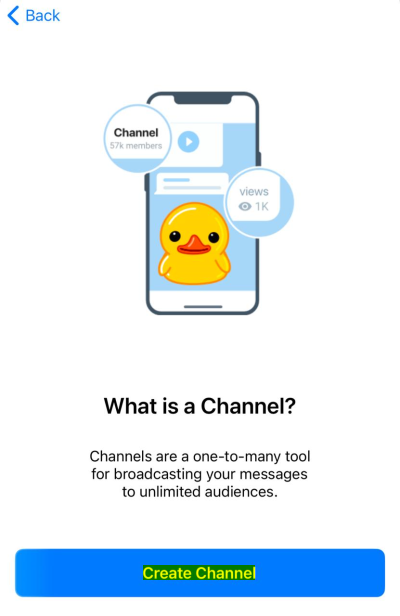
Create Channel をクリックして続行します。 チャンネル名を決め、Next をクリックします。
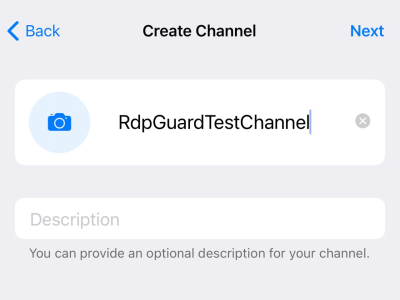
チャンネル名を決めて Next をクリックします。 チャンネルのプライバシー設定を選び、Next をクリックします。
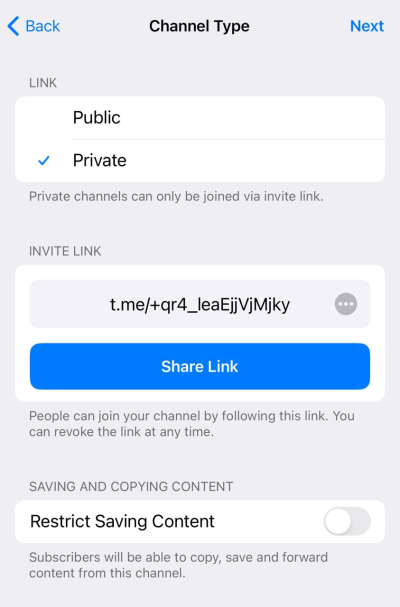
プライバシー設定を選んで Next をクリックします。


ボットをチャンネルの管理者に追加するには:
Chats タブからチャンネルを開きます。
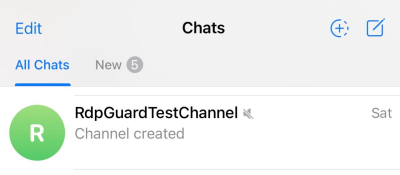
チャンネルを開きます。 チャンネル名をクリックして設定を開きます。
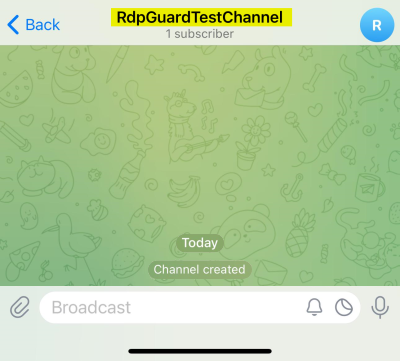
チャンネルの設定を開きます。 Administrators をクリックします。
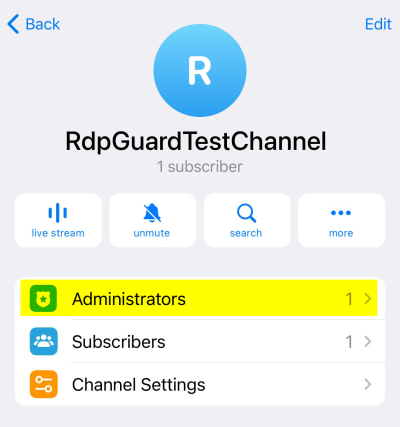
Administrators を開きます。 Add Administrator をクリックします。
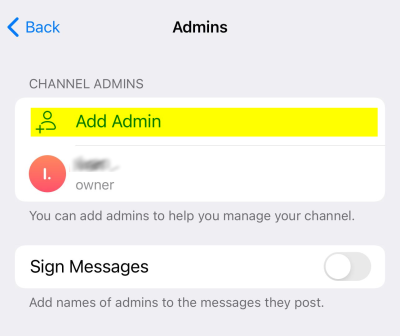
Add Administrator をクリックします。 ボットを検索して選択します。
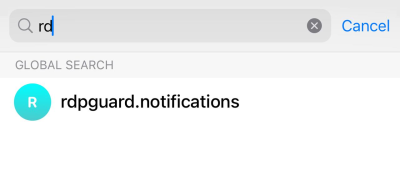
ボットを検索して選択します。 Post Messages を許可し、Add Administrator をクリックします。
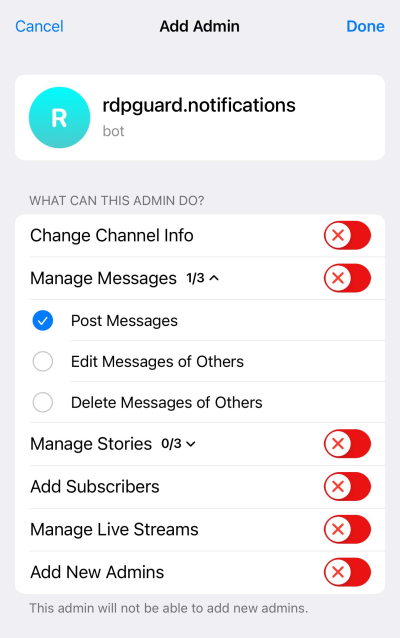
Post Messages を有効にして Add Administrator をクリックします。


RdpGuard がチャンネルを検出できるよう、新しいメッセージを投稿します。
RdpGuard でチャンネル通知を設定するには:
- RdpGuard ダッシュボードを管理者として実行します。ツール, カスタムアクション / 通知を開き、追加をクリックします。
- イベントを選び、タスクでSend Telegram messageを選択します。
ボットトークンにトークンを貼り付け、チャットを取得をクリックします。
チャットを取得をクリックしてチャンネルを探します。 - チャットの一覧からチャンネルを選び、通知のメッセージを入力します。
- テストを実行をクリックし、確認すると、チャンネルへテストメッセージを送信します。
このカスタムアクションを有効にするをオンのままにして、アクションを追加をクリックします。
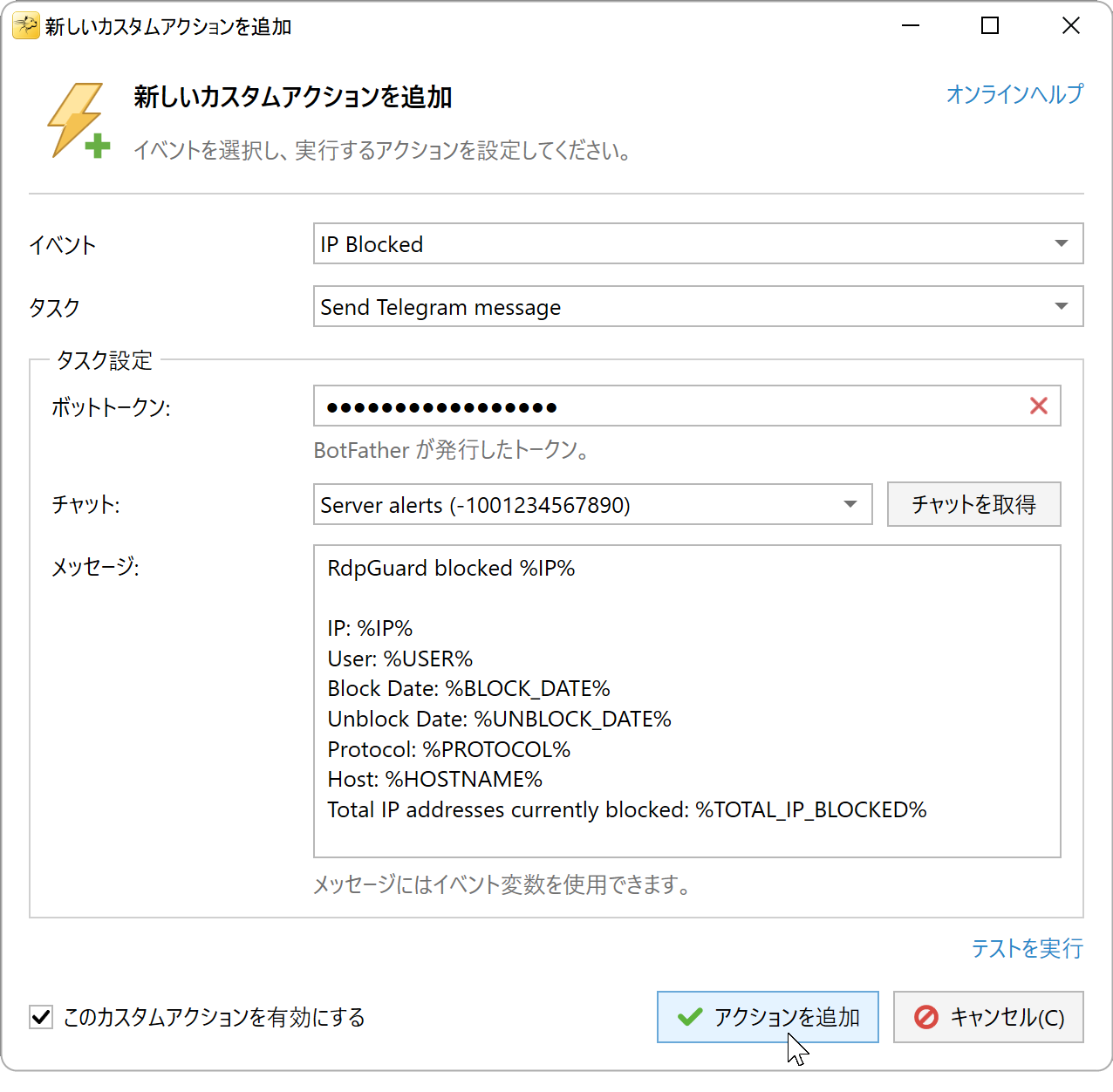
チャンネルと通知メッセージを指定してアクションを追加します。 - カスタムアクションで変更を保存をクリックします。

チャンネルが見つからない場合は、ボットが管理者で、投稿権限があることを確認してください。チャンネルに新しいメッセージを投稿し、チャットを取得を再度クリックします。
RdpGuard の保護対象:
- リモートデスクトップ
- MS SQL Server
- FTP
- HTTP
- IMAP
- POP3
- SMTP
- IIS Web ログイン
- MySQL
- ASP.NET Web Forms
- RD Web Access
- VoIP (SIP)
- SSH
- MS VPN (RRAS)
"本当に素晴らしいソフトウェアです。サーバーが常に攻撃を受けていたので、安心できるようになりました。RdpGuard、ありがとう。" - Joaquim De Sousa Marques
"優れた製品です。以前は TSBlock という他の方が作成したスクリプトで同様の対策をしていましたが、簡素で使い勝手がよくありませんでした。このソフトウェアで作業がずっと楽になりました。小規模企業にとっても購入する価値があります。" - J. Johnson
"この製品には感心しました。私たちはダラス北部の教会です。今朝、リモートアクセス用サーバーで多数のログイン失敗を発見しました。友人に勧められて、すぐに体験版をダウンロードしました。数分で 5 件ほどの IP アドレスがブロックされ、それを見て購入を決めました。10 分から 15 分後には約 30 件になり、その少なくとも 3 分の 1 は海外からの侵入の試みでした。素晴らしい製品をありがとうございます。多くの問題を未然に防いでいただいたのかもしれません。" - John Hallford
"このソフトウェアが気に入っています。Windows サーバーへの RDP 攻撃が絶えません。ルーターでアクセスを遮断したいところですが、長年のお客様の多くにも影響してしまいます。" - Scott Hirsch
"とても気に入っています。VB スクリプトをカスタマイズするより簡単です。" - Nick Brennan
"RDP の攻撃者を本当に止めてくれる素晴らしい製品です :-)" - Dave、英国
"まず、とても便利なアプリケーションで、Server 2012 R2 の保護に大変役立っています。RdpGuard は、私が見つけた中で最も優れたソリューションです。10 分間試してから製品版を購入しました。:-)" - Carsten Baltes