Actions personnalisées et intégration Telegram
Présentation de l'intégration Telegram
Telegram est une messagerie permettant d'envoyer messages, photos, vidéos et fichiers à vos contacts. Vous pouvez aussi créer des bots et des canaux pour envoyer des messages à plusieurs utilisateurs.
RdpGuard peut envoyer des notifications à une conversation ou à un canal Telegram via l'API des bots.
Pour cela, créez un bot Telegram et obtenez son jeton API. Vous devez aussi connaître l'identifiant de la conversation ou du canal de destination.
Ce guide explique pas à pas comment créer un bot, obtenir son jeton API et trouver les identifiants de conversation et de canal.
Utilisez ces informations pour configurer l'action Envoyer un message Telegram dans RdpGuard.
Créer un bot Telegram
Créez votre bot avec @BotFather, le bot officiel de Telegram pour créer et gérer des bots.
Ouvrez Telegram et recherchez @BotFather. Choisissez le compte vérifié illustré ci-dessous.
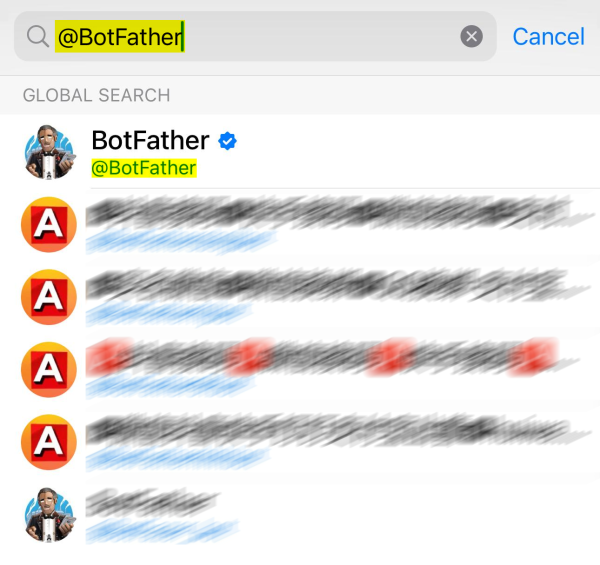
Recherchez le compte BotFather vérifié. Ouvrez la conversation avec BotFather et cliquez sur Démarrer.
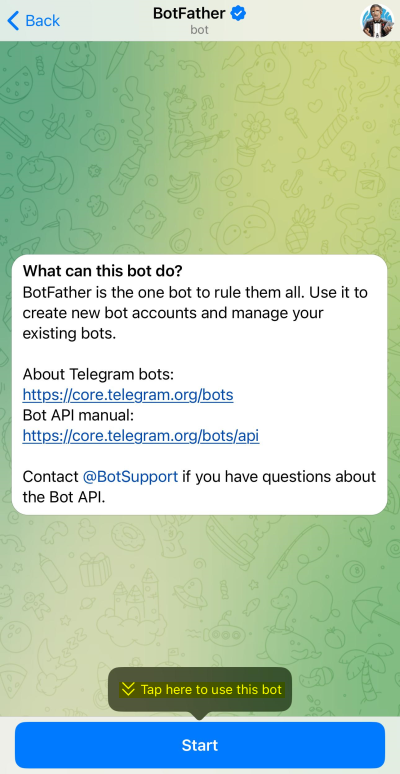
Démarrez une conversation avec BotFather. - Envoyez /newbot pour créer un bot.
- Choisissez un nom pour votre bot.
- Choisissez un nom d'utilisateur unique se terminant par bot.
- Copiez le jeton API fourni par BotFather.


Conservez votre jeton API en lieu sûr et ne le partagez avec personne.
Envoyer des messages à une conversation Telegram
Utilisez une conversation privée avec votre bot pour recevoir les notifications sur votre compte Telegram. RdpGuard peut récupérer l'identifiant de conversation pour vous.
Ouvrez votre bot dans Telegram, cliquez sur Démarrer et envoyez-lui un message.
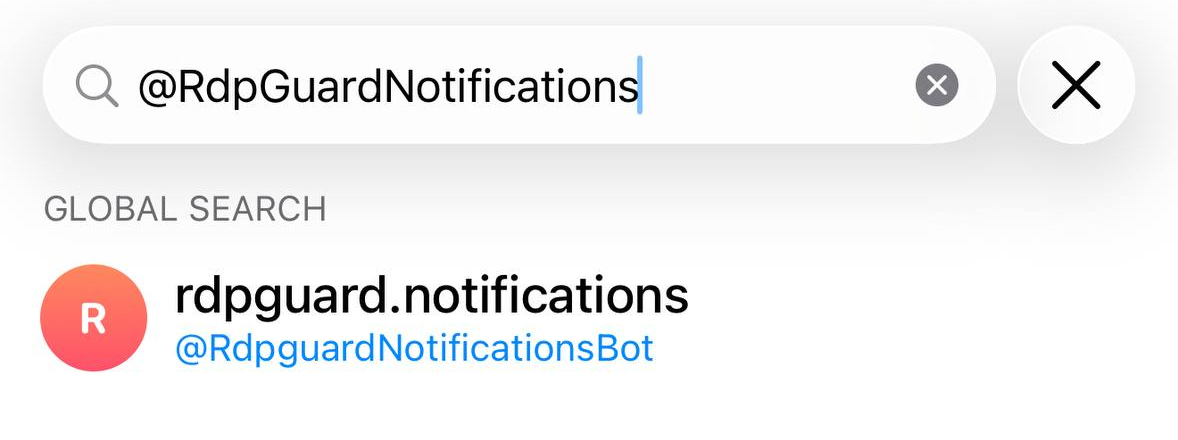

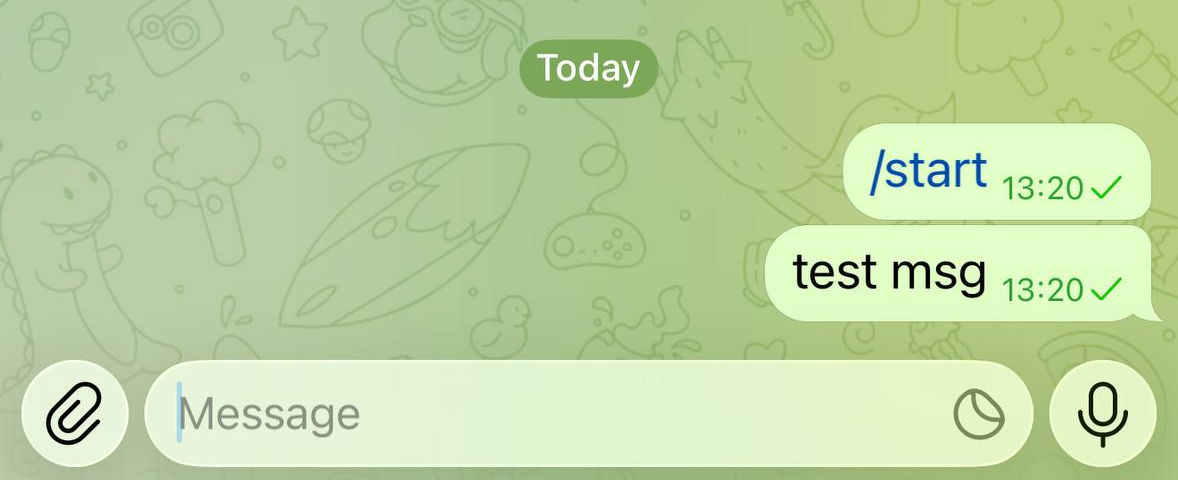
Démarrez une conversation avec le bot et envoyez-lui un message. - Exécutez le tableau de bord RdpGuard en tant qu'administrateur. Ouvrez Outils, Actions personnalisées / Notifications et cliquez sur Ajouter.
- Choisissez un Événement, par exemple IP bloquée, puis Envoyer un message Telegram dans le champ Tâche.
Collez le jeton de BotFather dans Jeton du bot et cliquez sur Obtenir les discussions.
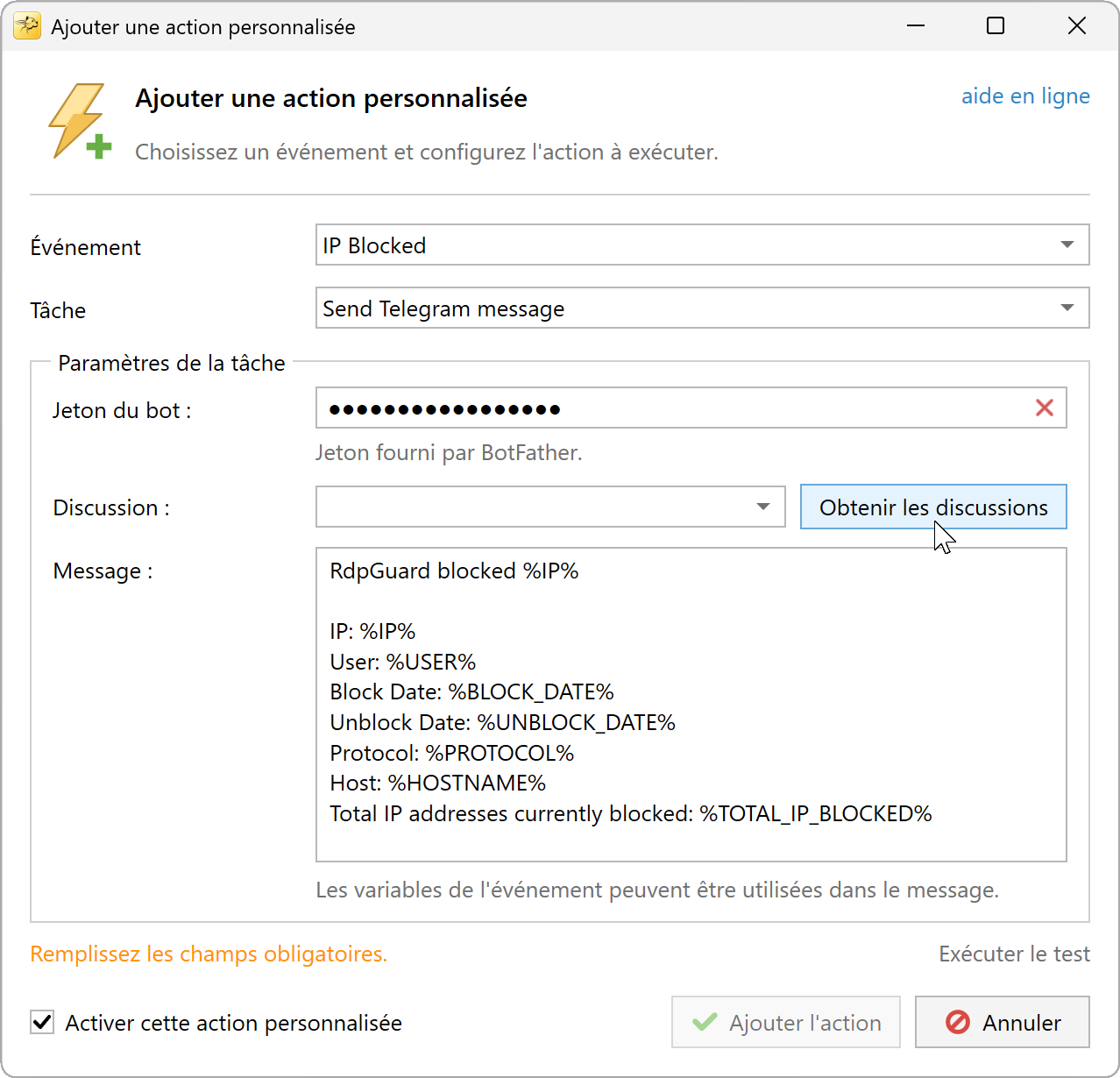
Saisissez le jeton du bot et cliquez sur Obtenir les discussions. - Sélectionnez votre conversation dans la liste Discussion. Modifiez le Message si nécessaire ; les variables d'action permettent d'inclure l'adresse IP, le nom d'utilisateur et d'autres détails de l'événement.
- Cliquez sur Exécuter le test et confirmez pour envoyer un message de test à la conversation sélectionnée.
Laissez Activer cette action personnalisée coché et cliquez sur Ajouter l'action.
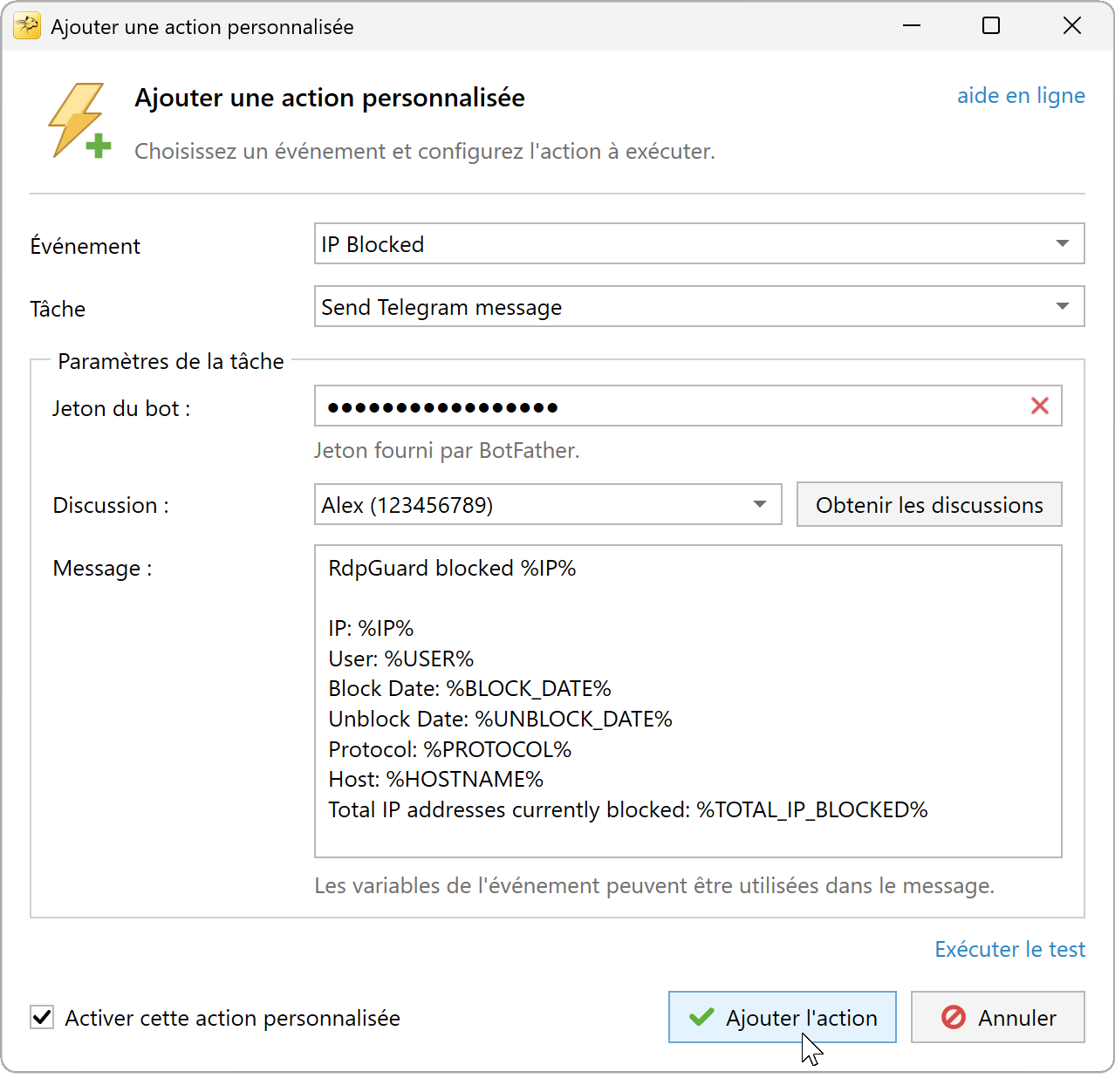
Ajoutez l'action avec votre conversation et votre message de notification. - Cliquez sur Enregistrer les modifications dans Actions personnalisées.


Si Aucune discussion trouvée apparaît ou si votre conversation manque, envoyez un nouveau message au bot et cliquez de nouveau sur Obtenir les discussions. RdpGuard utilise les mises à jour récentes du bot, conservées par Telegram pendant 24 heures au maximum. Une fois l'action enregistrée, il n'est pas nécessaire d'envoyer un message chaque jour pour continuer à recevoir des notifications.
Envoyer des messages à un canal Telegram
Utilisez un canal Telegram pour partager les notifications avec plusieurs abonnés. Ajoutez votre bot comme administrateur autorisé à publier, puis sélectionnez le canal dans RdpGuard. Utilisez un canal existant ou créez-en un comme suit.
Pour créer un canal Telegram :
Ouvrez l'onglet Discussions de Telegram et cliquez sur Nouveau message.
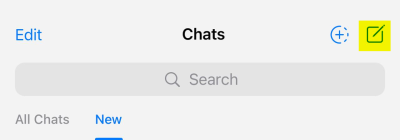
Cliquez sur Nouveau message dans l'onglet Discussions. Cliquez sur Nouveau canal.
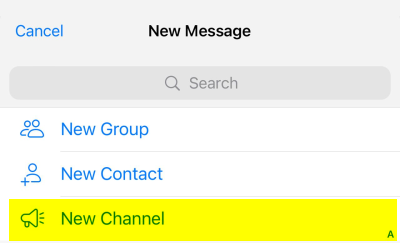
Choisissez Nouveau canal. Si Telegram affiche une introduction, cliquez sur Créer un canal.
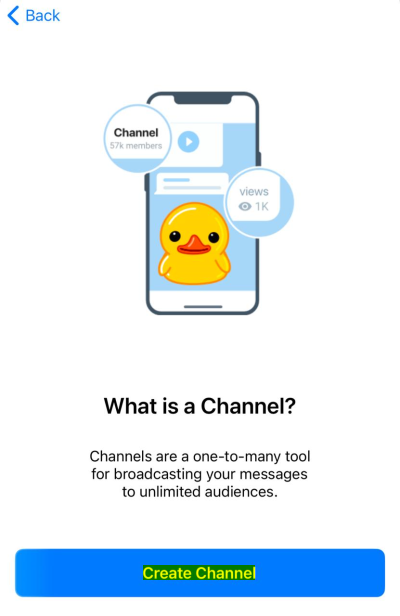
Cliquez sur Créer un canal pour continuer. Choisissez un nom pour le canal et cliquez sur Suivant.
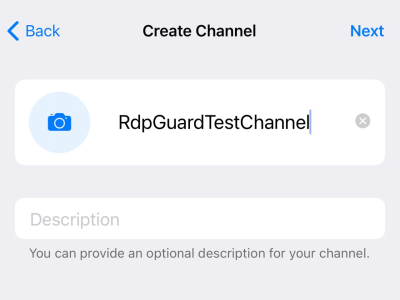
Choisissez un nom de canal et cliquez sur Suivant. Choisissez les paramètres de confidentialité du canal et cliquez sur Suivant.
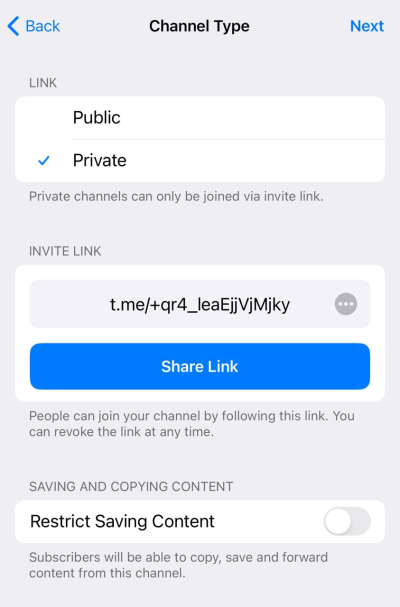
Choisissez les paramètres de confidentialité et cliquez sur Suivant.


Pour ajouter le bot comme administrateur du canal :
Ouvrez le canal depuis l'onglet Discussions.
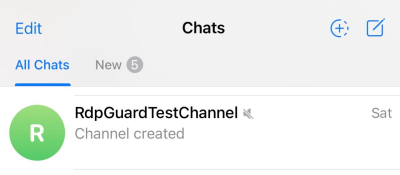
Ouvrez votre canal. Cliquez sur le nom du canal pour ouvrir ses paramètres.
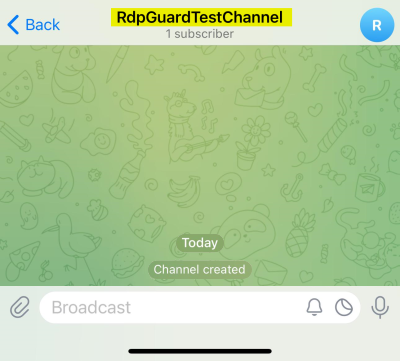
Ouvrez les paramètres du canal. Cliquez sur Administrateurs.
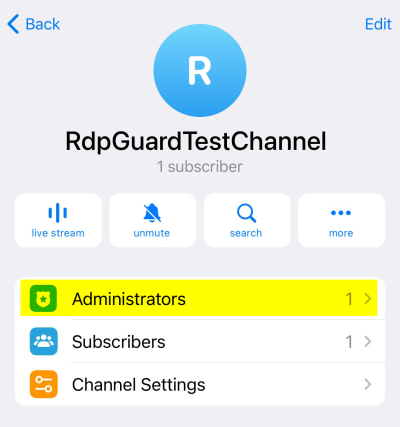
Ouvrez Administrateurs. Cliquez sur Ajouter un administrateur.
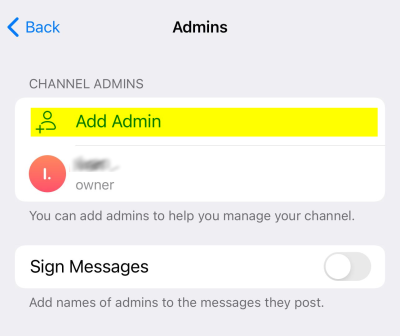
Cliquez sur Ajouter un administrateur. Recherchez votre bot et sélectionnez-le.
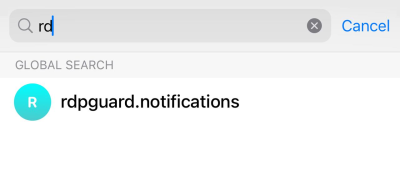
Recherchez et sélectionnez votre bot. Autorisez Publier des messages et cliquez sur Ajouter un administrateur.
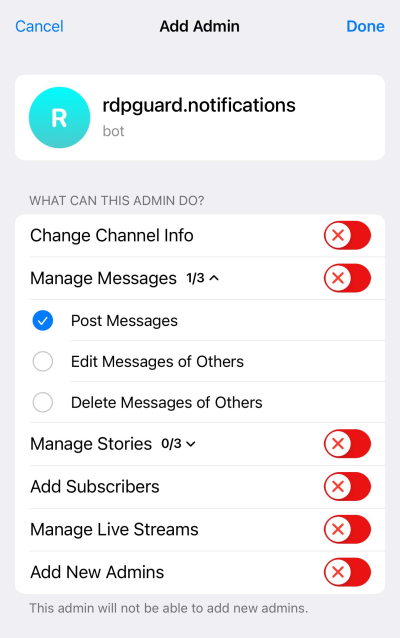
Activez Publier des messages et cliquez sur Ajouter un administrateur.


Publiez un nouveau message dans le canal pour que RdpGuard puisse le trouver.
Pour configurer les notifications de canal dans RdpGuard :
- Exécutez le tableau de bord RdpGuard en tant qu'administrateur. Ouvrez Outils, Actions personnalisées / Notifications et cliquez sur Ajouter.
- Choisissez un Événement, puis Envoyer un message Telegram dans le champ Tâche.
Collez le jeton dans Jeton du bot et cliquez sur Obtenir les discussions.
Cliquez sur Obtenir les discussions pour trouver le canal. - Sélectionnez le canal dans la liste Discussion et saisissez le Message de notification.
- Cliquez sur Exécuter le test et confirmez pour envoyer un message de test au canal.
Laissez Activer cette action personnalisée coché et cliquez sur Ajouter l'action.
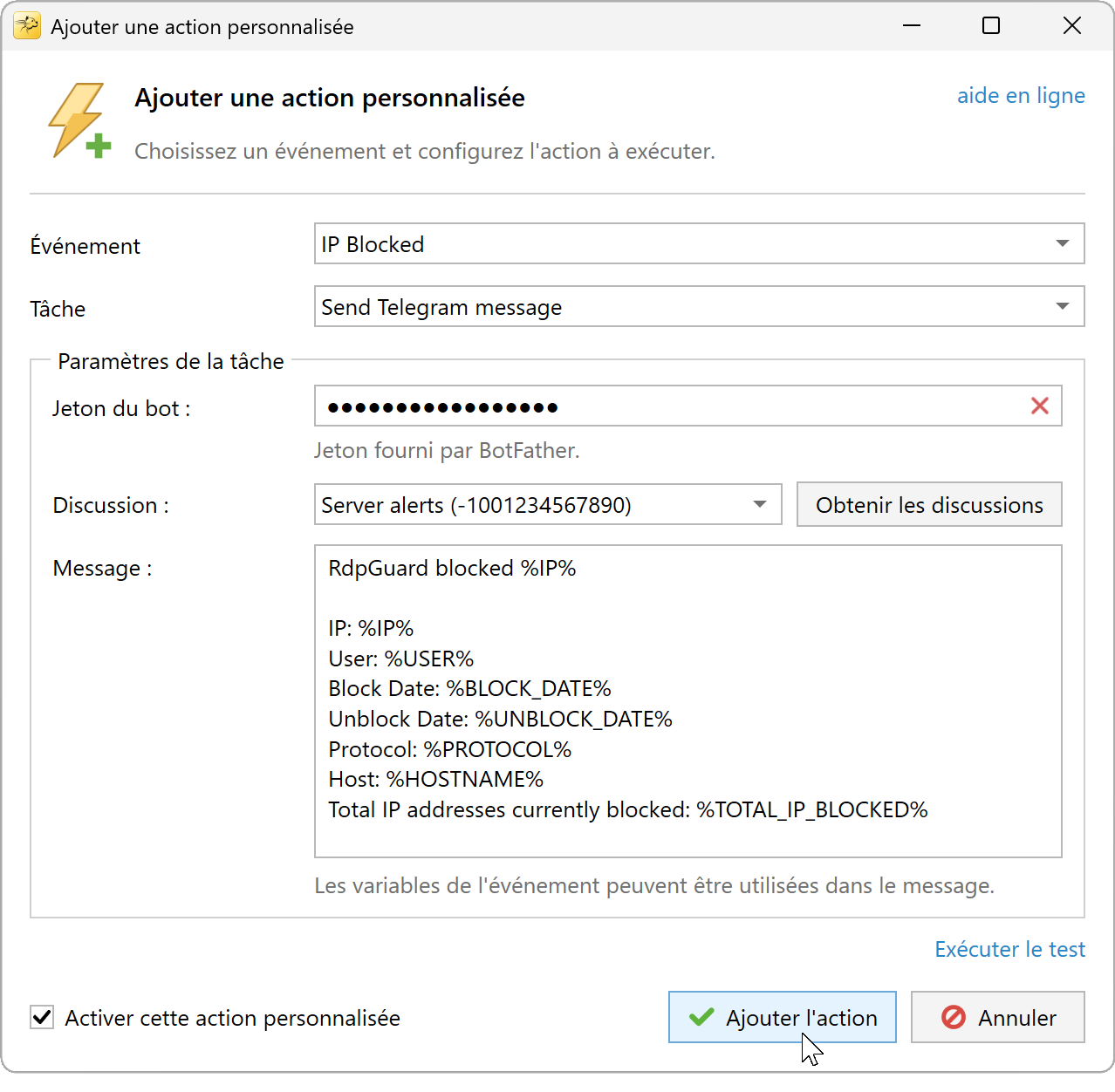
Ajoutez l'action avec le canal et le message de notification. - Cliquez sur Enregistrer les modifications dans Actions personnalisées.

Si le canal manque, vérifiez que le bot est administrateur et autorisé à publier. Publiez un nouveau message dans le canal et cliquez de nouveau sur Obtenir les discussions.
RdpGuard protège :
- Bureau à distance
- Serveur MS SQL
- Protocole FTP
- Protocole HTTP
- Protocole IMAP
- Protocole POP3
- Protocole SMTP
- Connexions web IIS
- Serveur MySQL
- Formulaires ASP.NET
- RD Web Access
- VoIP (protocole SIP)
- Protocole SSH
- MS VPN (RRAS)
"Ce logiciel est vraiment excellent. C'est un soulagement, car mon serveur subit constamment des attaques. Merci RdpGuard." - Joaquim De Sousa Marques
"Un bon produit. J'utilisais une solution similaire, rudimentaire et peu pratique, avec un script appelé TSBlock (qui n'est pas de moi). Ce logiciel simplifie beaucoup les choses et vaut largement son prix pour une PME." - J. Johnson
"Votre produit m'impressionne. Nous sommes une église du nord de Dallas. Ce matin, j'ai découvert de nombreux échecs de connexion sur notre serveur d'accès distant. Un ami m'a conseillé votre produit et j'ai immédiatement téléchargé l'essai. En quelques minutes, environ cinq adresses IP étaient bloquées : cela m'a suffi pour acheter. En 10 à 15 minutes, la liste est passée à une trentaine, dont au moins un tiers de tentatives internationales d'intrusion. Merci pour cet excellent produit. Vous nous avez peut-être évité bien des ennuis." - John Hallford
"J'adore ce logiciel. Les attaques RDP sur nos serveurs Windows sont incessantes. Nous bloquerions cet accès sur le routeur, mais cela poserait problème à beaucoup de nos clients de longue date." - Scott Hirsch
"J'adore ce logiciel ! C'est plus simple que de personnaliser des scripts VB !" - Nick Brennan
"Un excellent produit qui arrête vraiment les attaquants RDP :-)" - Dave, Royaume-Uni
"Tout d'abord, votre application est très (!!!) utile et je l'apprécie beaucoup pour sécuriser mon serveur 2012 R2. RdpGuard est la meilleure solution que j'ai trouvée sur le marché. Après dix minutes d'essai, j'ai acheté la version complète. :-)" - Carsten Baltes