Acciones personalizadas e integración con Telegram
Acerca de la integración con Telegram
Telegram es una aplicación de mensajería que permite enviar mensajes, fotos, vídeos y archivos a sus contactos. También puede crear bots y canales para enviar mensajes a varios usuarios.
RdpGuard puede enviar notificaciones a un chat o canal de Telegram mediante la API de bots.
Para ello, cree un bot de Telegram y obtenga su token API. También necesita el identificador del chat o canal de destino.
Esta guía explica paso a paso cómo crear un bot, obtener su token API y encontrar los identificadores del chat y del canal.
Utilice estos datos para configurar la acción Enviar mensaje de Telegram en RdpGuard.
Crear un bot de Telegram
Cree su bot con @BotFather, el bot oficial de Telegram para crear y administrar bots.
Abra Telegram y busque @BotFather. Elija la cuenta verificada que se muestra a continuación.
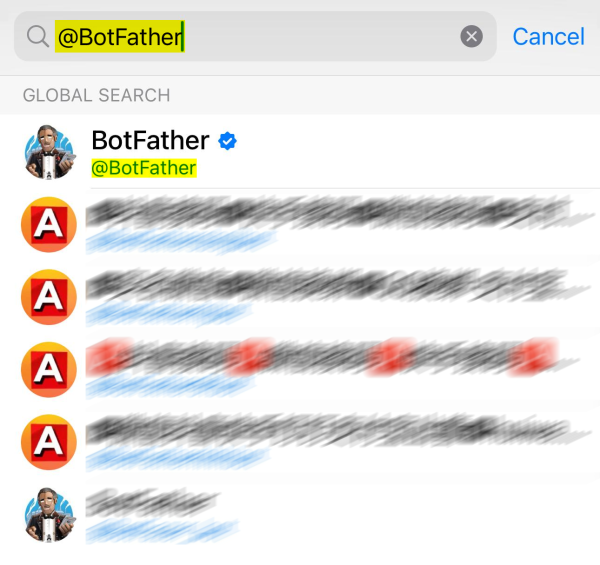
Busque la cuenta verificada de BotFather. Abra el chat con BotFather y haga clic en Start.
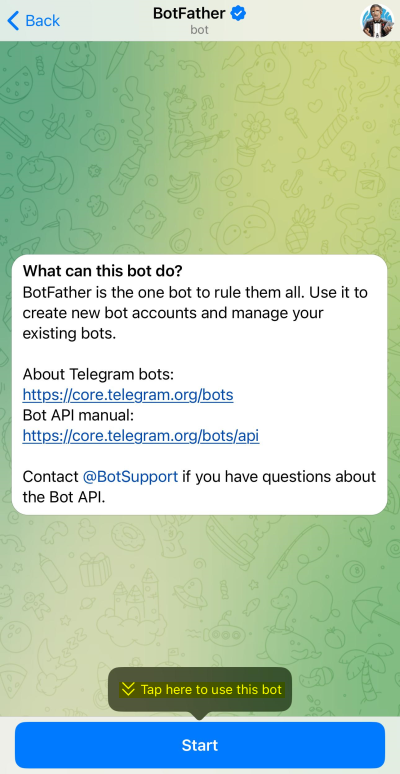
Inicie una conversación con BotFather. - Envíe /newbot para crear un bot.
- Elija un nombre para su bot.
- Elija un nombre de usuario único terminado en bot.
- Copie el token API proporcionado por BotFather.


Guarde su token API en un lugar seguro y no lo comparta con nadie.
Enviar mensajes a un chat de Telegram
Utilice un chat privado con su bot para recibir notificaciones en su cuenta de Telegram. RdpGuard puede obtener el identificador del chat por usted.
Abra su bot en Telegram, haga clic en Start y envíele un mensaje.
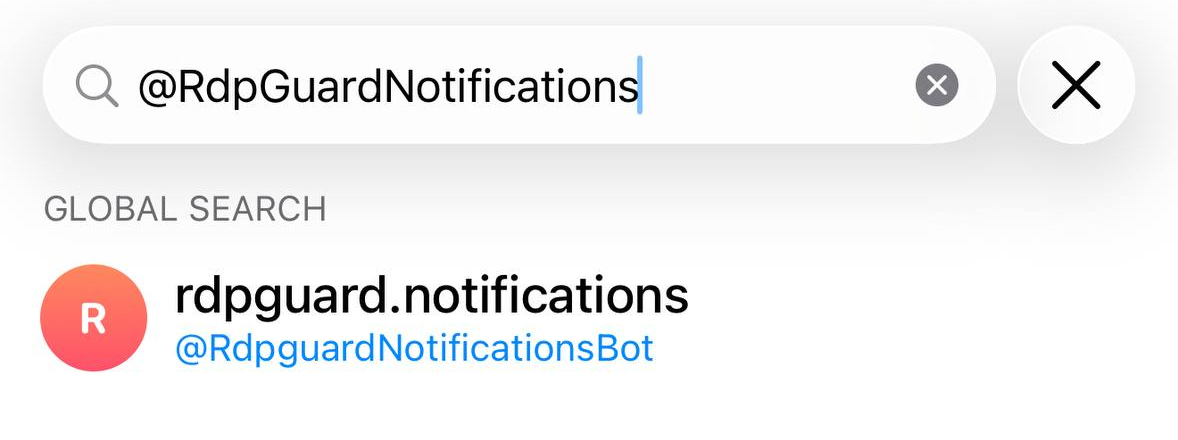

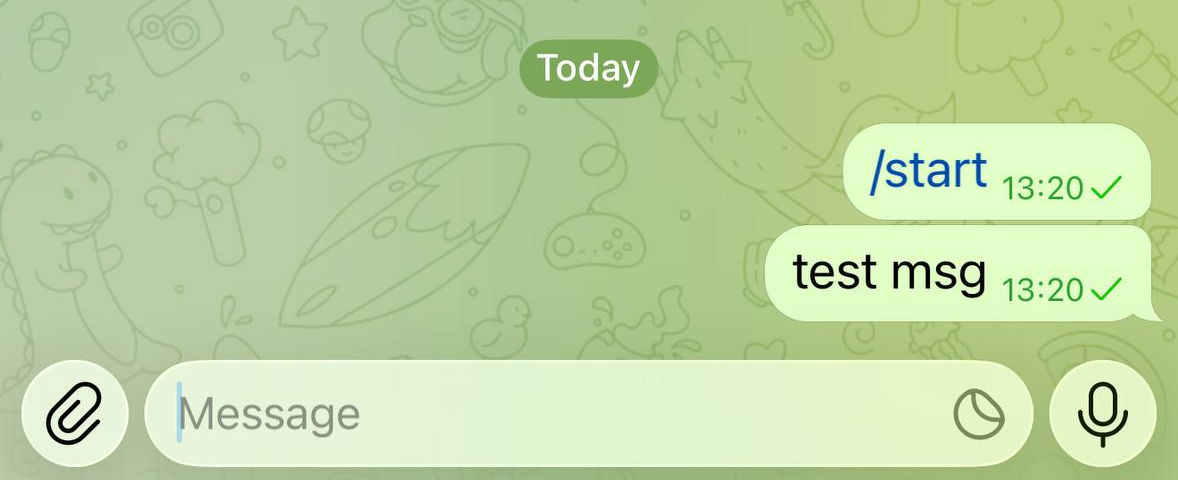
Inicie un chat con el bot y envíele un mensaje. - Ejecute el panel de RdpGuard como administrador. Abra Herramientas, Acciones personalizadas / Notificaciones y haga clic en Añadir.
- Elija un Evento, por ejemplo IP bloqueaday después Enviar mensaje de Telegram en el campo Tarea.
Pegue el token de BotFather en Token del bot y haga clic en Obtener chats.
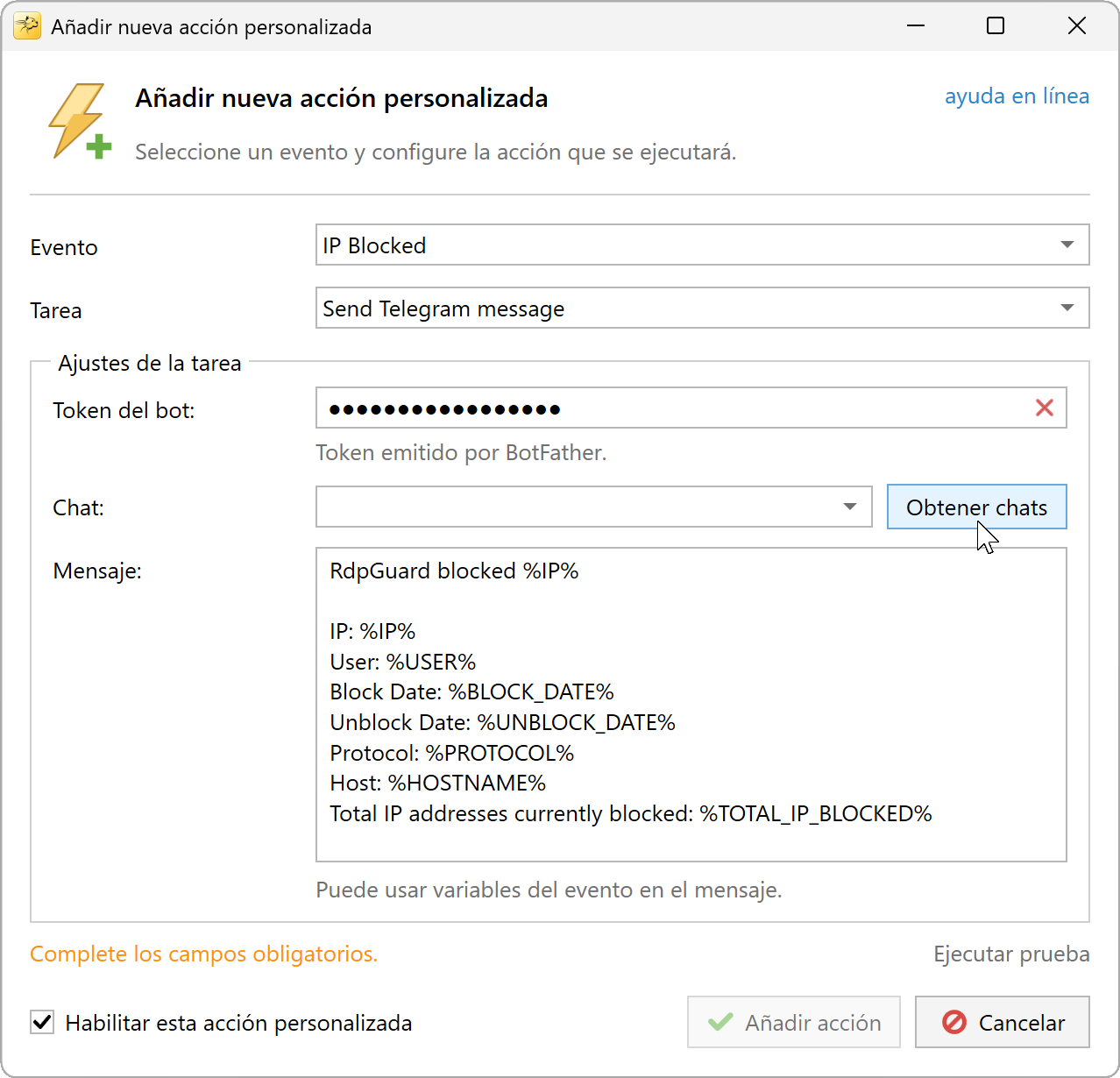
Introduzca el token del bot y haga clic en Obtener chats. - Seleccione su conversación en la lista Chat. Modifique el Mensaje si es necesario; las variables de acción permiten incluir la dirección IP, el nombre de usuario y otros detalles del evento.
- Haga clic en Ejecutar prueba y confirme para enviar un mensaje de prueba al chat seleccionado.
Deje Habilitar esta acción personalizada marcado y haga clic en Añadir acción.
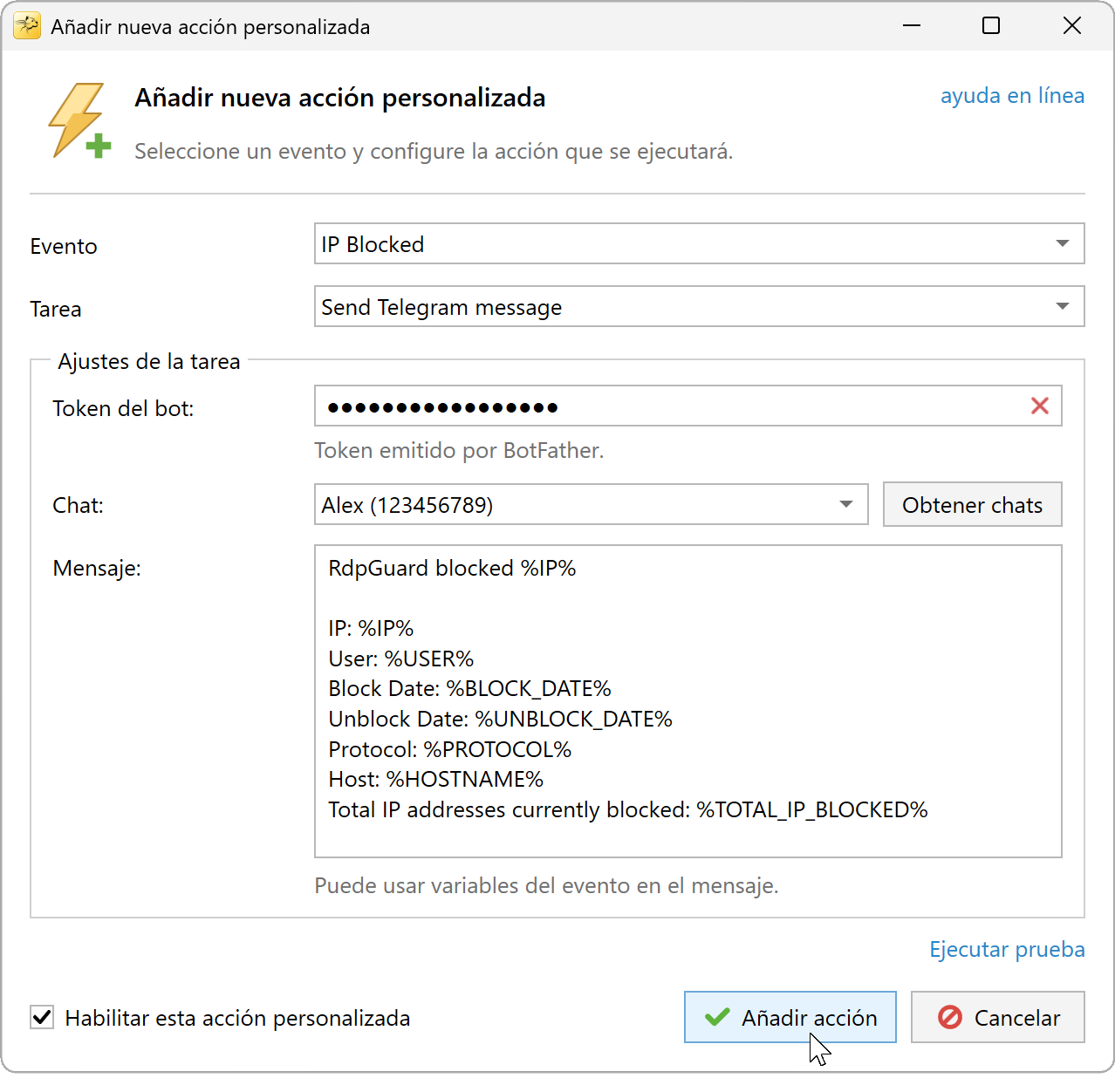
Añada la acción con su chat y su mensaje de notificación. - Haga clic en Guardar cambios en Acciones personalizadas.


Si aparece No se encontraron chats o falta su conversación, envíe un nuevo mensaje al bot y haga clic de nuevo en Obtener chats. RdpGuard utiliza las actualizaciones recientes del bot, que Telegram conserva durante un máximo de 24 horas. Una vez guardada la acción, no es necesario enviar un mensaje cada día para seguir recibiendo notificaciones.
Enviar mensajes a un canal de Telegram
Utilice un canal de Telegram para compartir notificaciones con varios suscriptores. Añada su bot como administrador con permiso para publicar y seleccione el canal en RdpGuard. Utilice un canal existente o cree uno como se indica a continuación.
Para crear un canal de Telegram:
Abra la pestaña Chats de Telegram y haga clic en New Message.
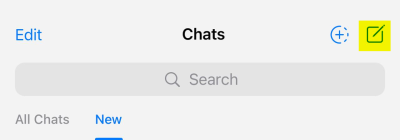
Haga clic en New Message en la pestaña Chats. Haga clic en New Channel.
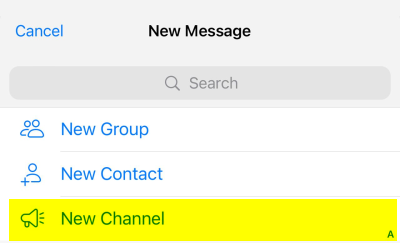
Elija New Channel. Si Telegram muestra una introducción, haga clic en Create Channel.
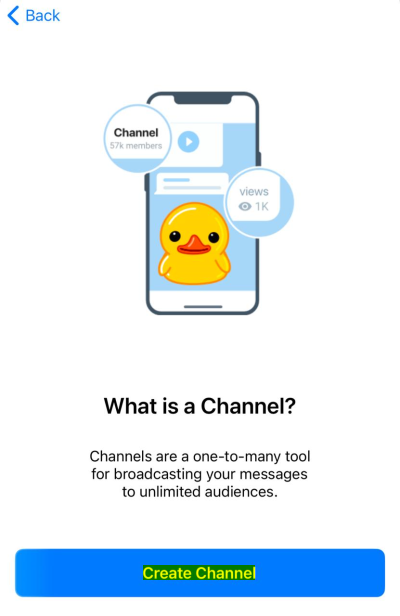
Haga clic en Create Channel para continuar. Elija un nombre para el canal y haga clic en Next.
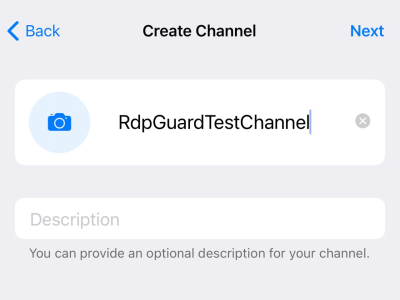
Elija un nombre para el canal y haga clic en Next. Elija los ajustes de privacidad del canal y haga clic en Next.
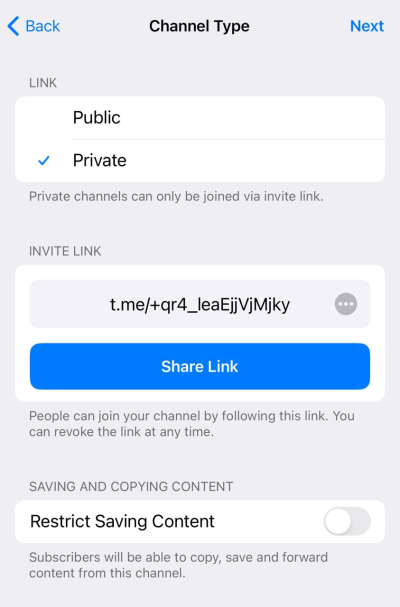
Elija los ajustes de privacidad y haga clic en Next.


Para añadir el bot como administrador del canal:
Abra el canal desde la pestaña Chats.
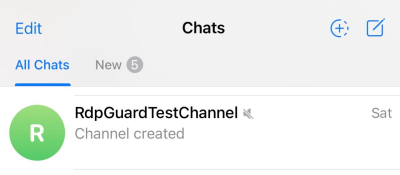
Abra su canal. Haga clic en el nombre del canal para abrir su configuración.
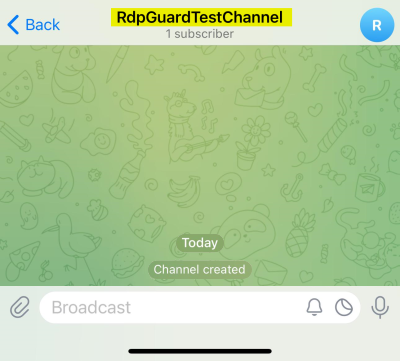
Abra la configuración del canal. Haga clic en Administrators.
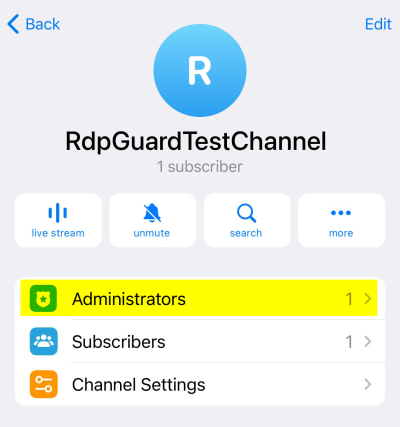
Abra Administrators. Haga clic en Add Administrator.
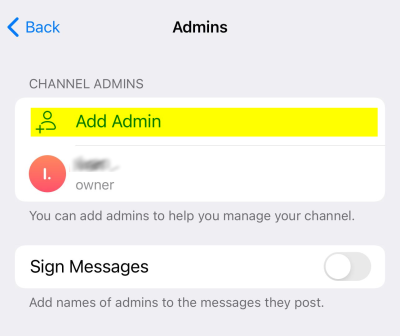
Haga clic en Add Administrator. Busque su bot y selecciónelo.
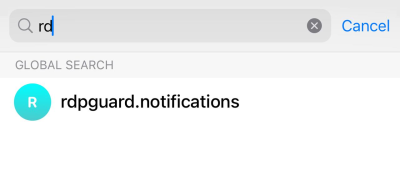
Busque y seleccione su bot. Permita Post Messages y haga clic en Add Administrator.
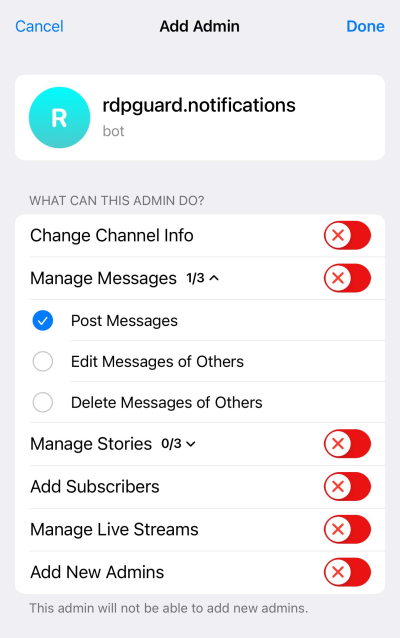
Habilite Post Messages y haga clic en Add Administrator.


Publique un nuevo mensaje en el canal para que RdpGuard pueda encontrarlo.
Para configurar las notificaciones del canal en RdpGuard:
- Ejecute el panel de RdpGuard como administrador. Abra Herramientas, Acciones personalizadas / Notificaciones y haga clic en Añadir.
- Elija un Eventoy después Enviar mensaje de Telegram en el campo Tarea.
Pegue el token en Token del bot y haga clic en Obtener chats.
Haga clic en Obtener chats para encontrar el canal. - Seleccione el canal en la lista Chat e introduzca el Mensaje de notificación.
- Haga clic en Ejecutar prueba y confirme para enviar un mensaje de prueba al canal.
Deje Habilitar esta acción personalizada marcado y haga clic en Añadir acción.
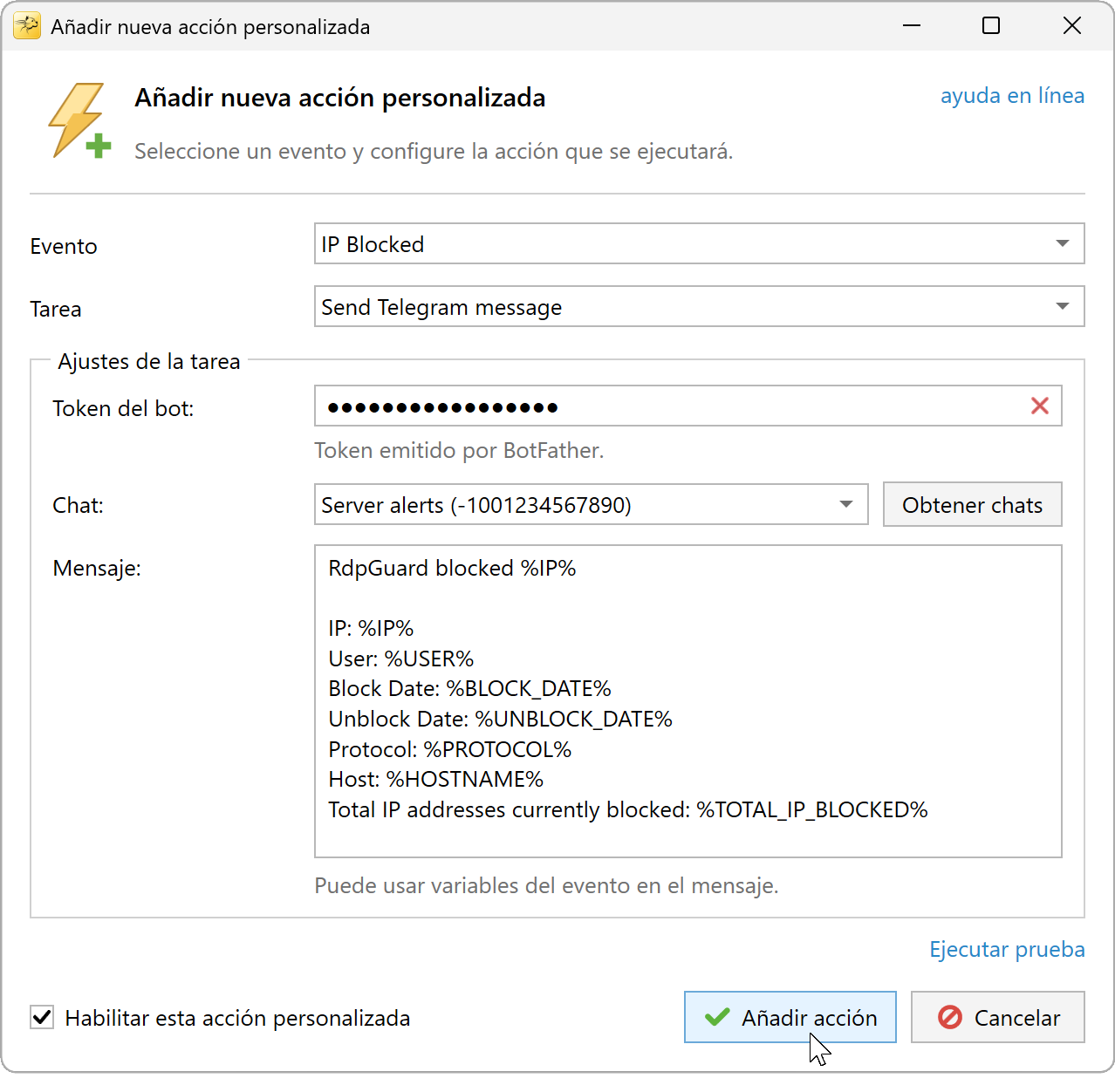
Añada la acción con el canal y el mensaje de notificación. - Haga clic en Guardar cambios en Acciones personalizadas.

Si falta el canal, compruebe que el bot es administrador y tiene permiso para publicar. Publique un nuevo mensaje en el canal y haga clic de nuevo en Obtener chats.
RdpGuard protege:
- Escritorio remoto
- Servidor MS SQL
- Protocolo FTP
- Protocolo HTTP
- Protocolo IMAP
- Protocolo POP3
- Protocolo SMTP
- Accesos web IIS
- Servidor MySQL
- Formularios ASP.NET
- RD Web Access
- VoIP (protocolo SIP)
- Protocolo SSH
- MS VPN (RRAS)
"Este software es realmente excelente. Es un alivio, porque mi servidor recibe ataques constantemente. Gracias, RdpGuard." - Joaquim De Sousa Marques
"Un buen producto. Usaba una solución similar, rudimentaria y poco práctica, con un script llamado TSBlock (que no es mío). Este software facilita mucho las cosas y merece la pena para una pequeña empresa." - J. Johnson
"Su producto me impresiona. Somos una iglesia del norte de Dallas. Esta mañana descubrí numerosos intentos de inicio de sesión fallidos en nuestro servidor de acceso remoto. Un amigo me recomendó su producto y descargué la prueba de inmediato. En pocos minutos se habían bloqueado unas cinco direcciones IP: eso me bastó para comprarlo. En 10 o 15 minutos, la lista llegó a unas treinta, de las cuales al menos un tercio eran intentos de intrusión internacionales. Gracias por este excelente producto. Quizá nos hayan ahorrado muchos problemas." - John Hallford
"Me encanta este software. Los ataques RDP a nuestros servidores Windows no cesan. Bloquearíamos ese acceso en el router, pero eso perjudicaría a muchos de nuestros clientes de toda la vida." - Scott Hirsch
"¡Me encanta este software! Es más sencillo que personalizar scripts VB." - Nick Brennan
"Un producto excelente que realmente detiene a los atacantes RDP :-)" - Dave, Reino Unido
"Ante todo, su aplicación es muy (!!!) útil y la valoro mucho para proteger mi servidor 2012 R2. RdpGuard es la mejor solución que he encontrado en el mercado. Tras diez minutos de prueba, compré la versión completa. :-)" - Carsten Baltes