Benutzerdefinierte RdpGuard-Aktionen und Telegram-Integration
Überblick zur Telegram-Integration
Telegram ist eine beliebte Messaging-App, mit der Sie Nachrichten, Fotos, Videos und Dateien an Ihre Kontakte senden können. Mit Telegram-Bots und -Kanälen können Sie Nachrichten auch an mehrere Benutzer senden.
RdpGuard kann Ihnen über die Telegram Bot API Benachrichtigungen an einen Telegram-Chat oder -Kanal senden.
Um Nachrichten an einen Telegram-Chat oder -Kanal zu senden, müssen Sie einen neuen Telegram-Bot erstellen und dessen API-Token beziehen. Außerdem benötigen Sie die Chat-ID oder Kanal-ID des Ziels.
Für den Einstieg finden Sie hier eine Schritt-für-Schritt-Anleitung zum Erstellen eines Telegram-Bots sowie zum Ermitteln von API-Token, Chat-ID und Kanal-ID.
Mit dem erhaltenen API-Token sowie der Chat-ID oder Kanal-ID konfigurieren Sie die Aktion Telegram-Nachricht senden in RdpGuard.
Einen Telegram-Bot erstellen
Erstellen Sie Ihren Bot mit @BotFather, dem offiziellen Telegram-Bot zum Erstellen und Verwalten von Bots.
Öffnen Sie Telegram und suchen Sie nach @BotFather. Wählen Sie das verifizierte Konto wie unten gezeigt aus.
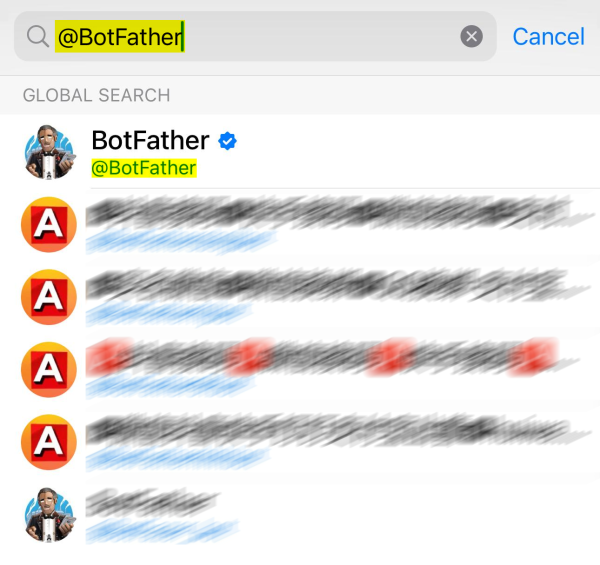
Suchen Sie das verifizierte BotFather-Konto. Öffnen Sie den Chat mit BotFather und klicken Sie auf Start.
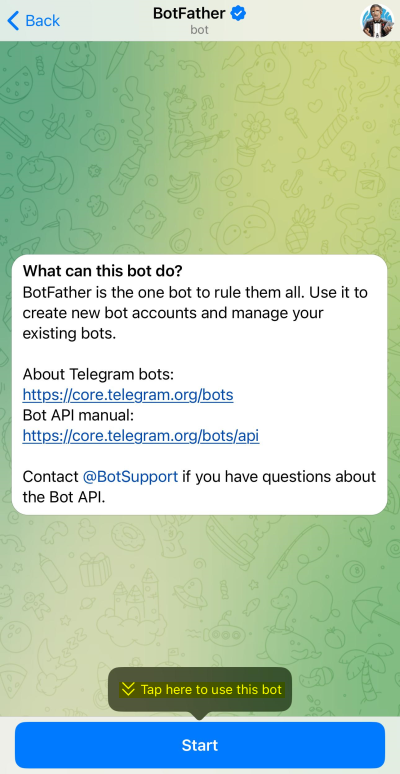
Starten Sie einen Chat mit BotFather. - Senden Sie /newbot , um einen neuen Bot zu erstellen.
- Wählen Sie einen Namen für Ihren Bot.
- Wählen Sie einen eindeutigen Benutzernamen mit der Endung bot.
- Kopieren Sie das API-Token von BotFather.


Bewahren Sie Ihr API-Token sicher auf und geben Sie es nicht weiter.
Nachrichten an einen Telegram-Chat senden
Verwenden Sie einen privaten Chat mit Ihrem Bot, um Benachrichtigungen in Ihrem eigenen Telegram-Konto zu erhalten. RdpGuard kann die Chat-ID für Sie ermitteln.
Öffnen Sie Ihren Bot in Telegram, klicken Sie auf Start. Senden Sie ihm anschließend eine Nachricht.
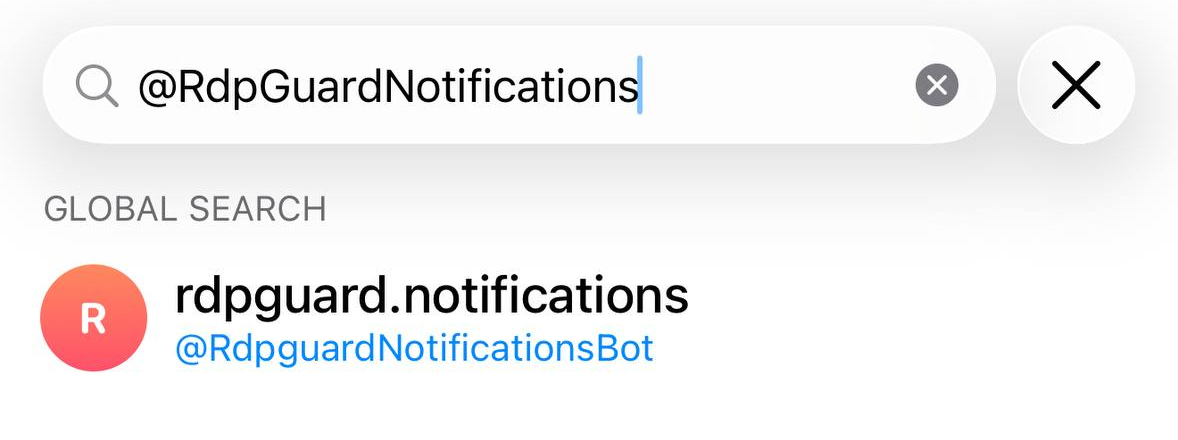
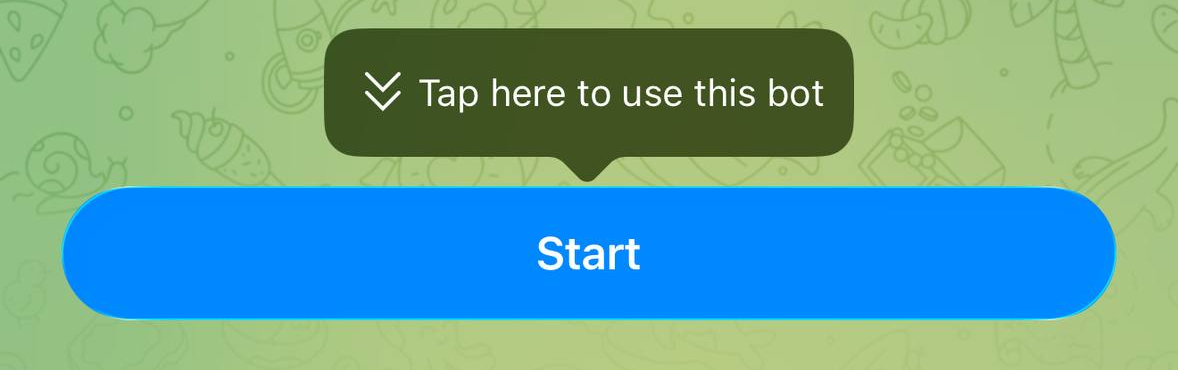
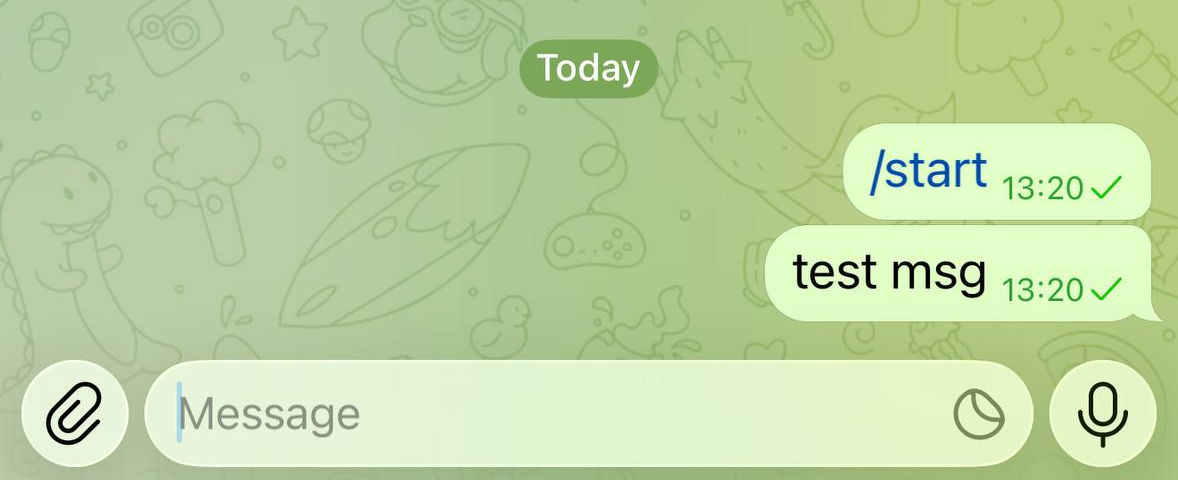
Starten Sie einen Chat mit Ihrem Bot und senden Sie ihm eine Nachricht. - Starten Sie RdpGuard-Dashboard als Administrator. Öffnen Sie Extras, Benutzerdefinierte Aktionen / Benachrichtigungen und klicken Sie auf Hinzufügen.
- Wählen Sie ein Ereignis, beispielsweise IP gesperrt, und wählen Sie Telegram-Nachricht senden im Dialogfeld Aufgabe aus.
Fügen Sie das Token von BotFather in folgendes Feld ein: Bot-Token und klicken Sie auf Chats abrufen.
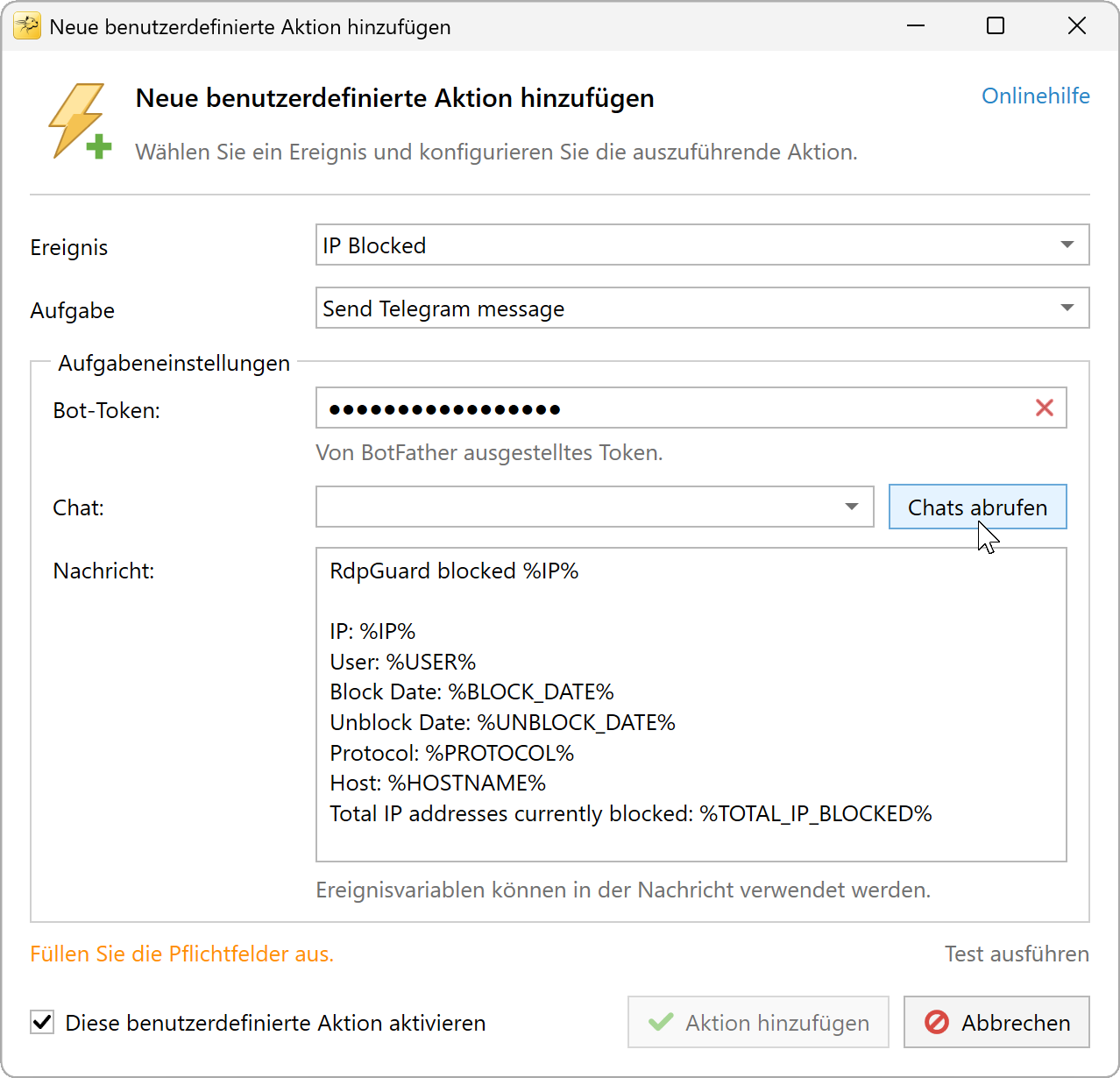
Geben Sie Ihr Bot-Token ein und klicken Sie auf Chats abrufen. - Wählen Sie Ihren Chat im Dialogfeld Chat aus. Bearbeiten Sie die Nachricht bei Bedarf. Mit den Variablen für benutzerdefinierte Aktionen können Sie IP-Adresse, Benutzername und weitere Ereignisdetails einfügen.
- Klicken Sie auf Test ausführen und bestätigen Sie, um eine Testnachricht an den ausgewählten Chat zu senden.
Lassen Sie Diese benutzerdefinierte Aktion aktivieren aktiviert und klicken Sie auf Aktion hinzufügen.
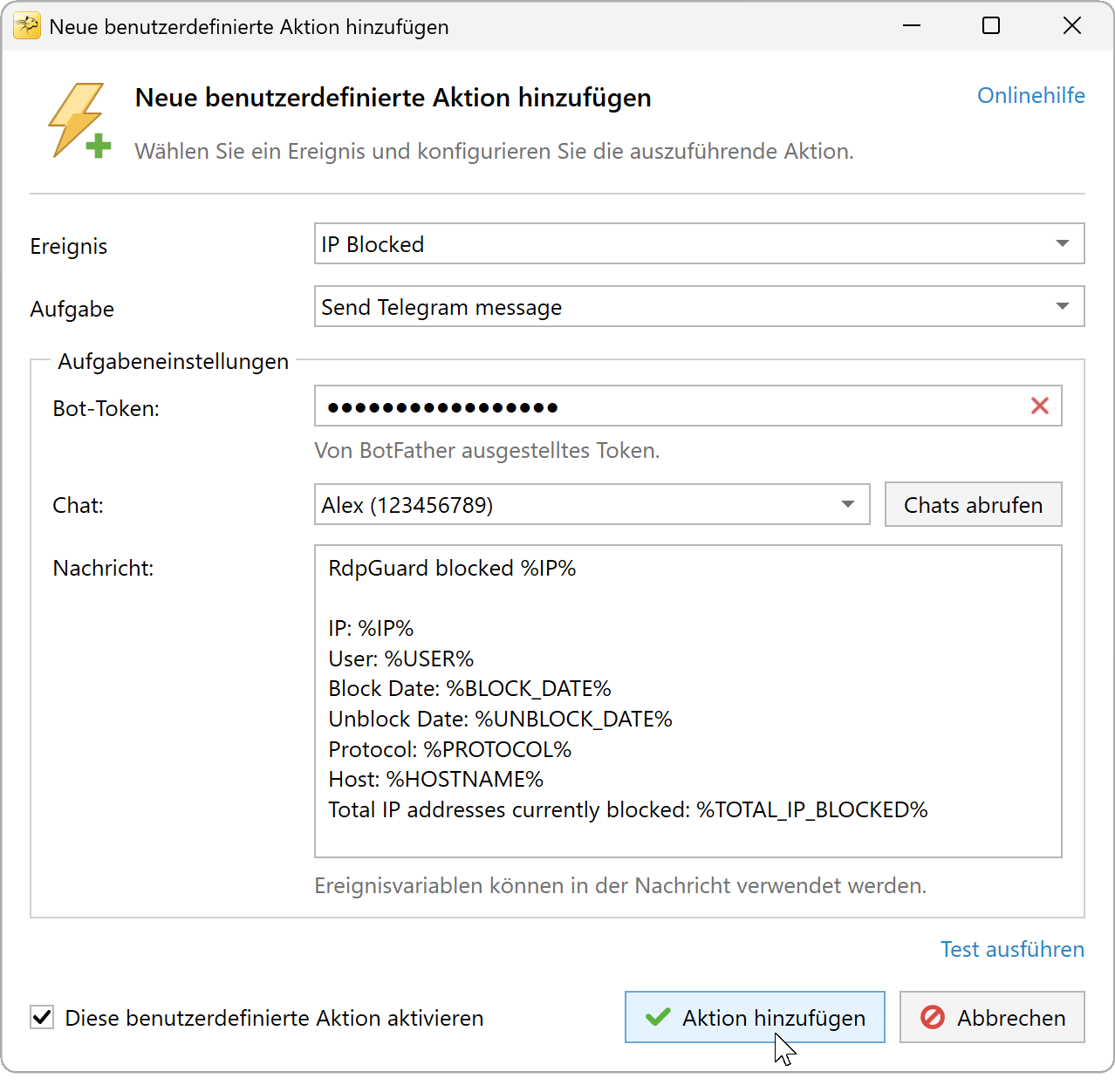
Fügen Sie die Aktion mit Ihrem Chat und Ihrer Benachrichtigungsnachricht hinzu. - Klicken Sie auf Änderungen speichern im Dialogfeld Benutzerdefinierte Aktionen .


Falls Keine Chats gefunden angezeigt wird oder Ihr Chat fehlt, senden Sie Ihrem Bot eine neue Nachricht und klicken Sie erneut auf Chats abrufen . RdpGuard findet Chats in den aktuellen Bot-Updates, die Telegram höchstens 24 Stunden speichert. Nach dem Speichern der Aktion müssen Sie keine täglichen Nachrichten senden, um weiterhin Benachrichtigungen zu erhalten.
Nachrichten an einen Telegram-Kanal senden
Verwenden Sie einen Telegram-Kanal, um RdpGuard-Benachrichtigungen mit mehreren Abonnenten zu teilen. Fügen Sie Ihren Bot als Administrator mit der Berechtigung zum Veröffentlichen von Nachrichten hinzu und wählen Sie den Kanal anschließend in RdpGuard aus. Sie können einen bestehenden Kanal verwenden oder wie unten beschrieben einen neuen erstellen.
So erstellen Sie einen neuen Telegram-Kanal:
Öffnen Sie die Registerkarte Chats in Telegram und klicken Sie auf Neue Nachricht.
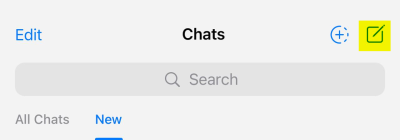
Klicken Sie auf der Registerkarte Chats auf Neue Nachricht. Klicken Sie auf Neuer Kanal.
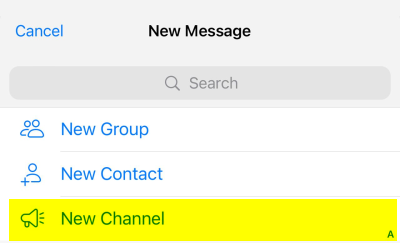
Wählen Sie Neuer Kanal. Falls Telegram eine Einführung anzeigt, klicken Sie auf Kanal erstellen.
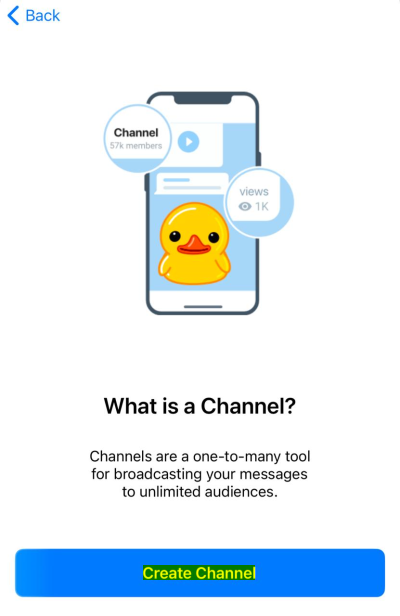
Klicken Sie auf Kanal erstellen, um fortzufahren. Wählen Sie einen Namen für Ihren Kanal und klicken Sie auf Weiter.
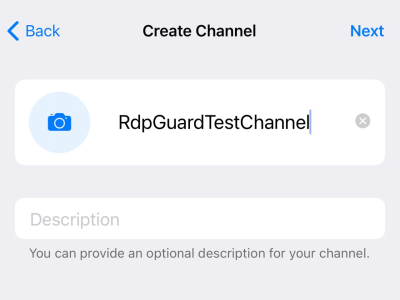
Wählen Sie einen Kanalnamen und klicken Sie auf Weiter. Wählen Sie die Privatsphäre-Einstellungen für Ihren Kanal und klicken Sie auf Weiter.
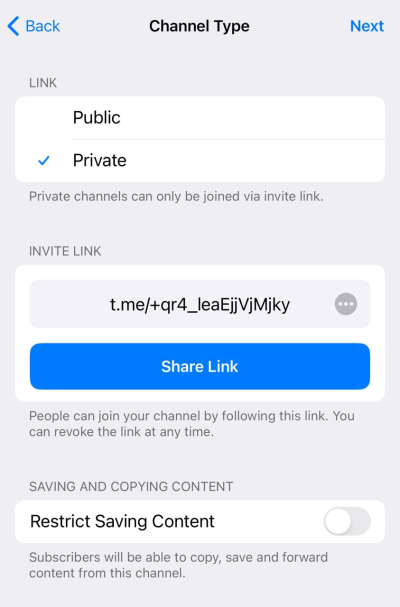
Wählen Sie die Privatsphäre-Einstellungen des Kanals und klicken Sie auf Weiter.


So fügen Sie Ihren Bot als Kanaladministrator hinzu:
Öffnen Sie Ihren Kanal auf der Registerkarte Chats .
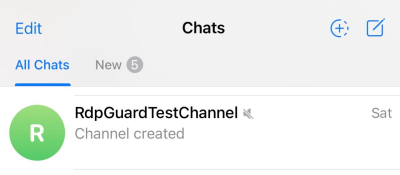
Öffnen Sie Ihren Kanal. Klicken Sie auf den Kanalnamen, um die Einstellungen zu öffnen.
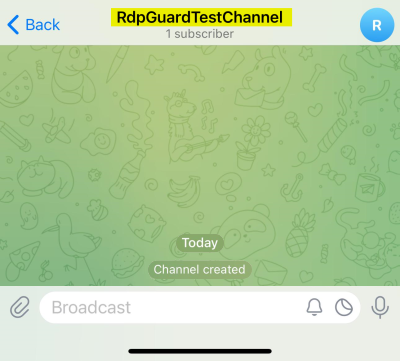
Öffnen Sie die Kanaleinstellungen. Klicken Sie auf Administratoren.
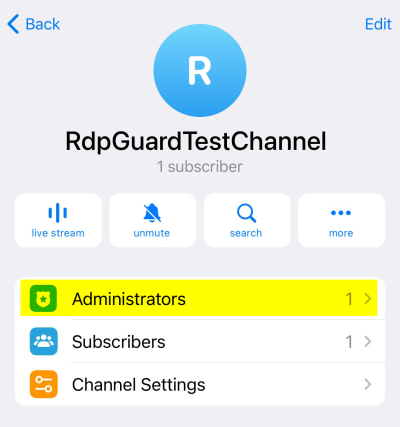
Öffnen Sie Administratoren. Klicken Sie auf Administrator hinzufügen.
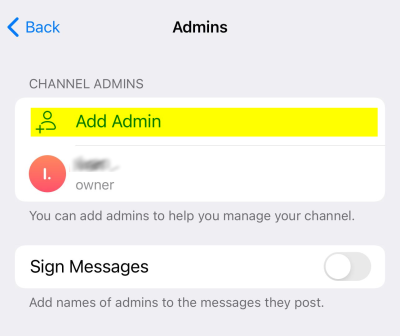
Klicken Sie auf Administrator hinzufügen. Suchen Sie nach Ihrem Bot und wählen Sie ihn aus.
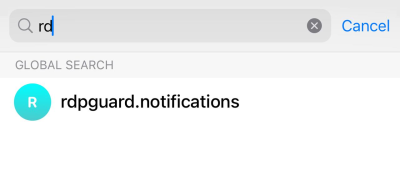
Suchen und wählen Sie Ihren Bot. Zulassen Nachrichten veröffentlichen und klicken Sie auf Administrator hinzufügen.
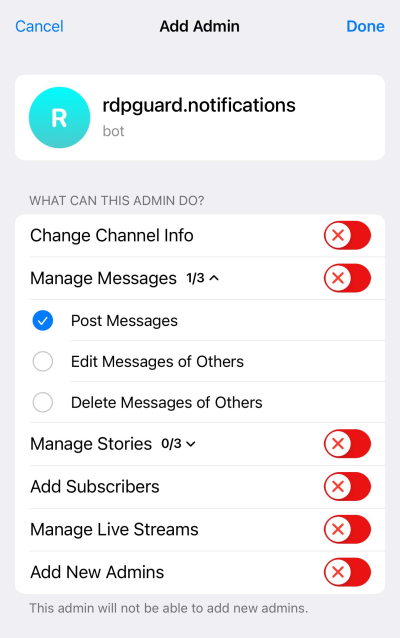
Aktivieren Sie Nachrichten veröffentlichen und klicken Sie auf Administrator hinzufügen.


Veröffentlichen Sie eine neue Nachricht im Kanal, damit RdpGuard ihn finden kann.
So konfigurieren Sie Kanalbenachrichtigungen in RdpGuard:
- Starten Sie RdpGuard-Dashboard als Administrator. Öffnen Sie Extras, Benutzerdefinierte Aktionen / Benachrichtigungen und klicken Sie auf Hinzufügen.
- Wählen Sie ein Ereignis und wählen Sie Telegram-Nachricht senden im Dialogfeld Aufgabe aus.
Fügen Sie Ihr Bot-Token in folgendes Feld ein: Bot-Token und klicken Sie auf Chats abrufen.
Klicken Sie auf Chats abrufen, um Ihren Kanal zu finden. - Wählen Sie Ihren Kanal in der Chat Liste und geben Sie die Benachrichtigung im folgenden Feld ein: Nachricht.
- Klicken Sie auf Test ausführen und bestätigen Sie, um eine Testnachricht an den Kanal zu senden.
Lassen Sie Diese benutzerdefinierte Aktion aktivieren aktiviert und klicken Sie auf Aktion hinzufügen.
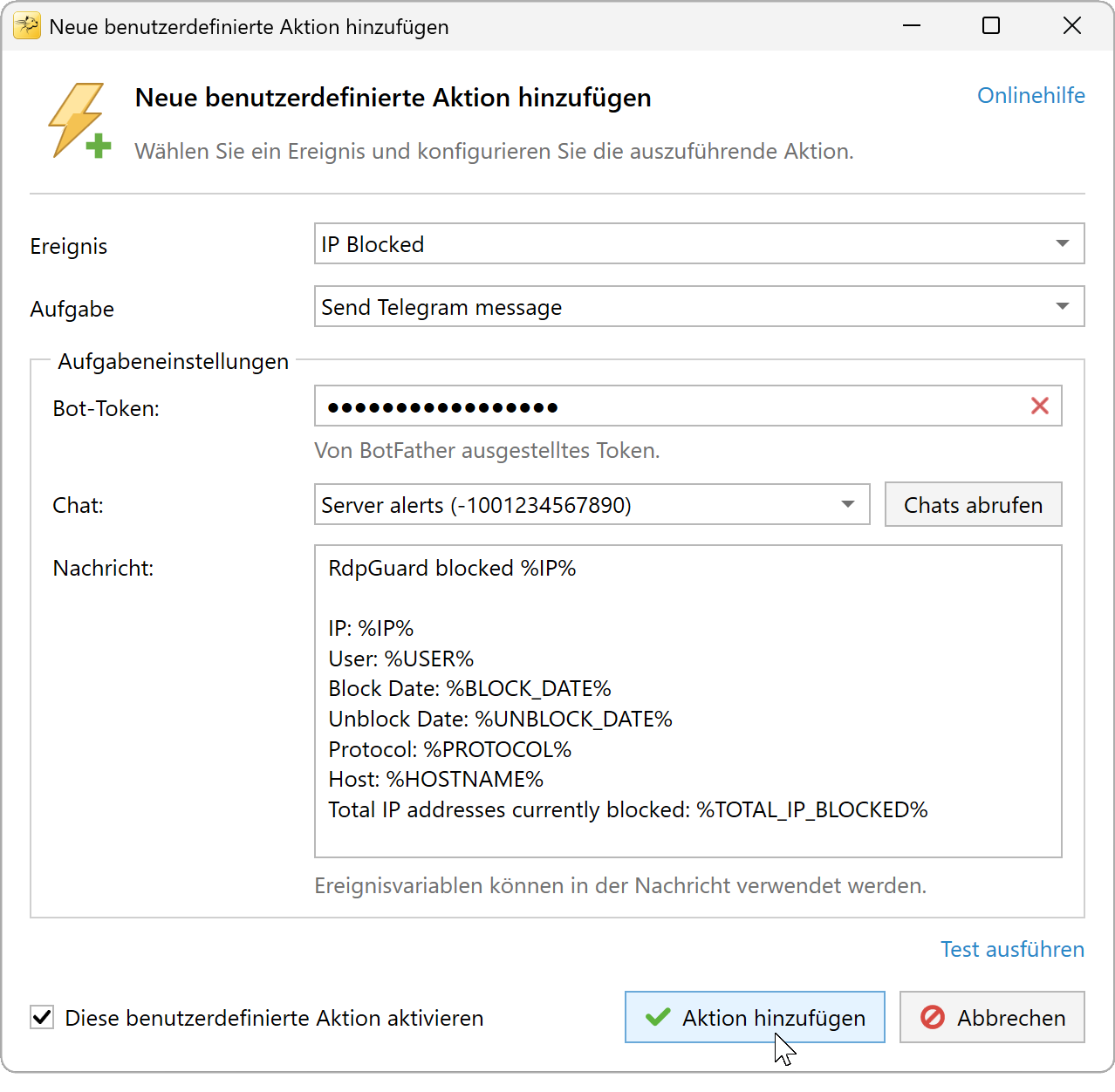
Fügen Sie die Aktion mit Ihrem Kanal und Ihrer Benachrichtigungsnachricht hinzu. - Klicken Sie auf Änderungen speichern im Dialogfeld Benutzerdefinierte Aktionen .

Falls der Kanal fehlt, überprüfen Sie, ob Ihr Bot Administrator ist und Nachrichten veröffentlichen darf. Veröffentlichen Sie eine neue Kanalnachricht und klicken Sie auf Chats abrufen erneut.
RdpGuard schützt:
- Remotedesktop
- MS-SQL-Server
- FTP-Protokoll
- HTTP-Protokoll
- IMAP-Protokoll
- POP3-Protokoll
- SMTP-Protokoll
- IIS-Webanmeldung
- MySQL-Server
- ASP.NET-Formulare
- RD Web Access
- VoIP (SIP-Protokoll)
- SSH-Protokoll
- MS VPN (RRAS)
"Diese Software ist wirklich großartig. Eine Erleichterung, weil mein Server ständig angegriffen wird. Danke, RdpGuard." - Joaquim De Sousa Marques
"Gutes Produkt. Früher habe ich etwas Ähnliches auf einfache, aber umständliche Weise mit einem Skript namens TSBlock umgesetzt (nicht von mir). Damit geht es viel leichter, und für kleine und mittlere Unternehmen ist es seinen Preis wert." - J. Johnson
"Ich bin von Ihrem Produkt absolut begeistert. Wir sind eine Kirche im Norden von Dallas, und heute Morgen habe ich mehrere fehlgeschlagene Anmeldeversuche über unseren Remote-Access-Server entdeckt. Ein Freund empfahl Ihr Produkt, also lud ich sofort die Testversion herunter. Innerhalb weniger Minuten standen etwa fünf gesperrte IP-Adressen auf der Liste, und das reichte mir, um auf KAUFEN zu klicken. In den letzten 10 bis 15 Minuten ist die Liste auf etwa dreißig angewachsen, davon mindestens ein Drittel internationale Versuche, in unser System einzudringen. Danke für dieses großartige Produkt. Vielleicht haben Sie uns gerade viel Ärger erspart." - John Hallford
"Ich mag die Software sehr. Die Situation mit RDP auf unseren Windows-Servern ist einfach absurd. Wir würden es im Router sperren, haben aber viele langjährige Kunden, denen das Probleme bereiten würde." - Scott Hirsch
"Ich mag die Software! Viel einfacher, als VB-Skripte anzupassen!" - Nick Brennan
"Ein großartiges Produkt - es hält diese RDP-Angreifer wirklich auf :-)" - Dave, Großbritannien
"Zunächst einmal: Ihre Anwendung ist sehr (!!!) nützlich, und ich sichere meinen 2012-R2-Server sehr gern damit ab. RdpGuard ist die beste Lösung, die ich auf dem Markt gefunden habe, und nach zehn Minuten Testen habe ich die Vollversion bestellt. :-)" - Carsten Baltes