Actions personnalisées dans RdpGuard
Présentation des actions personnalisées
Les actions personnalisées permettent d'envoyer des notifications par e-mail ou Telegram, d'appeler des points de terminaison HTTP ou d'exécuter des scripts lors d'un événement. Par exemple, envoyer un e-mail lorsqu'une IP est bloquée ou qu'un utilisateur se connecte.
Les droits d'administrateur sont requis pour configurer ou tester les actions, car elles peuvent lancer des programmes avec les privilèges SYSTEM. Consultez le correctif de sécurité des actions personnalisées.
Événements
Les événements suivants sont pris en charge :
| Événement | Déclenchement |
|---|---|
| Adresse IP bloquée | Chaque fois que RdpGuard bloque une adresse IP |
| Adresse IP débloquée | Chaque fois que RdpGuard débloque une adresse IP |
| Utilisateur connecté | À chaque connexion d'un utilisateur |
| Échec de connexion | Lorsqu'un module de protection activé détecte un échec de connexion, selon les paramètres de l'événement de cette action |
| Nouvelle version disponible | Toutes les 24 heures si vous n'utilisez pas la dernière version de RdpGuard |
| La maintenance expire bientôt | Toutes les 24 heures si votre maintenance se termine dans moins de 30 jours |
| Maintenance expirée | Toutes les 24 heures si votre période de maintenance est terminée |
Les actions Adresse IP bloquée et Adresse IP débloquée concernent les tentatives détectées localement. Le blocage d'une adresse uniquement par IP Cloud ne déclenche pas ces événements.
Actions personnalisées
Les actions suivantes sont prises en charge :
- Envoyer un e-mail
- Envoyer une requête HTTP POST
- Exécuter un programme
- Signaler à AbuseIPDB
- Envoyer un message Telegram
Variables
Vous pouvez utiliser les variables suivantes dans l'objet et le corps des e-mails, l'URL et le corps des requêtes HTTP POST, les messages Telegram ou les arguments des programmes :
- %IP% - Adresse IP
- %USER% - Nom d'utilisateur
- %DOMAIN% - Domaine Windows
- %BLOCK_DATE% - Date et heure de blocage dans le fuseau horaire du serveur
- %UNBLOCK_DATE% - Date et heure de déblocage dans le fuseau horaire du serveur
- %BLOCK_DATE_UTC% - Date et heure de blocage en UTC (ISO 8601)
- %UNBLOCK_DATE_UTC% - Date et heure de déblocage en UTC (ISO 8601)
- %PROTOCOL% - Protocole (motif)
- %TOTAL_IP_BLOCKED% - Nombre total d'adresses IP actuellement bloquées
- %HOSTNAME% - Nom d'hôte de l'ordinateur où RdpGuard est installé
- %NEW_VERSION_NUMBER% - Numéro de la nouvelle version
- %NEW_VERSION_LINK% - Lien de téléchargement de la nouvelle version
- %MAINTENANCE_DAYS% - Nombre de jours de maintenance restants
Les variables UTC utilisent le format ISO 8601 fixe yyyy-MM-ddTHH:mm:ssZ, par exemple 2026-09-14T09:30:00Z. Le Z final signifie UTC. Ce format ne dépend pas des paramètres régionaux du serveur. Les variables %BLOCK_DATE% et %UNBLOCK_DATE% conservent l'heure locale et le format régional de date et d'heure.
Les deux variables de déblocage indiquent l'heure prévue du déblocage automatique.
Actions prises en charge
Envoyer un e-mail

Cette action envoie un e-mail via un serveur SMTP prédéfini.
Les champs de configuration suivants sont disponibles :
Serveur SMTP - Sélectionnez le serveur utilisé pour envoyer les e-mails.
Vous pouvez ajouter ou modifier des serveurs SMTP avec le bouton ... à côté de la liste.
De - Adresse e-mail de l'expéditeur
À - Adresse e-mail du destinataire
Objet - Objet du message ; les variables décrites ci-dessus sont acceptées.
Corps - Corps du message ; les variables décrites ci-dessus sont acceptées.
Envoyer une requête HTTP POST

Cette action effectue une requête HTTP POST vers l'URL définie chaque fois que l'événement survient.
Les champs de configuration suivants sont disponibles :
Point de terminaison - URL de destination. Vous pouvez préciser le port après le nom du serveur, séparé par deux-points, par exemple https://server.com:443/page.aspx.
Activer l'authentification HTTP Basic - Active l'accès protégé par mot de passe. Ce type d'authentification ne chiffre pas lui-même le nom d'utilisateur et le mot de passe ; une connexion TLS/SSL est donc recommandée.
Nom d'utilisateur - Utilisateur pour l'authentification HTTP Basic
Mot de passe - Mot de passe pour l'authentification HTTP Basic
Corps POST - Corps de la requête HTTP POST reçu par le serveur ; les variables décrites ci-dessus sont acceptées.
Exécuter un programme

Exécute un programme ou un script lorsque l'événement sélectionné survient.
Les champs de configuration suivants sont disponibles :
Programme/script - Programme ou script à exécuter
Arguments - Arguments du programme ; les variables décrites ci-dessus sont acceptées.
Délai d'expiration (secondes) - Délai en secondes ; 0 signifie sans limite.
Arrêter le programme à l'expiration du délai - Demande à RdpGuard de tenter d'arrêter le programme à expiration. Sinon, RdpGuard journalise le dépassement et attend la fin du programme.
Jusqu'à 8 programmes peuvent s'exécuter simultanément. Les autres actions utilisent une file distincte : les programmes lents ne retardent pas les notifications.
Signaler à AbuseIPDB

Signale les IP bloquées à AbuseIPDB. Cette action est disponible uniquement pour l'événement Adresse IP bloquée.
Les champs de configuration suivants sont disponibles :
Clé API - Votre clé API AbuseIPDB
Envoyer un message Telegram

Cette action envoie un message à une conversation ou à un canal Telegram.
Les champs de configuration suivants sont disponibles :
- Jeton du bot - Votre jeton de bot Telegram
- Discussion - Sélectionnez votre conversation Telegram ou votre canal dans la liste.
- Message - Message à envoyer ; les variables sont acceptées.
Suivez les instructions pour créer un bot Telegram et obtenir son jeton.
Pour faire apparaître une conversation dans la liste, démarrez une discussion avec le bot, puis cliquez sur Obtenir les discussions.
Ajouter une action personnalisée
Cliquez sur Outils, Actions personnalisées / Notifications.
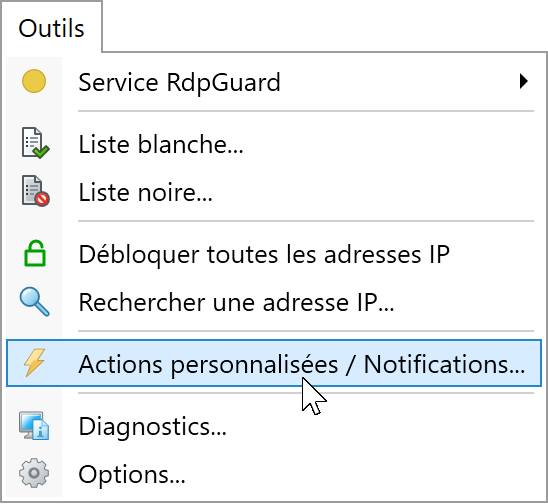
Cliquez sur Outils, Actions personnalisées / Notifications La boîte de dialogue Actions personnalisées s'ouvre :
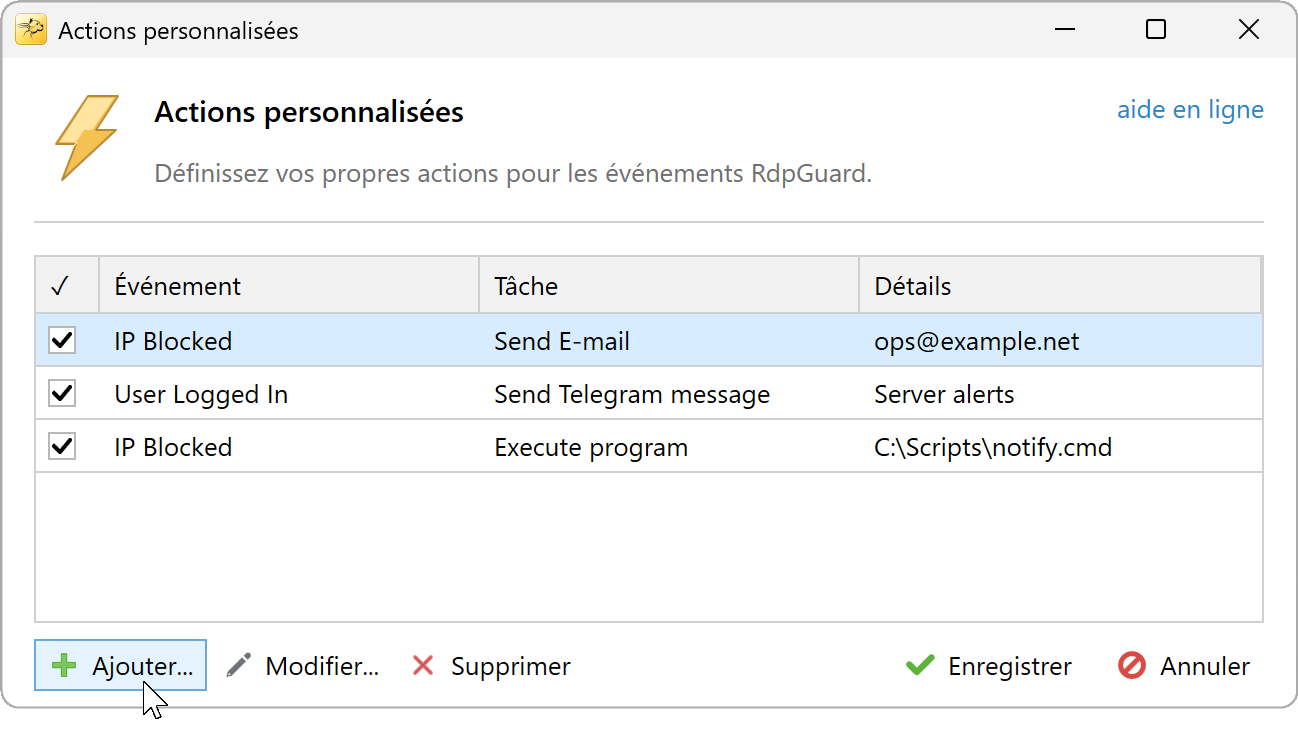
Boîte de dialogue Actions personnalisées Cliquez sur Ajouter (ou appuyez sur Inser).
La boîte de dialogue Ajouter une action personnalisée s'ouvre :
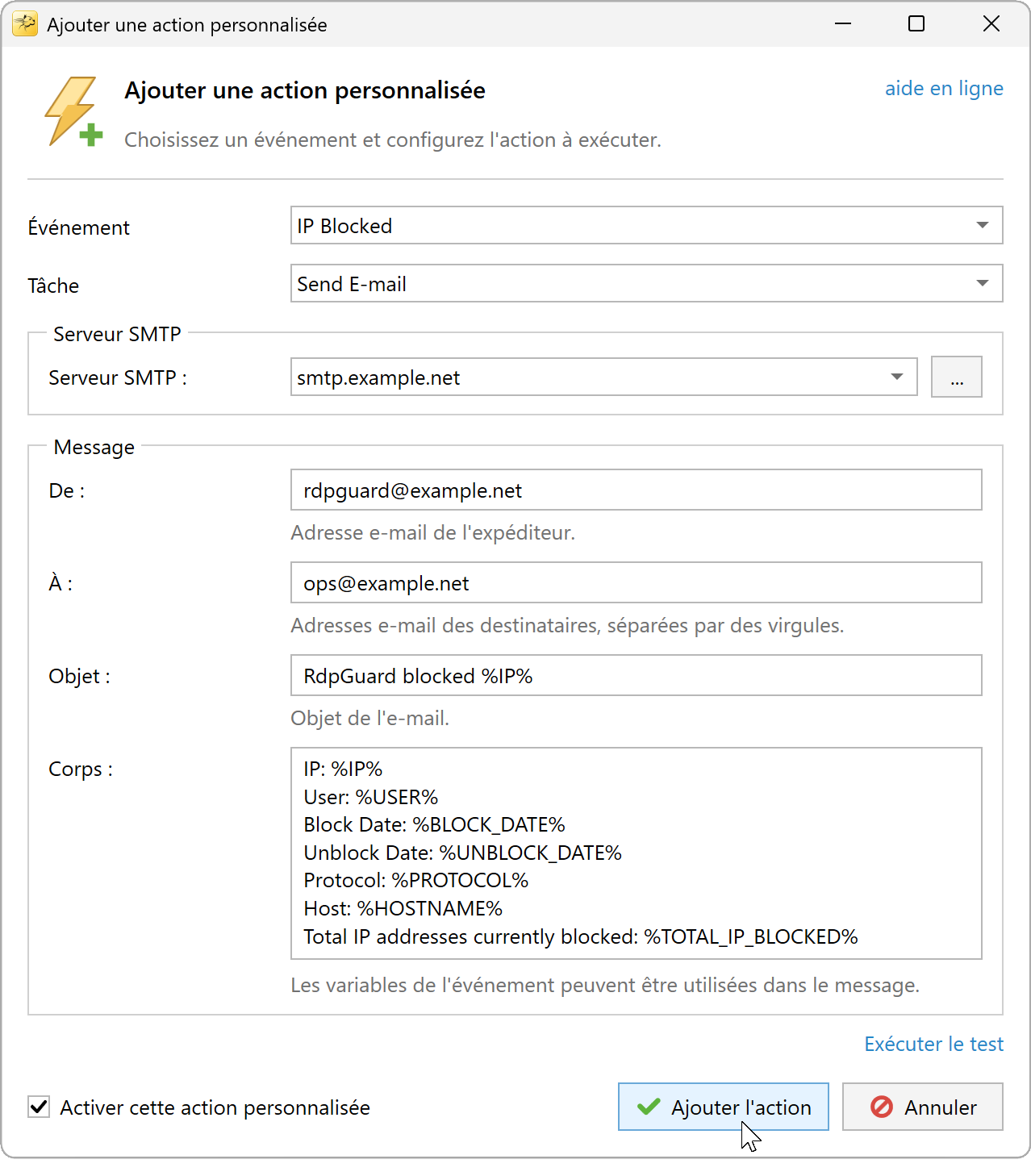
Boîte de dialogue Ajouter une action personnalisée Sélectionnez l'Événement :
Sélectionnez la Tâche.
Configurez l'Action personnalisée.
Cliquez sur Ajouter l'action, puis sur Enregistrer les modifications dans Actions personnalisées.


Modifier une action personnalisée
Cliquez sur Outils, Actions personnalisées / Notifications
Cliquez sur Outils, Actions personnalisées / Notifications La boîte de dialogue Actions personnalisées s'ouvre :
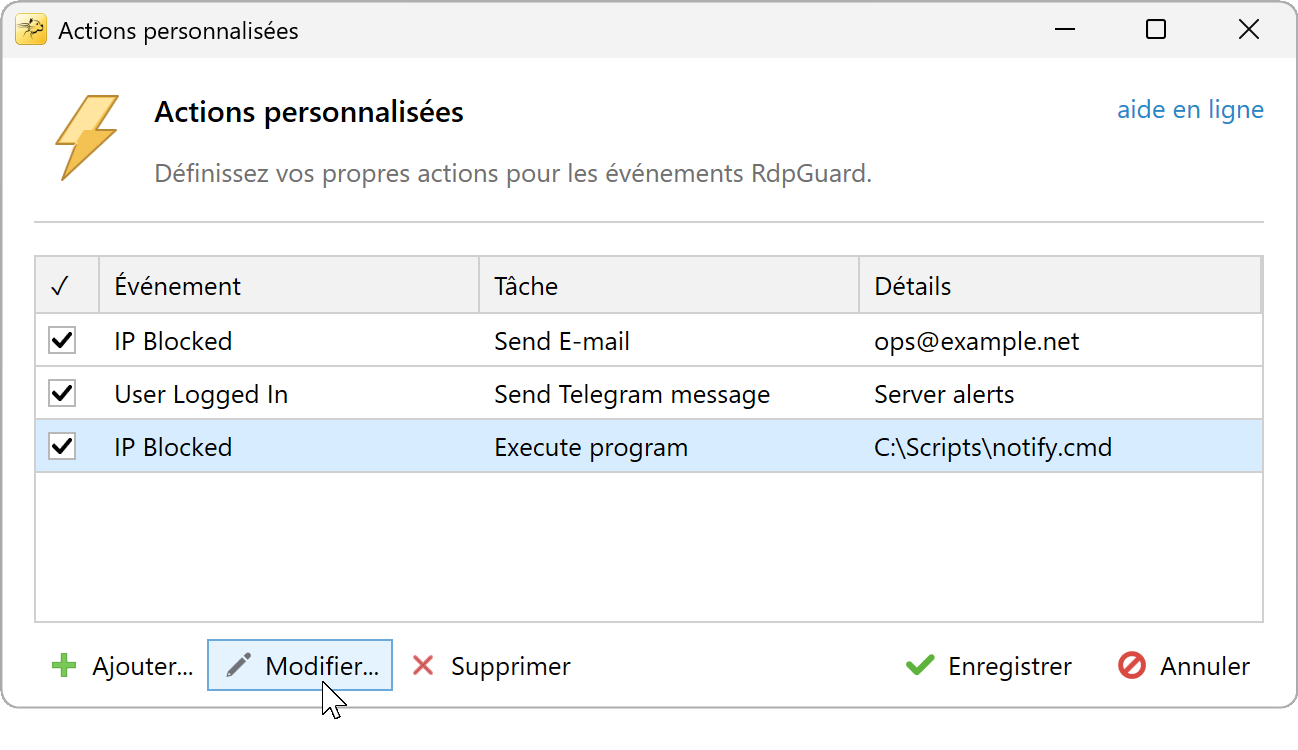
Boîte de dialogue Actions personnalisées Sélectionnez l'action à modifier et cliquez sur Modifier (ou appuyez sur F2).
La boîte de dialogue Modifier l'action personnalisée s'ouvre :
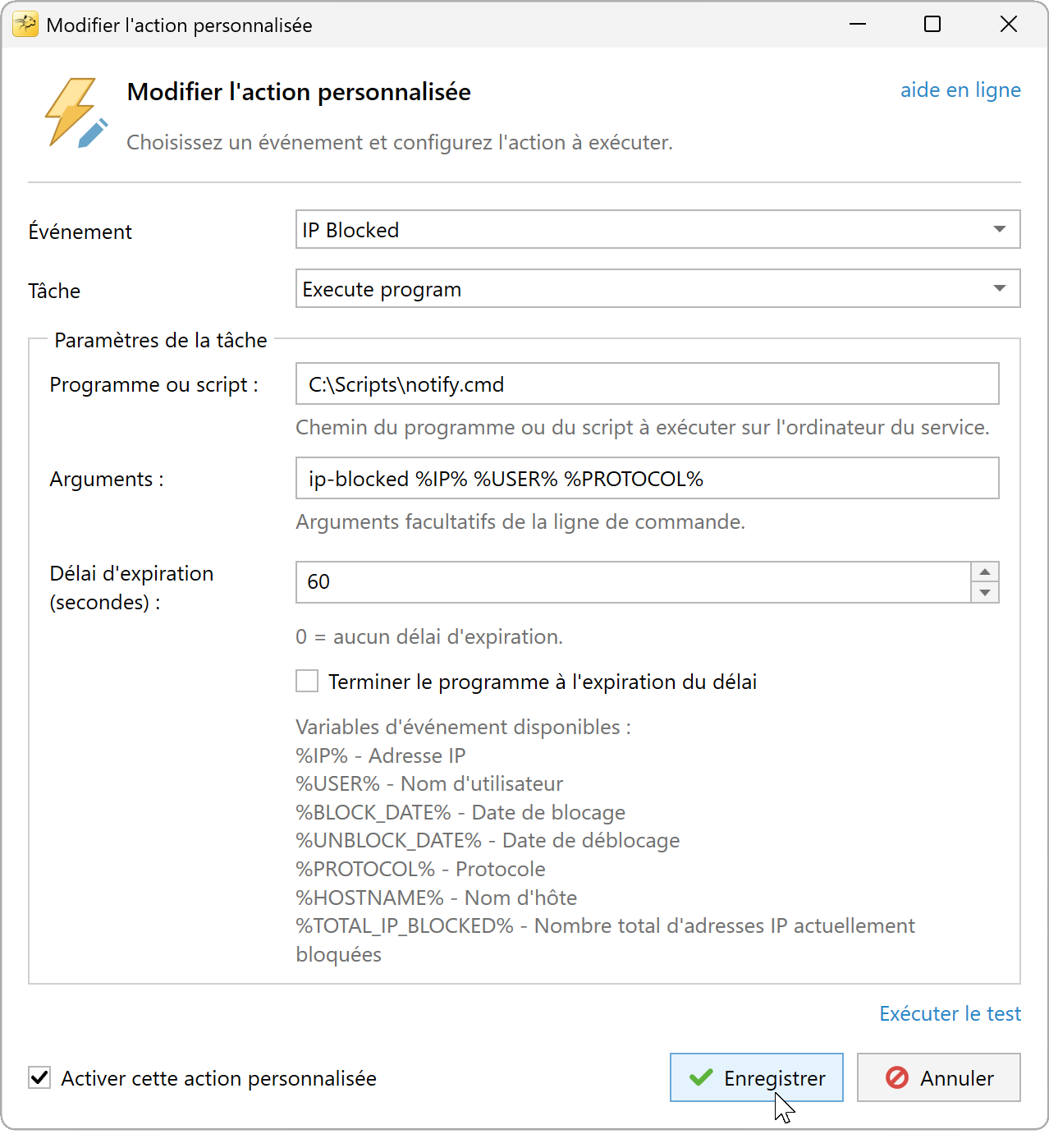
Boîte de dialogue Modifier l'action personnalisée Modifiez les paramètres de l'Action personnalisée.
Cliquez sur Enregistrer les modifications dans l'éditeur, puis à nouveau dans Actions personnalisées.


Pour désactiver temporairement une action, décochez sa case dans le tableau et cliquez sur Enregistrer les modifications.
Supprimer une action personnalisée
Cliquez sur Outils, Actions personnalisées / Notifications
Cliquez sur Outils, Actions personnalisées / Notifications La boîte de dialogue Actions personnalisées s'ouvre :
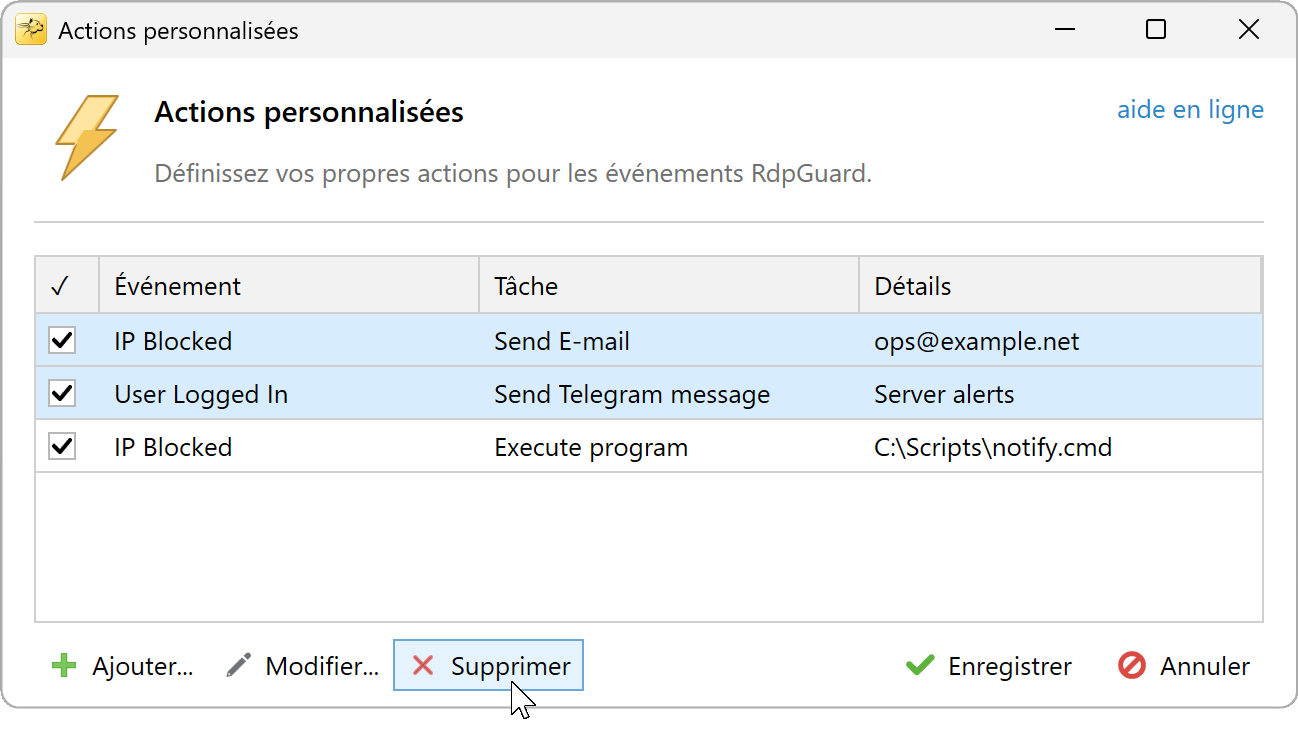
Supprimer des actions personnalisées Sélectionnez les actions à supprimer et cliquez sur Supprimer (ou appuyez sur Suppr).
Cliquez sur Enregistrer les modifications dans Actions personnalisées.

Paramètres des événements
Les événements Échec de connexion et Utilisateur connecté disposent de paramètres supplémentaires.
Échec de connexion
Utilisez Échec de connexion pour recevoir une notification ou exécuter un script dès que RdpGuard détecte un échec de connexion, sans attendre que l'adresse IP atteigne le seuil de blocage.
Ajoutez une action personnalisée, choisissez Échec de connexion dans la liste des événements et cliquez sur Configurer... à côté.

La boîte de dialogue Paramètres de l’événement s'ouvre :

Protocoles : Choisissez Tous les protocoles (par défaut) ou Protocoles sélectionnés, puis cochez les protocoles souhaités. Seuls les modules de protection activés génèrent des événements ; leurs exclusions de détection restent applicables.
Inclure les autres menaces détectées - Activez cette option pour inclure les scans HTTP, les tentatives de spam ou de relais SMTP, les sondes SQL et les autres détections, en plus des échecs de connexion.
Ignorer les tentatives provenant des IP de la liste blanche - Activez cette option pour ignorer les tentatives provenant des adresses de votre liste blanche. Elle est désactivée par défaut : vous pouvez donc aussi recevoir des alertes pour ces adresses.
Règles d'exclusion : Saisissez une règle d'exclusion par ligne. Par exemple, TargetUserName=backup-service ignore les tentatives pour ce compte. Les règles peuvent utiliser IpAddress, TargetUserName, TargetDomainName et Protocol. Si une règle correspond, cette action est ignorée ; les règles de blocage restent inchangées. Consultez la syntaxe des règles d'exclusion.
Limiter les notifications répétées - Activez cette option et choisissez un intervalle en secondes ou en minutes. La première tentative correspondante déclenche immédiatement l'action. Les tentatives suivantes de la même adresse IP sur le même protocole ne la déclenchent pas à nouveau pendant cet intervalle. La limite s'applique séparément à chaque action. Si cette option est désactivée, chaque tentative correspondante déclenche l'action.
Cliquez sur Enregistrer, configurez la notification ou le script, puis enregistrez l'action et la liste des actions personnalisées. Les messages peuvent inclure %IP%, %USER%, %PROTOCOL% et %HOSTNAME%.
Utilisateur connecté
Pour configurer les notifications de connexion réussie, ajoutez une action personnalisée, choisissez Utilisateur connecté et cliquez sur Configurer... à côté de la liste des événements.

La boîte de dialogue Règles d'exclusion des connexions réussies s'ouvre :

Vous pouvez y configurer les exclusions des connexions réussies. Consultez la syntaxe des règles d'exclusion pour plus de détails.
RdpGuard protège :
- Bureau à distance
- Serveur MS SQL
- Protocole FTP
- Protocole HTTP
- Protocole IMAP
- Protocole POP3
- Protocole SMTP
- Connexions web IIS
- Serveur MySQL
- Formulaires ASP.NET
- RD Web Access
- VoIP (protocole SIP)
- Protocole SSH
- MS VPN (RRAS)
"Ce logiciel est vraiment excellent. C'est un soulagement, car mon serveur subit constamment des attaques. Merci RdpGuard." - Joaquim De Sousa Marques
"Un bon produit. J'utilisais une solution similaire, rudimentaire et peu pratique, avec un script appelé TSBlock (qui n'est pas de moi). Ce logiciel simplifie beaucoup les choses et vaut largement son prix pour une PME." - J. Johnson
"Votre produit m'impressionne. Nous sommes une église du nord de Dallas. Ce matin, j'ai découvert de nombreux échecs de connexion sur notre serveur d'accès distant. Un ami m'a conseillé votre produit et j'ai immédiatement téléchargé l'essai. En quelques minutes, environ cinq adresses IP étaient bloquées : cela m'a suffi pour acheter. En 10 à 15 minutes, la liste est passée à une trentaine, dont au moins un tiers de tentatives internationales d'intrusion. Merci pour cet excellent produit. Vous nous avez peut-être évité bien des ennuis." - John Hallford
"J'adore ce logiciel. Les attaques RDP sur nos serveurs Windows sont incessantes. Nous bloquerions cet accès sur le routeur, mais cela poserait problème à beaucoup de nos clients de longue date." - Scott Hirsch
"J'adore ce logiciel ! C'est plus simple que de personnaliser des scripts VB !" - Nick Brennan
"Un excellent produit qui arrête vraiment les attaquants RDP :-)" - Dave, Royaume-Uni
"Tout d'abord, votre application est très (!!!) utile et je l'apprécie beaucoup pour sécuriser mon serveur 2012 R2. RdpGuard est la meilleure solution que j'ai trouvée sur le marché. Après dix minutes d'essai, j'ai acheté la version complète. :-)" - Carsten Baltes