Bloqueo GeoIP con RdpGuard
Acerca del bloqueo GeoIP
GeoIP permite denegar el acceso desde determinados países o permitirlo solo desde los países seleccionados. Los rangos IP de los países se actualizan automáticamente.
Utilice la configuración avanzada de GeoIP para aplicar estas restricciones a todos los puertos o solo a determinados puertos del servidor Windows.
Habilitar el bloqueo GeoIP
Haga clic en Herramientas, Opciones :
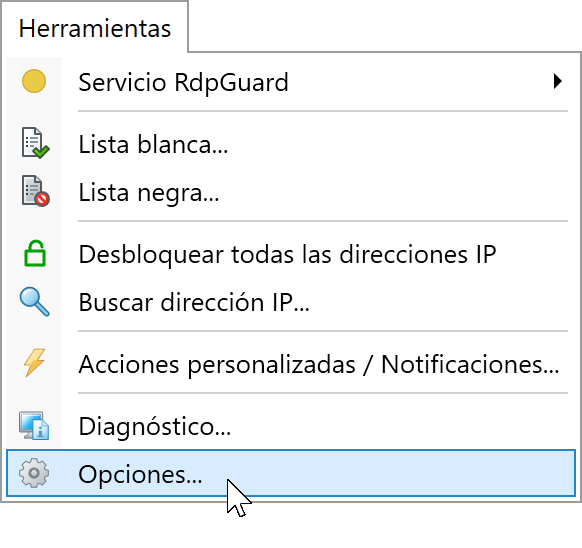
Abra Herramientas, Opciones. En Opciones, seleccione la pestaña GeoIP y marque Activar GeoIP :
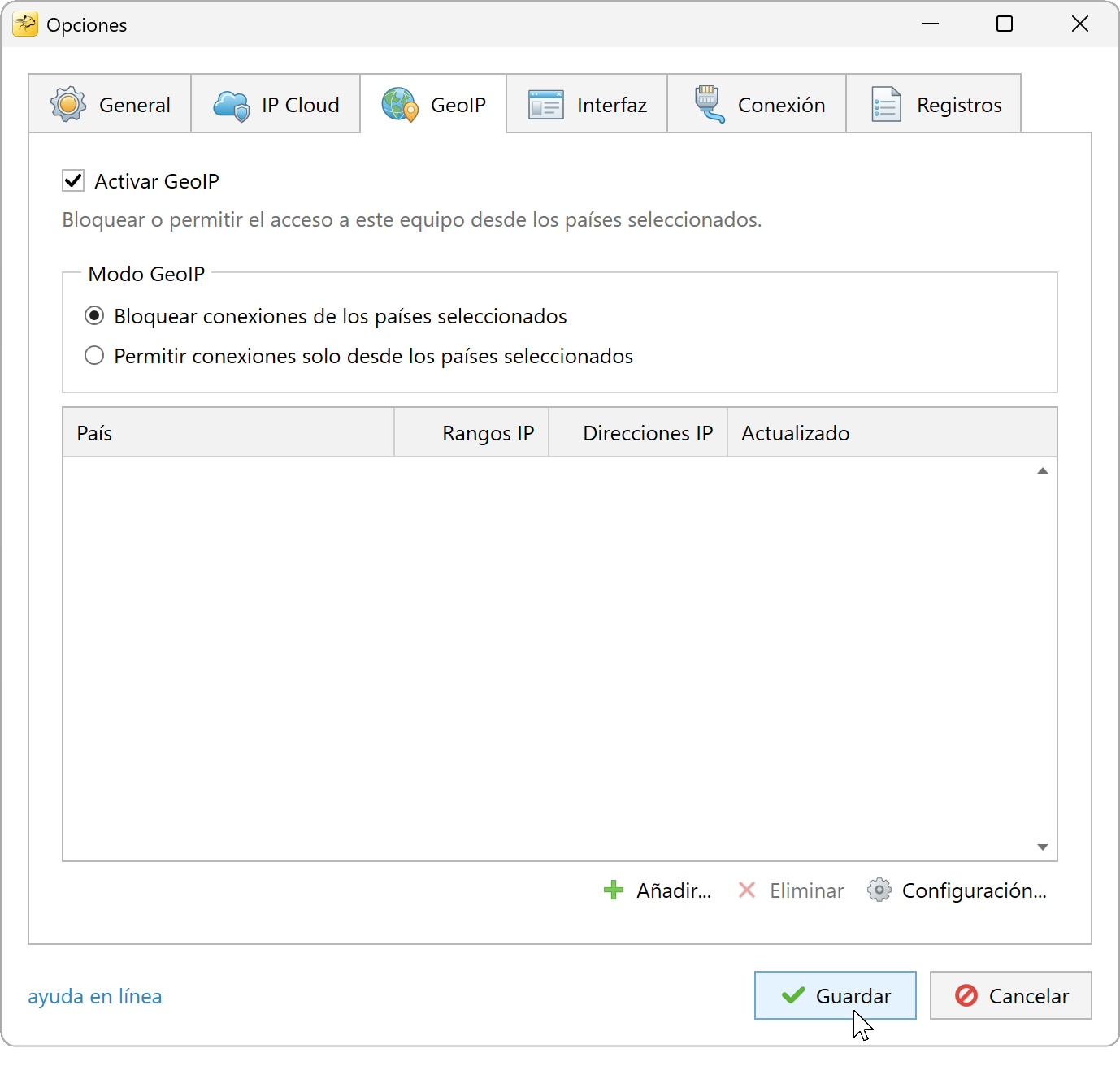
Habilite GeoIP en la pestaña GeoIP. Elija bloquear determinados países opermitir determinados paísesy siga los pasos del modo elegido.


Bloquear determinados países
En modo Denegar, GeoIP bloquea los países seleccionados sin restringir los demás.
Seleccione Bloquear conexiones de los países seleccionados :
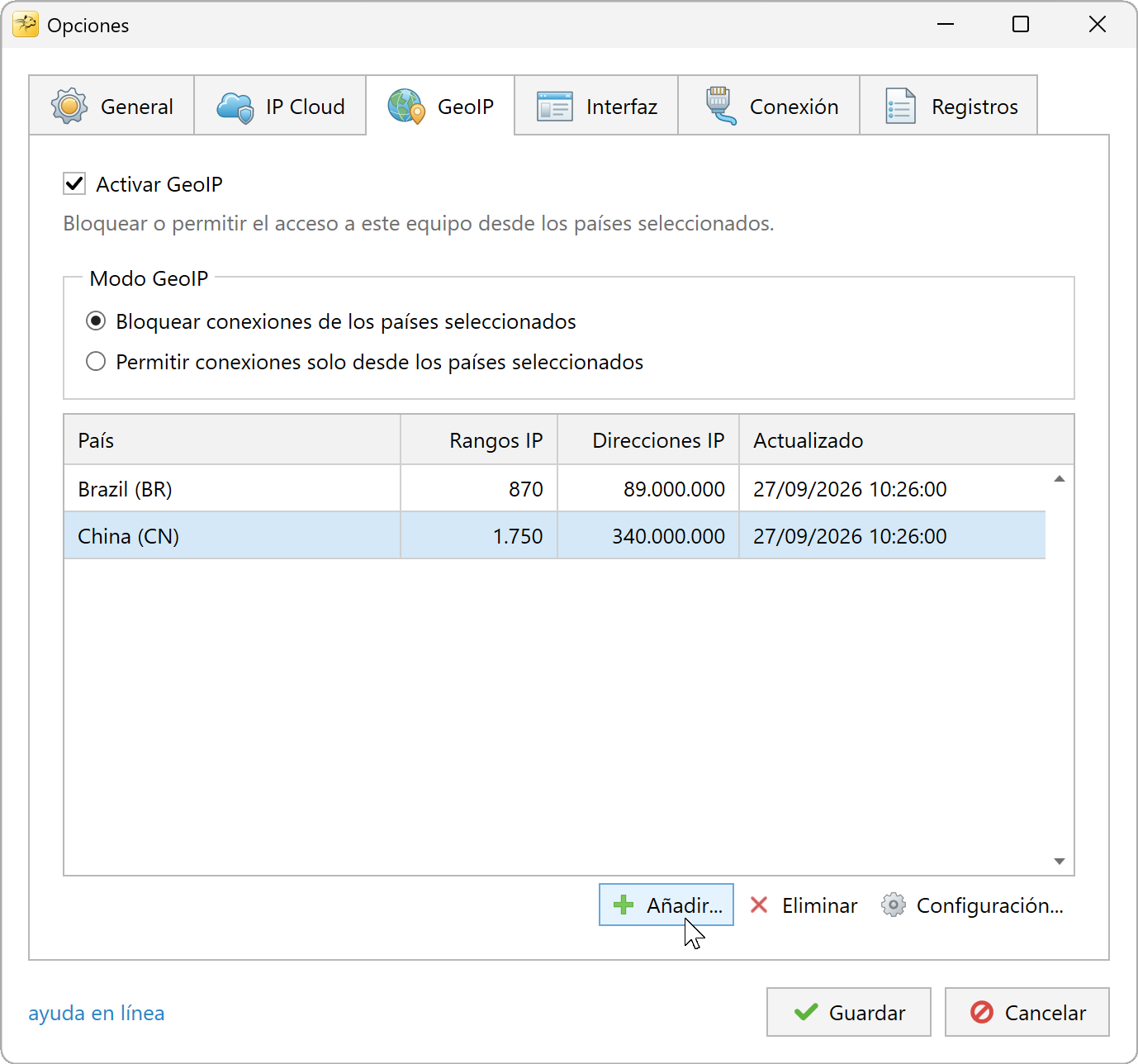
Bloquear conexiones de los países seleccionados. Haga clic en Añadir.
Se abre el cuadro de diálogo Añadir países :
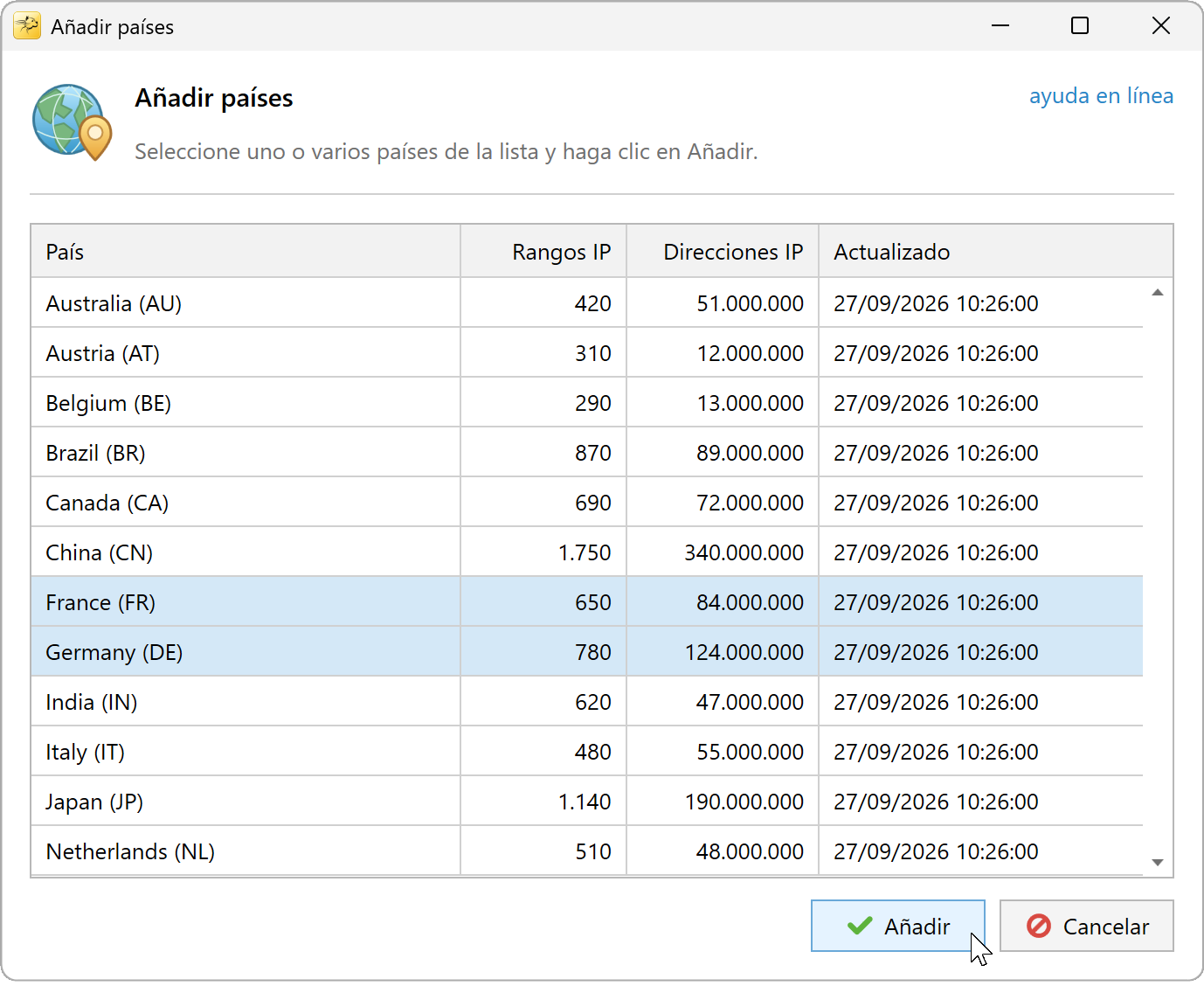
Seleccione uno o varios países y haga clic en Agregar. Seleccione los países que desea bloquear y haga clic en Añadir.
Haga clic en Guardar en Opciones para aplicar los cambios.


Permitir determinados países
En modo Permitir, GeoIP permite los países seleccionados y bloquea los demás. Puede añadir direcciones y rangos IP específicos como excepciones.
Seleccione Permitir conexiones solo desde los países seleccionados :
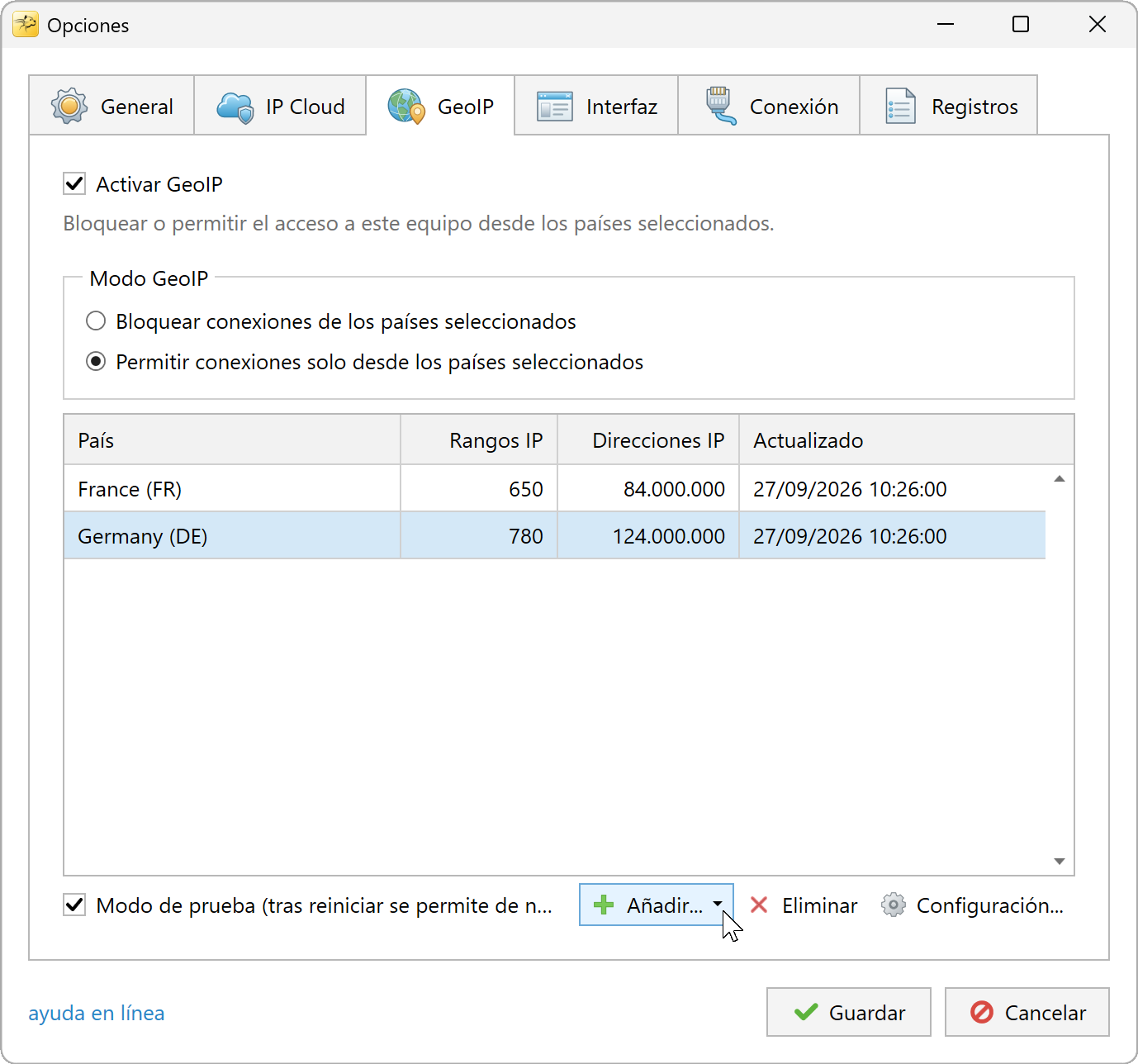
Permitir conexiones solo desde los países seleccionados. Haga clic en Agregar, País permitido.
Se abre el cuadro de diálogo Añadir países :
Seleccione uno o varios países y haga clic en Agregar. Seleccione los países que desea permitir y haga clic en Añadir.
Haga clic en Guardar en Opciones para aplicar los cambios.

La Modo de prueba aplica las restricciones por país hasta el siguiente reinicio. Reiniciar el equipo retira estas restricciones temporales de GeoIP. Las demás reglas del firewall y de RdpGuard siguen aplicándose.
Permitir direcciones y rangos IP específicos
En modo Permitir, añada las direcciones, rangos o CIDR que desea permitir independientemente de los países seleccionados. Estas entradas evitan las restricciones geográficas, pero aún pueden ser bloqueadas por la protección contra inicios de sesión fallidos o por la lista negra.
Para excluir una dirección de confianza del bloqueo de RdpGuard, utilice la lista blanca.
Haga clic en Agregar, Dirección o rango permitido :
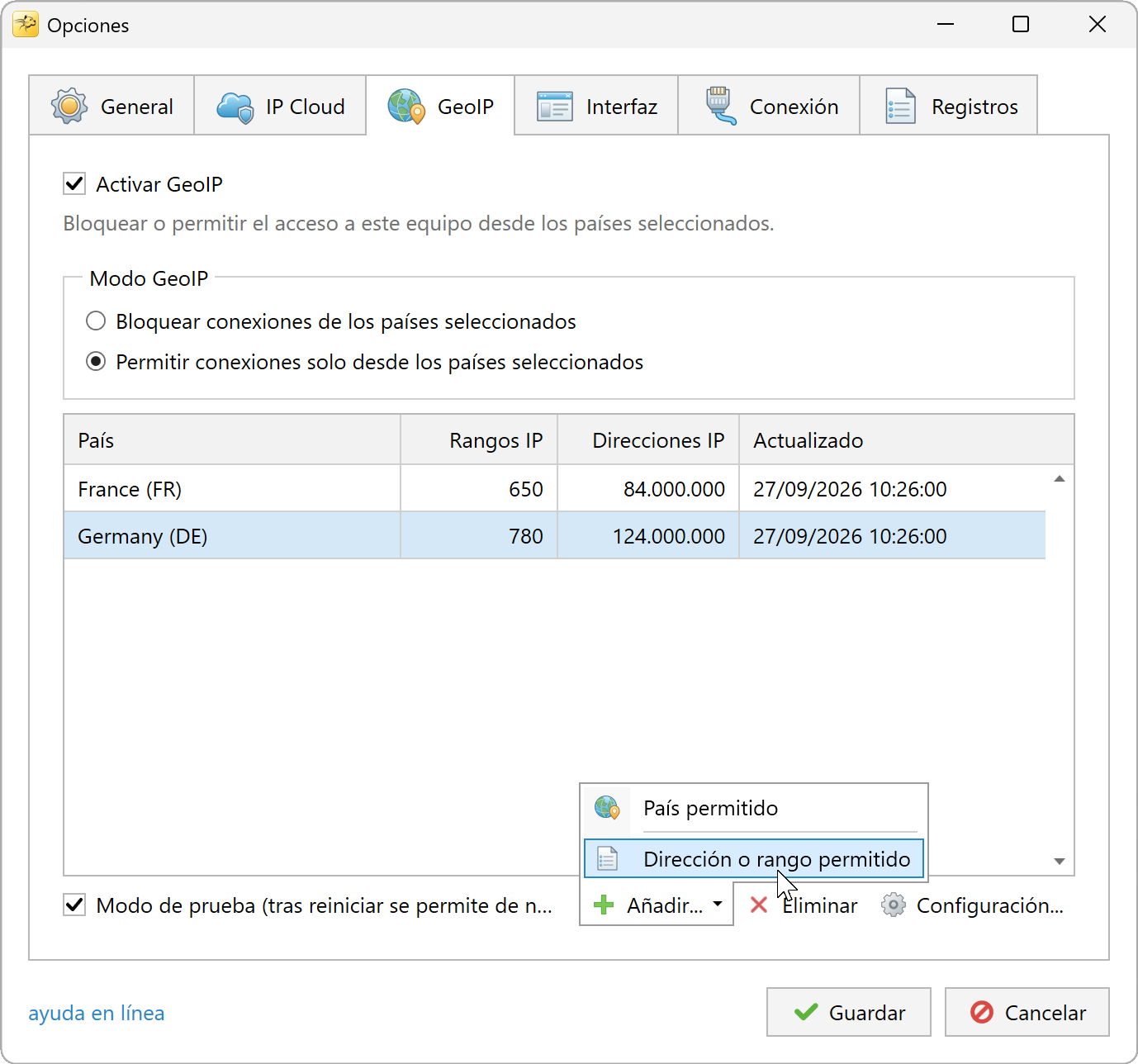
Añada una dirección o un rango permitido. Se abre el cuadro de diálogo Añadir direcciones IP :
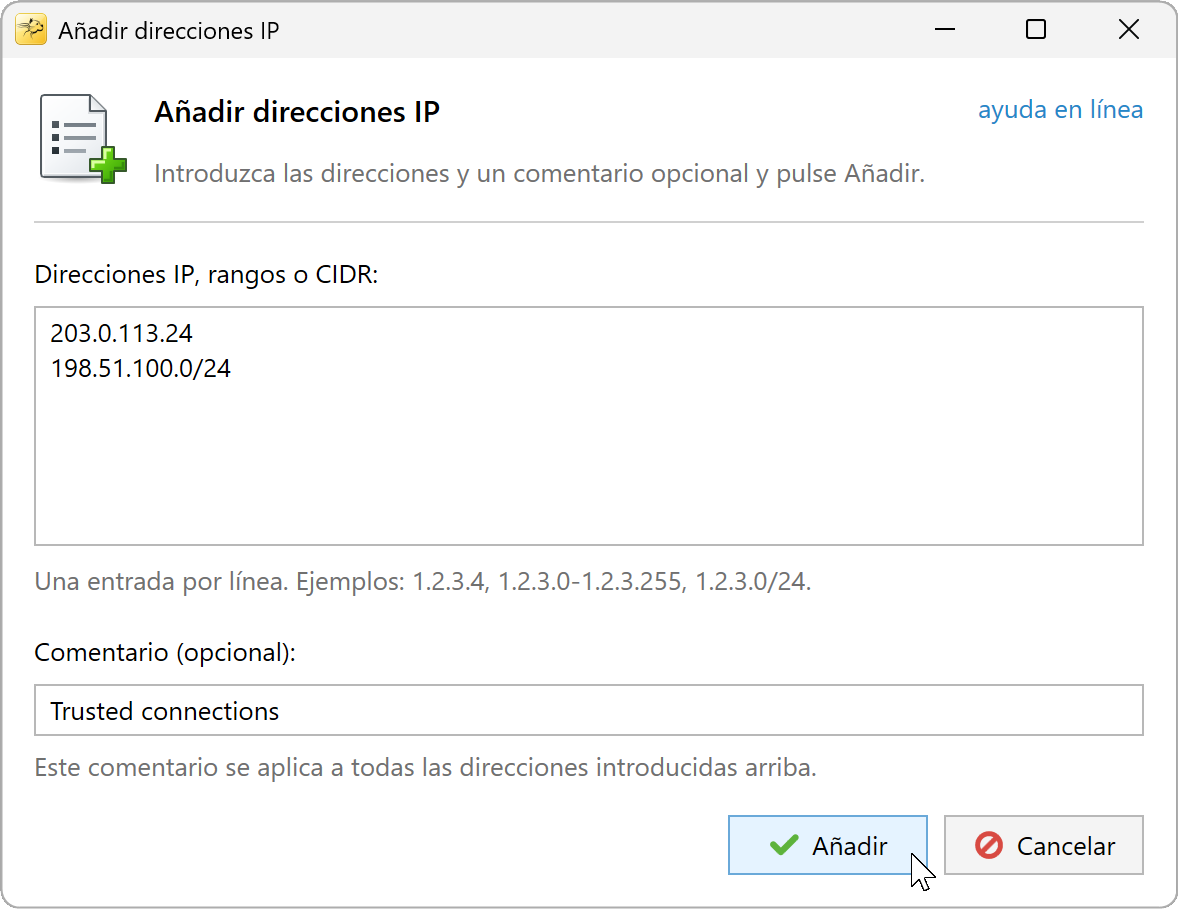
Introduzca una dirección IP, rango o CIDR por línea. Introduzca las direcciones o rangos, uno por línea, y haga clic en Añadir.
Las entradas aparecen en Lista de permiso personalizada :
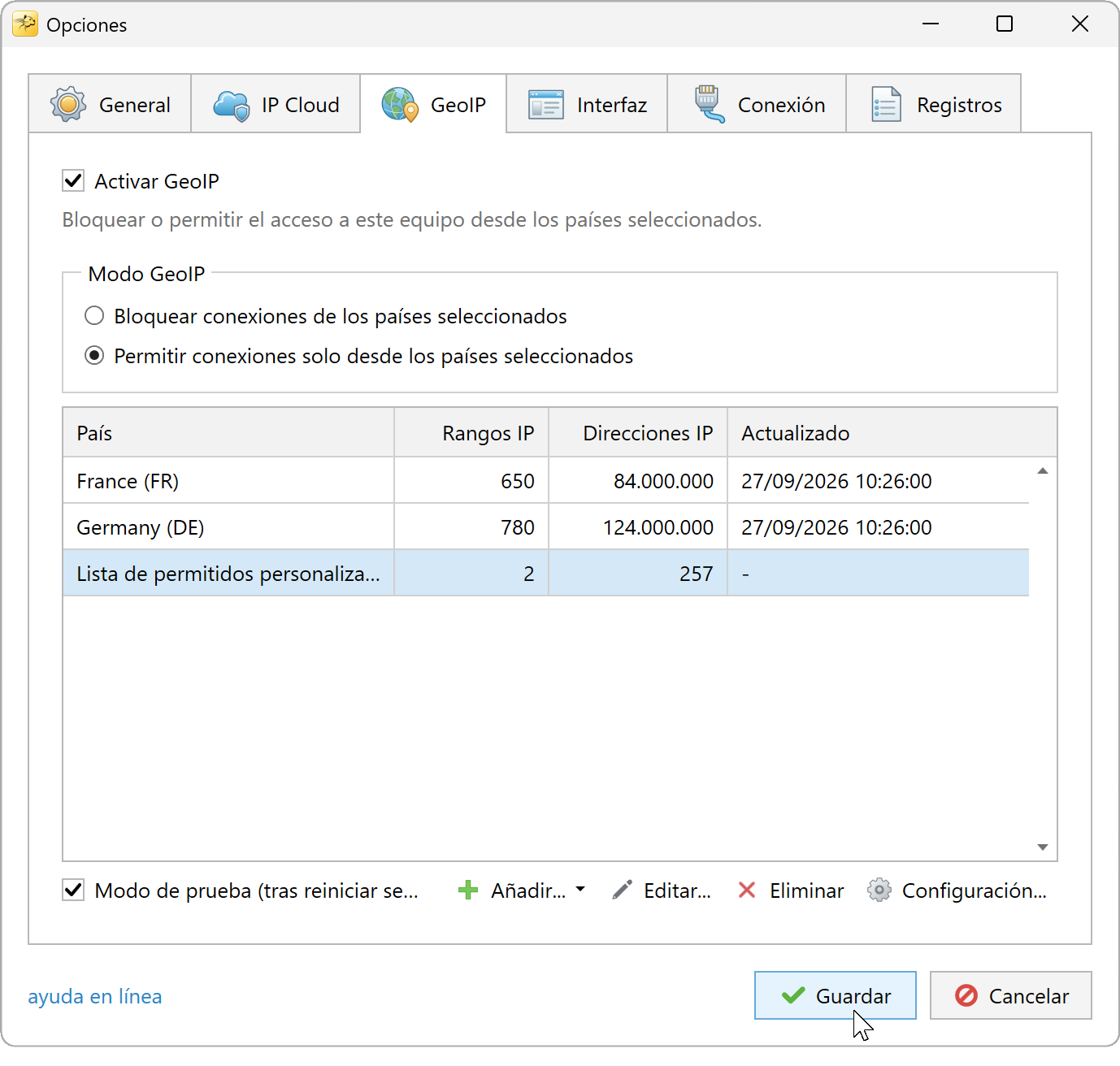
Las direcciones personalizadas aparecen en una entrada independiente. Haga clic en Guardar para aplicar los cambios.


Configuración avanzada de GeoIP
En la pestaña GeoIP, haga clic en Configuración :

Se abre el cuadro de diálogo Configuración avanzada de GeoIP contiene tres pestañas: Modo de bloqueo, Modo de permiso y Varios.
Modo de bloqueo
La pestaña Modo de bloqueo define los puertos bloqueados para los países de la lista de denegación.

Alcance del bloqueo - Elija los puertos no accesibles para los países bloqueados:
- Bloquear todos los puertos - Impide el acceso desde los países bloqueados a todos los puertos del servidor.
- Bloquear todos los puertos excepto los indicados - Impide el acceso a todos los puertos excepto los de la lista.
- Bloquear solo los puertos indicados - Impide el acceso desde los países bloqueados solo a los puertos de la lista.
Separe los puertos con comas, por ejemplo: 3389,443.
Modo de permiso
La pestaña Modo de permiso define los puertos accesibles desde los países permitidos y los bloqueados para los demás países en modo Permitir.

Reglas de permiso - Elija los puertos accesibles desde los países permitidos:
- Permitir acceso a todos los puertos - Permite conexiones desde los países permitidos a todos los puertos.
- Permitir acceso solo a los puertos indicados - Permite estas conexiones solo a los puertos de la lista.
Otras conexiones - Elija los puertos no accesibles para los países fuera de la lista permitida:
- Bloquear todos los puertos - Impide todo acceso desde los países no permitidos.
- Bloquear todos los puertos excepto los indicados - Impide el acceso desde los países no permitidos a todos los puertos excepto los de la lista.
Separe los puertos con comas, por ejemplo: 3389,443.
Excepciones y redes especiales - Opciones adicionales del modo Permitir:
- Permitir conexiones de bucle invertido (recomendado) - Permite conexiones internas a este equipo. Deshabilitar esta opción puede afectar a las aplicaciones.
- Permitir conexiones de la red local - Permite acceder al servidor desde la red local.
- Excluir las redes VPN y los nodos de salida de Tor de las conexiones permitidas - Retira las redes VPN y las salidas Tor conocidas de los rangos IP permitidos.
- Excluir las redes de centros de datos de las conexiones permitidas - Retira las redes de centros de datos conocidas de los rangos IP permitidos.
Varios
La pestaña Varios contiene la configuración de la base de datos GeoIP:

Hay dos versiones de la base de datos GeoIP disponibles:
- Lite - Menos rangos IP, menor carga del sistema y menor precisión.
- Max - Más rangos IP, mayor carga del sistema y mayor precisión.
Haga clic en Aceptary después en Guardar en Opciones para aplicar los cambios.
Restricciones y limitaciones conocidas
El filtrado GeoIP añade los rangos IP de los países a Windows Filtering Platform (WFP). Un país puede contener miles de rangos. Una configuración grande aumenta el consumo de memoria y CPU, ralentiza las actualizaciones de reglas y puede afectar al rendimiento de la red.
Evite el filtrado por puerto con listas de países largas.
Con puertos seleccionados, RdpGuard crea filtros TCP y UDP independientes para cada puerto. La lista de IP de los países se repite en cada conjunto:
| Configuración de puertos | Copias de la lista de IP en WFP |
|---|---|
| Todos los puertos | 1 |
| 1 puerto seleccionado | 2 |
| 5 puertos seleccionados | 10 |
| 10 puertos seleccionados | 20 |
Filtrar menos puertos no significa tener menos reglas de firewall. Esta multiplicación afecta tanto a los países bloqueados como a los permitidos. La opción "Todos los puertos excepto los indicados" también crea filtros adicionales para los rangos de puertos restantes.
Para limitar el tamaño de la configuración:
- Considere la base de datos Lite como opción para mejorar el rendimiento. Utiliza menos rangos IP, pero identifica los países con menor precisión. Por ello, algunas direcciones pueden bloquearse o permitirse incorrectamente. Utilícela solo si el menor consumo de recursos prima sobre la precisión geográfica.
- Prefiera Todos los puertos cuando se ajuste a sus necesidades de acceso.
- Si solo deben acceder al servidor unos pocos países, considere el modo Permitir en lugar de bloquear una lista extensa de países.
Pruebe las configuraciones grandes con tráfico representativo antes de ponerlas en producción. Si el rendimiento empeora al habilitar GeoIP o añadir restricciones de puertos, reduzca la configuración y vuelva a probar antes de ampliarla.
RdpGuard protege:
- Escritorio remoto
- Servidor MS SQL
- Protocolo FTP
- Protocolo HTTP
- Protocolo IMAP
- Protocolo POP3
- Protocolo SMTP
- Accesos web IIS
- Servidor MySQL
- Formularios ASP.NET
- RD Web Access
- VoIP (protocolo SIP)
- Protocolo SSH
- MS VPN (RRAS)
"Este software es realmente excelente. Es un alivio, porque mi servidor recibe ataques constantemente. Gracias, RdpGuard." - Joaquim De Sousa Marques
"Un buen producto. Usaba una solución similar, rudimentaria y poco práctica, con un script llamado TSBlock (que no es mío). Este software facilita mucho las cosas y merece la pena para una pequeña empresa." - J. Johnson
"Su producto me impresiona. Somos una iglesia del norte de Dallas. Esta mañana descubrí numerosos intentos de inicio de sesión fallidos en nuestro servidor de acceso remoto. Un amigo me recomendó su producto y descargué la prueba de inmediato. En pocos minutos se habían bloqueado unas cinco direcciones IP: eso me bastó para comprarlo. En 10 o 15 minutos, la lista llegó a unas treinta, de las cuales al menos un tercio eran intentos de intrusión internacionales. Gracias por este excelente producto. Quizá nos hayan ahorrado muchos problemas." - John Hallford
"Me encanta este software. Los ataques RDP a nuestros servidores Windows no cesan. Bloquearíamos ese acceso en el router, pero eso perjudicaría a muchos de nuestros clientes de toda la vida." - Scott Hirsch
"¡Me encanta este software! Es más sencillo que personalizar scripts VB." - Nick Brennan
"Un producto excelente que realmente detiene a los atacantes RDP :-)" - Dave, Reino Unido
"Ante todo, su aplicación es muy (!!!) útil y la valoro mucho para proteger mi servidor 2012 R2. RdpGuard es la mejor solución que he encontrado en el mercado. Tras diez minutos de prueba, compré la versión completa. :-)" - Carsten Baltes