RdpGuard-GeoIP-Sperrung
Überblick zur GeoIP-Sperrung
Mit der GeoIP-Sperrung von RdpGuard können Sie den Zugriff aus ausgewählten Ländern verweigern oder ausschließlich aus ausgewählten Ländern zulassen. Die IP-Bereiche der Länder werden automatisch aktualisiert.
Verwenden Sie Erweiterte GeoIP-Einstellungen , um Länderbeschränkungen auf alle oder ausgewählte Ports Ihres Windows-Servers anzuwenden.
GeoIP-Sperrung aktivieren
Klicken Sie auf Extras, Optionen:
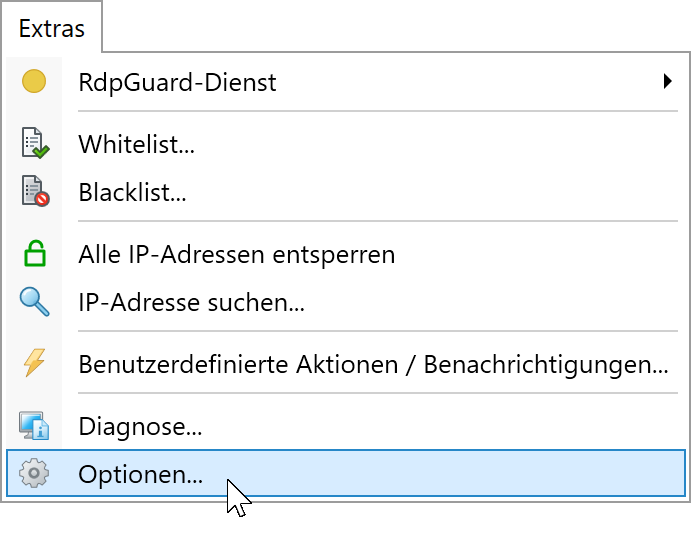
Öffnen Sie Extras, Optionen. Im Dialogfeld Optionen wählen Sie die Registerkarte GeoIP und aktivieren Sie GeoIP aktivieren:
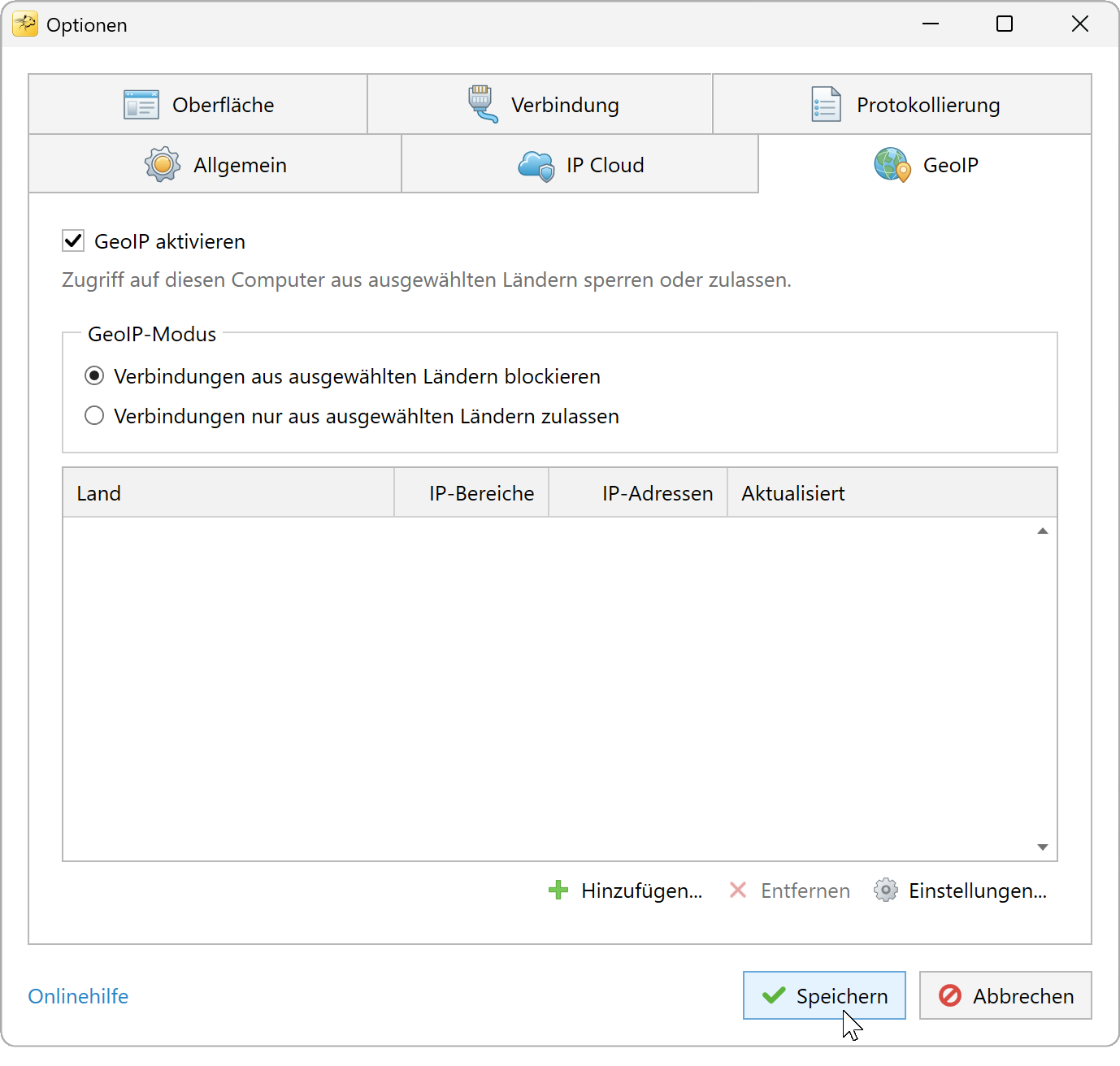
Aktivieren Sie GeoIP auf der Registerkarte GeoIP. Wählen Sie, ob Sie ausgewählte Länder sperren oder ausgewählte Länder zulassen möchten, und folgen Sie den unten beschriebenen Schritten für den jeweiligen Modus.


Ausgewählte Länder sperren
Im Modus Verweigern sperrt GeoIP die von Ihnen ausgewählten Länder. Andere Länder werden nicht eingeschränkt.
Wählen Sie Verbindungen aus ausgewählten Ländern verweigern:
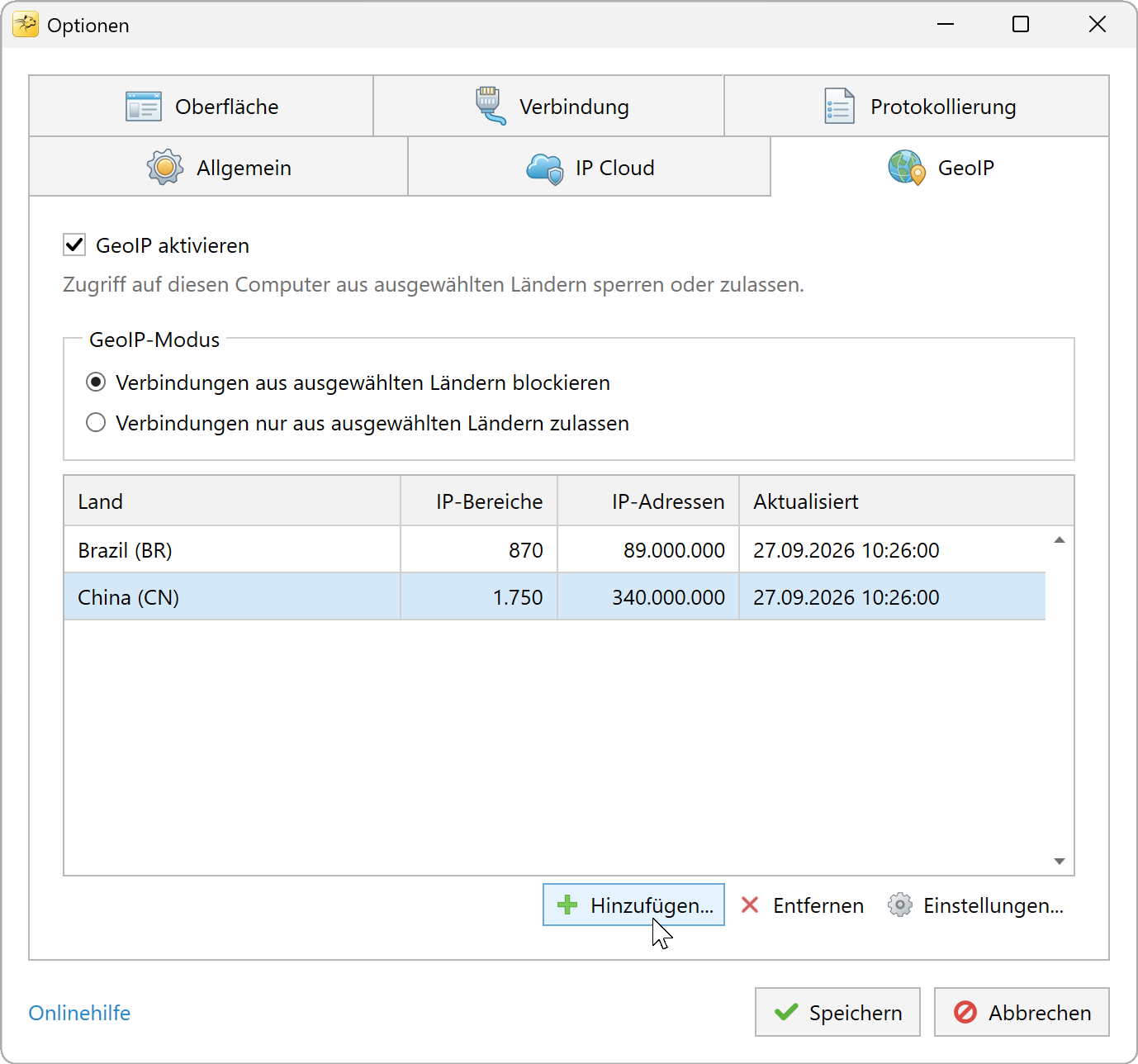
Verbindungen aus ausgewählten Ländern verweigern. Klicken Sie auf Hinzufügen.
Das Dialogfeld Länder hinzufügen wird geöffnet:
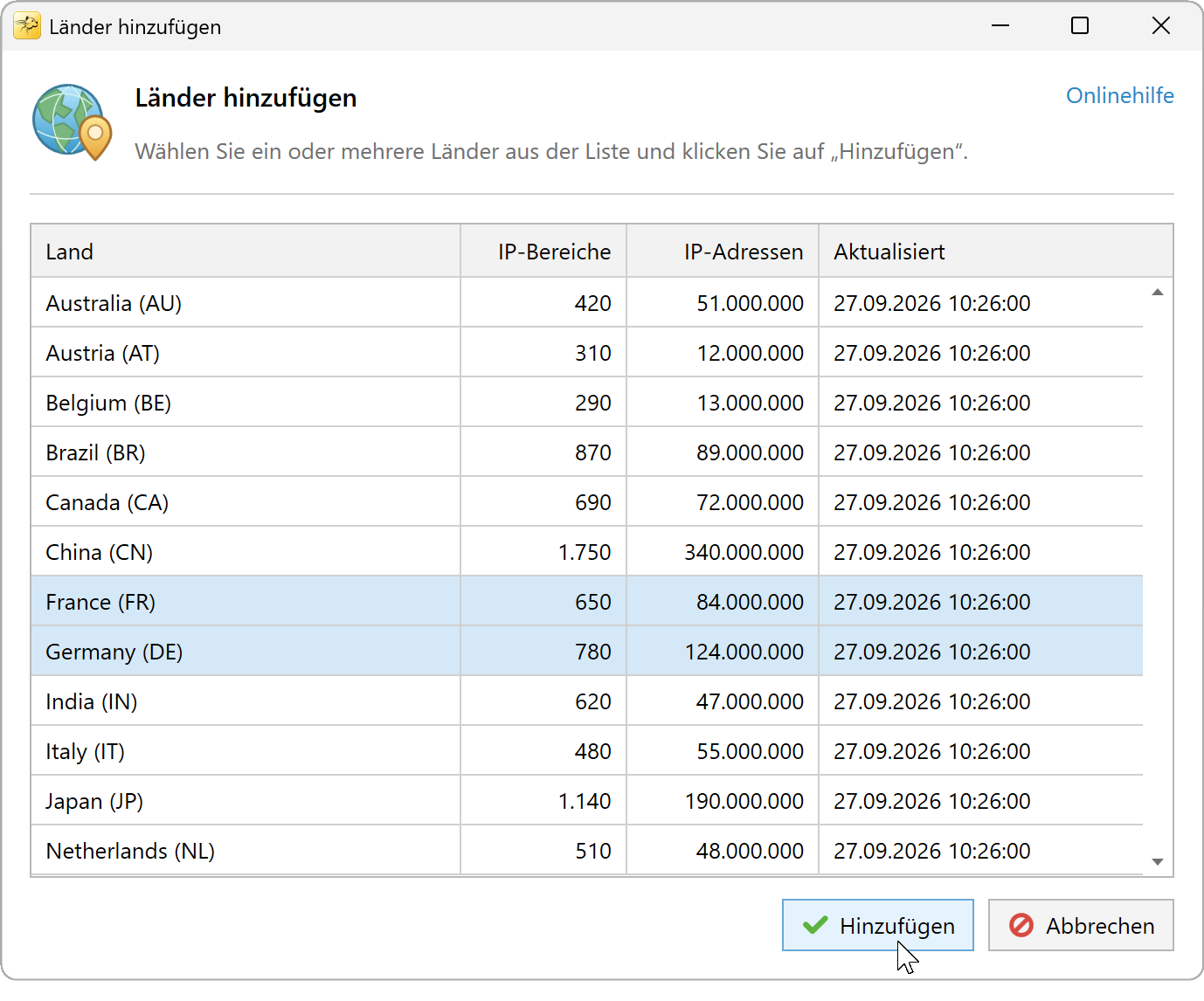
Wählen Sie ein oder mehrere Länder und klicken Sie auf Hinzufügen. Wählen Sie die zu sperrenden Länder und klicken Sie auf Hinzufügen.
Klicken Sie auf Speichern im Dialogfeld Optionen, um die Änderungen anzuwenden.


Ausgewählte Länder zulassen
Im Modus Zulassen erlaubt GeoIP die ausgewählten Länder und sperrt andere Länder. Sie können außerdem bestimmte IP-Adressen und Bereiche als Ausnahmen hinzufügen.
Wählen Sie Verbindungen nur aus ausgewählten Ländern zulassen:
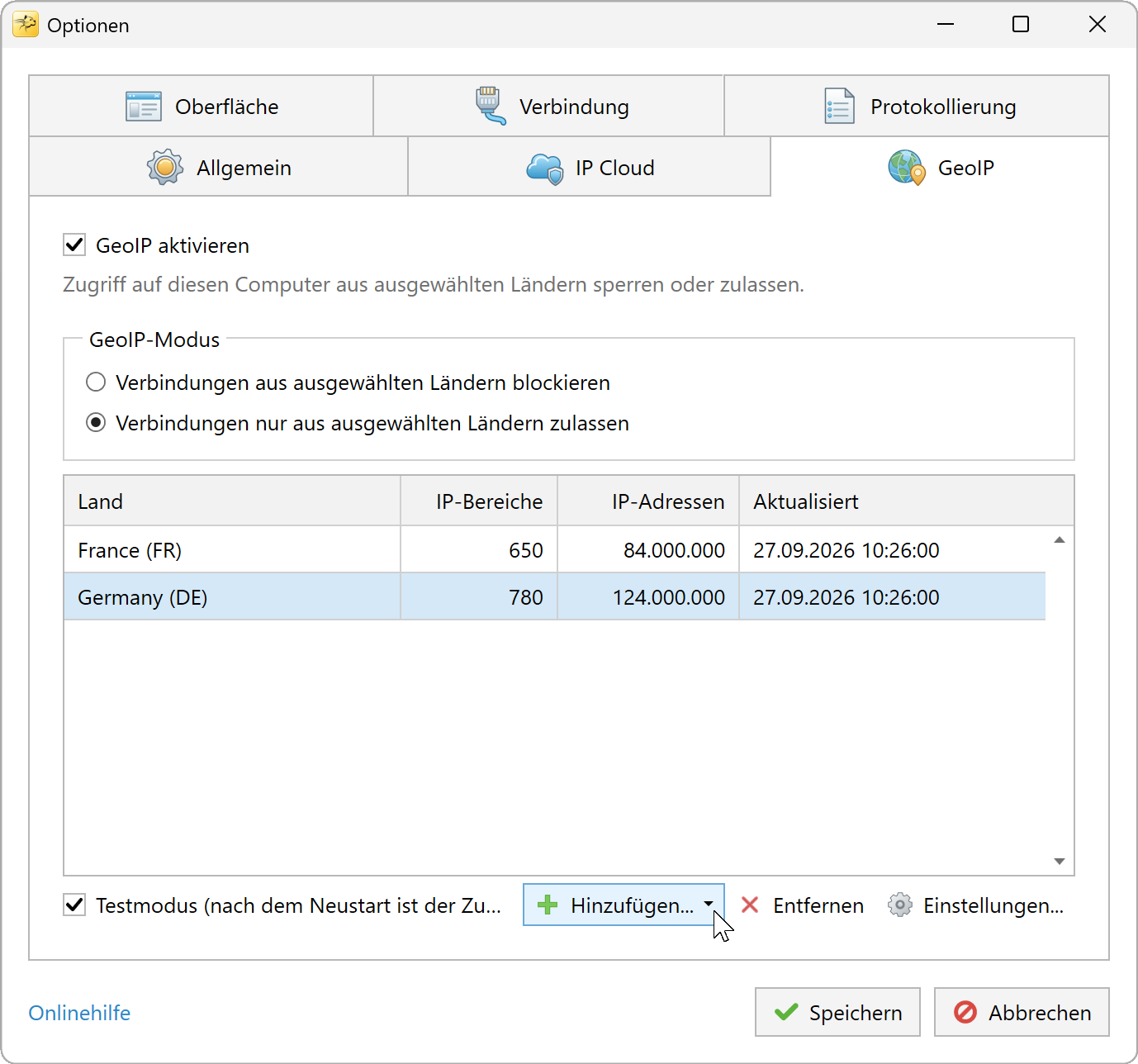
Verbindungen nur aus ausgewählten Ländern zulassen. Klicken Sie auf Hinzufügen, Zugelassenes Land.
Das Dialogfeld Länder hinzufügen wird geöffnet:
Wählen Sie ein oder mehrere Länder und klicken Sie auf Hinzufügen. Wählen Sie die zuzulassenden Länder und klicken Sie auf Hinzufügen.
Klicken Sie auf Speichern im Dialogfeld Optionen, um die Änderungen anzuwenden.

Testmodus wendet Länderbeschränkungen bis zum nächsten Systemneustart an. Beim Neustart werden diese vorübergehenden GeoIP-Beschränkungen entfernt. Andere Firewall- und RdpGuard-Regeln gelten weiterhin.
Bestimmte IP-Adressen und Bereiche zulassen
Fügen Sie im Modus Zulassen IP-Adressen, Bereiche oder CIDRs hinzu, die unabhängig von den ausgewählten Ländern zugelassen sein sollen. Diese Einträge umgehen die GeoIP-Länderbeschränkungen, können aber weiterhin durch den Schutz vor fehlgeschlagenen Anmeldungen oder durch die RdpGuard-Blacklist gesperrt werden.
Um eine vertrauenswürdige Adresse von RdpGuard-Sperren auszunehmen, verwenden Sie die Whitelist.
Klicken Sie auf Hinzufügen, Zugelassene Adresse oder Bereich:
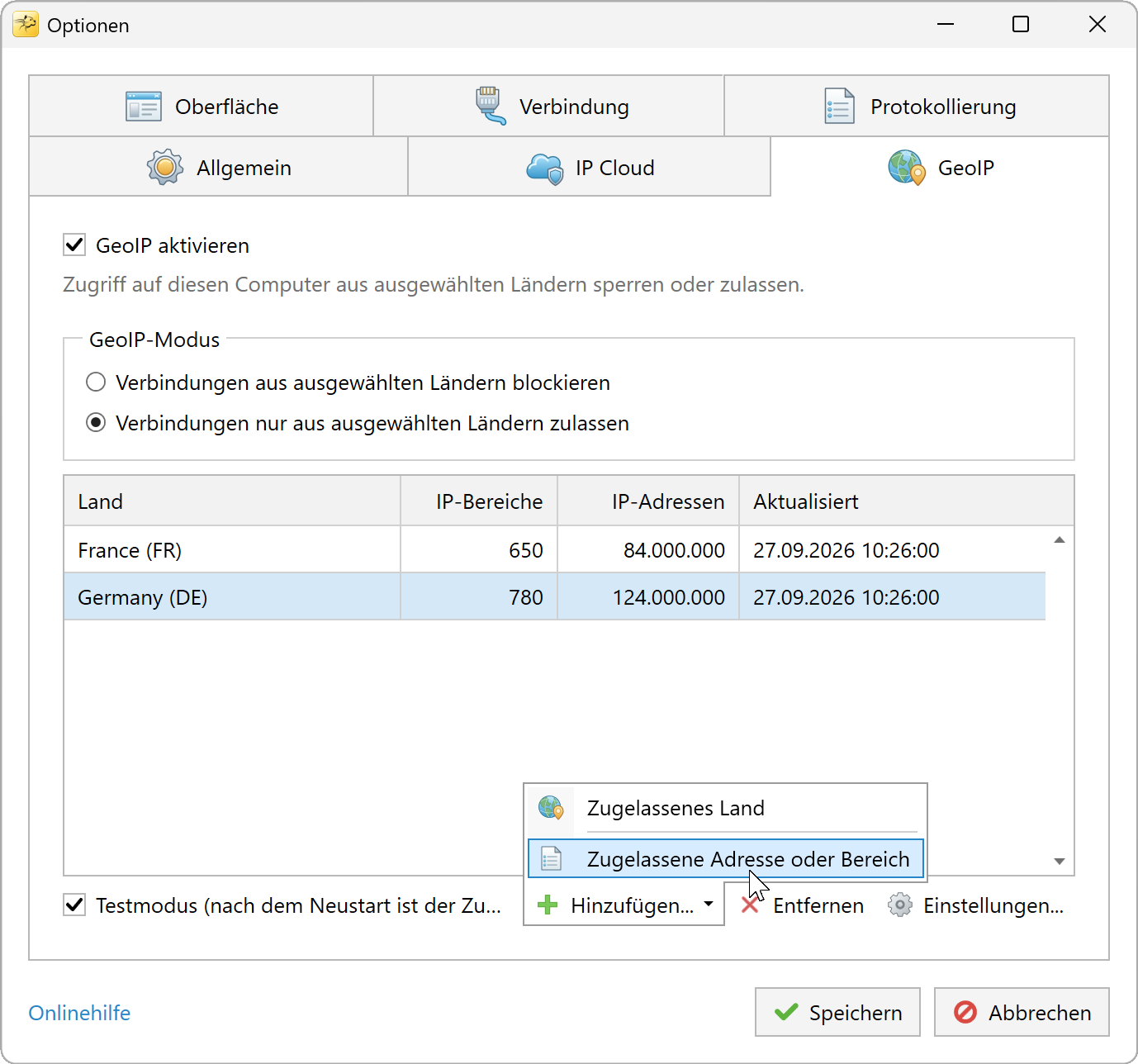
Fügen Sie eine zugelassene Adresse oder einen Bereich hinzu. Das Dialogfeld IP-Adressen hinzufügen wird geöffnet:
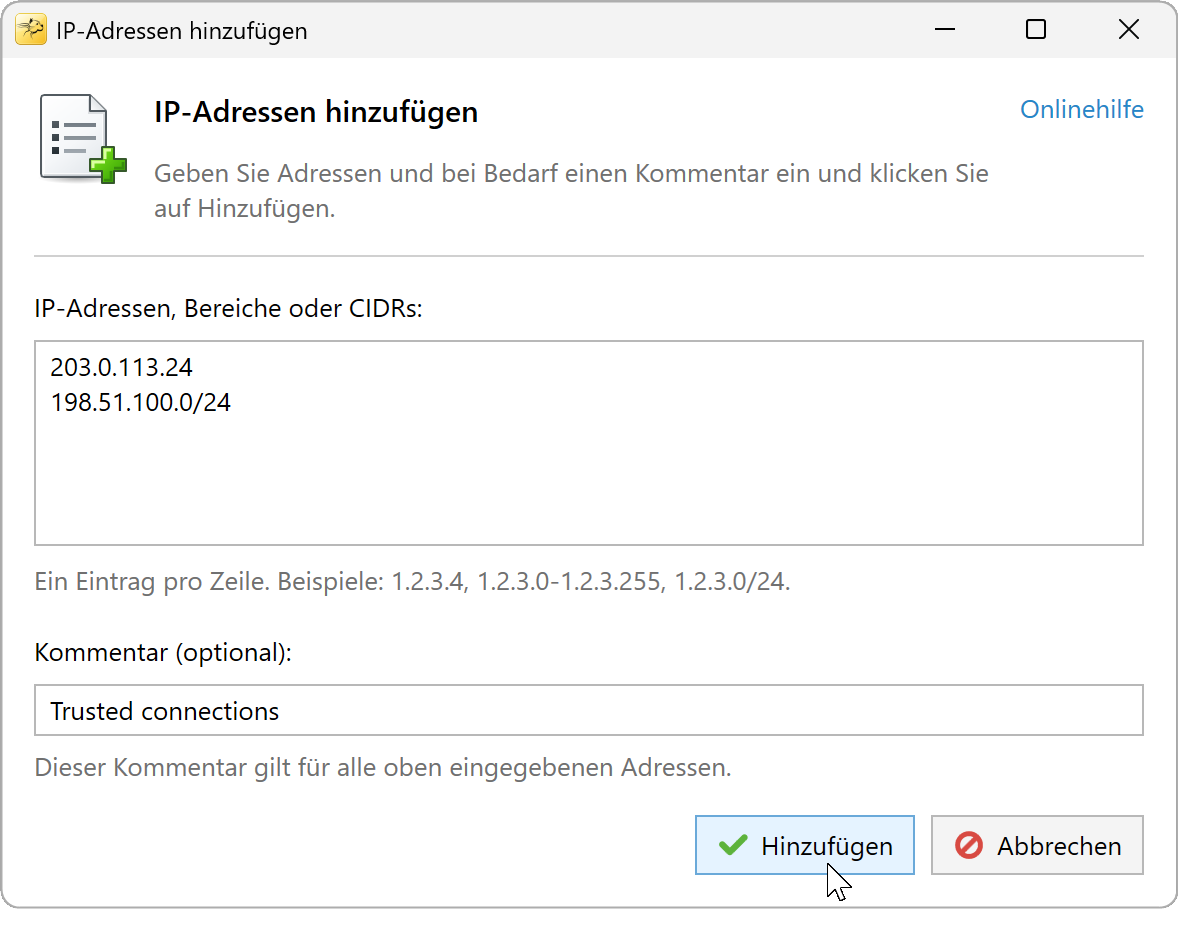
Geben Sie eine IP-Adresse, einen Bereich oder CIDR pro Zeile ein. Geben Sie eine oder mehrere Adressen oder Bereiche mit jeweils einem Eintrag pro Zeile ein und klicken Sie auf Hinzufügen.
Die Einträge erscheinen als Benutzerdefinierte Zulassungsliste:
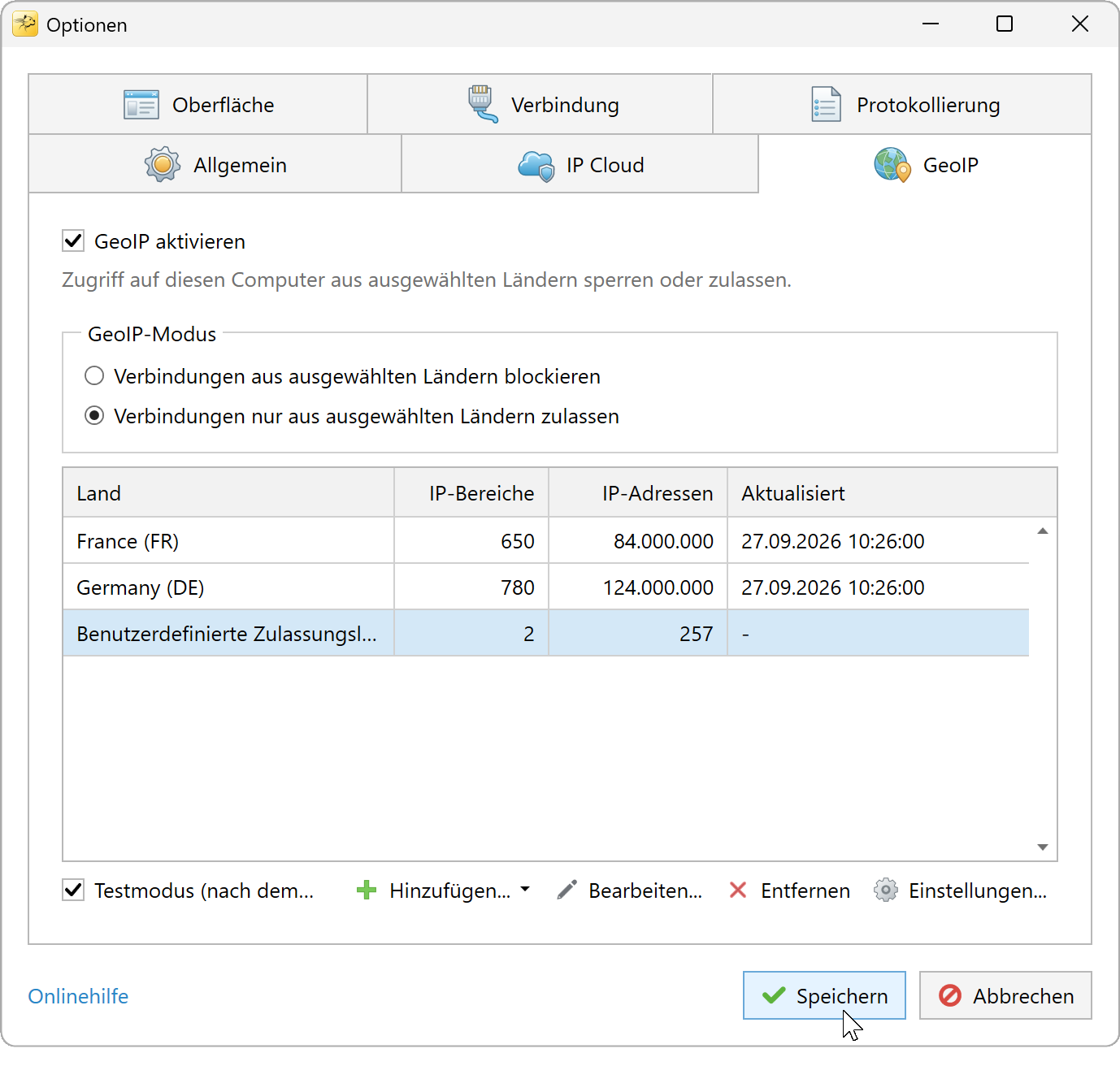
Benutzerdefinierte Adressen erscheinen als separater Listeneintrag. Klicken Sie auf Speichern , um Ihre Änderungen anzuwenden.


Erweiterte GeoIP-Einstellungen
Auf der Registerkarte GeoIP klicken Sie auf Einstellungen:

Das Dialogfeld Erweiterte GeoIP-Einstellungen enthält drei Registerkarten: Verweigern-Modus, Zulassen-Modus und Verschiedenes.
Verweigern-Modus
Das Verweigern-Modus Registerkarte legt fest, welche Ports für die aufgeführten Länder gesperrt werden im Verweigern-Modus.

Sperrbereich - Wählen Sie die für gesperrte Länder nicht zugänglichen Ports:
- Alle Ports sperren - Zugriff aus gesperrten Ländern auf alle Serverports verweigern.
- Alle Ports außer ausgewählten sperren - Zugriff aus gesperrten Ländern auf alle Ports außer den aufgeführten verweigern.
- Nur ausgewählte Ports sperren - Zugriff aus gesperrten Ländern ausschließlich auf die aufgeführten Ports verweigern.
Trennen Sie mehrere Ports durch Kommas, beispielsweise: 3389,443.
Zulassen-Modus
Das Zulassen-Modus Registerkarte legt fest, welche Ports zugelassenen Ländern zur Verfügung stehen und welche für andere Länder gesperrt sind im Zulassen-Modus.

Zulassungsregeln - Wählen Sie die für zugelassene Länder verfügbaren Ports:
- Zugriff auf alle Ports zulassen - Verbindungen aus zugelassenen Ländern zu allen Ports erlauben.
- Zugriff nur auf ausgewählte Ports zulassen - Verbindungen aus zugelassenen Ländern ausschließlich zu den aufgeführten Ports erlauben.
Andere Verbindungen - Wählen Sie die für Länder außerhalb der Zulassungsliste gesperrten Ports:
- Alle Ports sperren - Jeden Zugriff aus nicht zugelassenen Ländern verweigern.
- Alle Ports außer ausgewählten sperren - Zugriff aus nicht zugelassenen Ländern auf alle Ports außer den aufgeführten verweigern.
Trennen Sie mehrere Ports durch Kommas, beispielsweise: 3389,443.
Ausnahmen und besondere Netzwerke - Weitere Optionen für den Modus Zulassen:
- Loopback-Verbindungen zulassen (empfohlen) - Verbindungen innerhalb dieses Computers zulassen. Das Deaktivieren kann Anwendungen beeinträchtigen.
- Lokale Netzwerkverbindungen zulassen - Zugriff auf den Server über das lokale Netzwerk zulassen.
- VPN-Netzwerke und Tor-Austrittsknoten von zugelassenen Verbindungen ausschließen - Bekannte VPN-Netzwerke und Tor-Austrittsknoten aus den zugelassenen IP-Bereichen ausschließen.
- Rechenzentrumsnetzwerke von zugelassenen Verbindungen ausschließen - Bekannte Rechenzentrumsnetzwerke aus den zugelassenen IP-Bereichen ausschließen.
Verschiedenes
Das Verschiedenes Registerkarte enthält die Einstellungen der GeoIP-Datenbank:

Es stehen zwei Versionen der GeoIP-Datenbank zur Verfügung:
- Lite - Weniger IP-Bereiche, geringere Systemlast, geringere Genauigkeit.
- Max - Mehr IP-Bereiche, höhere Systemlast, höhere Genauigkeit.
Klicken Sie zuerst auf OK und danach auf Speichern im Dialogfeld Optionen, um die Änderungen anzuwenden.
Bekannte Einschränkungen und Grenzen
Die GeoIP-Filterung fügt die IP-Bereiche der Länder zur Windows Filtering Platform (WFP) hinzu. Ein Land kann Tausende Bereiche umfassen. Große Konfigurationen können den RAM- und CPU-Verbrauch erhöhen, Regelaktualisierungen verlangsamen und die Netzwerkleistung beeinträchtigen.
Vermeiden Sie bei umfangreichen Länderlisten das Filtern einzelner Ports.
Wenn Länderregeln auf ausgewählte Ports angewendet werden, erstellt RdpGuard für jeden Port separate TCP- und UDP-Filter. Dieselbe Länder-IP-Liste wird in jedem Filtersatz wiederholt:
| Porteinstellung | Kopien der Länder-IP-Liste in WFP |
|---|---|
| Alle Ports | 1 |
| 1 ausgewählter Port | 2 |
| 5 ausgewählte Ports | 10 |
| 10 ausgewählte Ports | 20 |
Weniger gefilterte Ports bedeuten nicht weniger Firewallregeln. Diese Vervielfachung gilt sowohl beim Sperren als auch beim Zulassen von Ländern. "Alle Ports außer ausgewählten" erzeugt ebenfalls zusätzliche Filter für die verbleibenden Portbereiche.
So halten Sie die Konfiguration überschaubar:
- Erwägen Sie die Lite-Datenbank als Kompromiss zugunsten der Leistung. Sie verwendet weniger IP-Bereiche, bietet aber eine ungenauere Länderzuordnung. Dadurch können Adressen fälschlicherweise gesperrt oder zugelassen werden. Verwenden Sie sie nur, wenn ein geringerer Ressourcenverbrauch wichtiger ist als eine genaue Länderfilterung.
- Bevorzugen Sie Alle Ports , wenn dies Ihren Zugriffsanforderungen entspricht.
- Falls Zugriff nur aus wenigen Ländern erforderlich ist, erwägen Sie den Zulassen-Modus , anstatt eine lange Länderliste zu sperren.
Testen Sie große Konfigurationen vor dem produktiven Einsatz mit repräsentativem Datenverkehr. Verschlechtert sich die Leistung nach dem Aktivieren von GeoIP oder dem Hinzufügen von Portbeschränkungen, reduzieren Sie die Konfiguration und testen Sie sie erneut, bevor Sie sie erweitern.
RdpGuard schützt:
- Remotedesktop
- MS-SQL-Server
- FTP-Protokoll
- HTTP-Protokoll
- IMAP-Protokoll
- POP3-Protokoll
- SMTP-Protokoll
- IIS-Webanmeldung
- MySQL-Server
- ASP.NET-Formulare
- RD Web Access
- VoIP (SIP-Protokoll)
- SSH-Protokoll
- MS VPN (RRAS)
"Diese Software ist wirklich großartig. Eine Erleichterung, weil mein Server ständig angegriffen wird. Danke, RdpGuard." - Joaquim De Sousa Marques
"Gutes Produkt. Früher habe ich etwas Ähnliches auf einfache, aber umständliche Weise mit einem Skript namens TSBlock umgesetzt (nicht von mir). Damit geht es viel leichter, und für kleine und mittlere Unternehmen ist es seinen Preis wert." - J. Johnson
"Ich bin von Ihrem Produkt absolut begeistert. Wir sind eine Kirche im Norden von Dallas, und heute Morgen habe ich mehrere fehlgeschlagene Anmeldeversuche über unseren Remote-Access-Server entdeckt. Ein Freund empfahl Ihr Produkt, also lud ich sofort die Testversion herunter. Innerhalb weniger Minuten standen etwa fünf gesperrte IP-Adressen auf der Liste, und das reichte mir, um auf KAUFEN zu klicken. In den letzten 10 bis 15 Minuten ist die Liste auf etwa dreißig angewachsen, davon mindestens ein Drittel internationale Versuche, in unser System einzudringen. Danke für dieses großartige Produkt. Vielleicht haben Sie uns gerade viel Ärger erspart." - John Hallford
"Ich mag die Software sehr. Die Situation mit RDP auf unseren Windows-Servern ist einfach absurd. Wir würden es im Router sperren, haben aber viele langjährige Kunden, denen das Probleme bereiten würde." - Scott Hirsch
"Ich mag die Software! Viel einfacher, als VB-Skripte anzupassen!" - Nick Brennan
"Ein großartiges Produkt - es hält diese RDP-Angreifer wirklich auf :-)" - Dave, Großbritannien
"Zunächst einmal: Ihre Anwendung ist sehr (!!!) nützlich, und ich sichere meinen 2012-R2-Server sehr gern damit ab. RdpGuard ist die beste Lösung, die ich auf dem Markt gefunden habe, und nach zehn Minuten Testen habe ich die Vollversion bestellt. :-)" - Carsten Baltes