Benutzerdefinierte Aktionen in RdpGuard
Überblick über benutzerdefinierte Aktionen
Mit benutzerdefinierten Aktionen kann RdpGuard bei einem Ereignis E-Mail- und Telegram-Benachrichtigungen senden, HTTP-Endpunkte aufrufen oder Skripte ausführen. Senden Sie beispielsweise eine E-Mail, wenn eine IP-Adresse gesperrt wird oder sich ein Benutzer anmeldet.
Zum Konfigurieren oder Testen benutzerdefinierter Aktionen sind Administratorrechte erforderlich, da diese Programme mit SYSTEM-Rechten ausführen können. Weitere Informationen finden Sie unter Sicherheitskorrektur für benutzerdefinierte Aktionen.
Ereignisse
Folgende Ereignisse für benutzerdefinierte Aktionen werden unterstützt:
| Ereignis | Auslösung |
|---|---|
| IP-Adresse gesperrt | Jedes Mal, wenn RdpGuard eine IP-Adresse sperrt |
| IP-Adresse entsperrt | Jedes Mal, wenn RdpGuard eine IP-Adresse entsperrt |
| Benutzer angemeldet | Jedes Mal, wenn sich der Benutzer anmeldet |
| Fehlgeschlagene Anmeldung | Wenn ein aktiviertes Schutzmodul einen fehlgeschlagenen Anmeldeversuch erkennt, entsprechend den Ereigniseinstellungen der Aktion |
| Neue Version verfügbar | Alle 24 Stunden, wenn Sie nicht die neueste RdpGuard-Version verwenden |
| Wartung läuft bald ab | Alle 24 Stunden, wenn Ihr Wartungszeitraum in weniger als 30 Tagen endet |
| Wartung abgelaufen | Alle 24 Stunden, wenn Ihr Wartungszeitraum abgelaufen ist |
Die Aktionen IP-Adresse gesperrt und IP-Adresse entsperrt gelten für lokal erkannte Versuche. Eine ausschließlich durch IP Cloud gesperrte Adresse löst diese Ereignisse nicht aus.
Benutzerdefinierte Aktionen
Folgende benutzerdefinierte Aktionen werden unterstützt:
Variablen
Sie können folgende Variablen im E-Mail-Betreff und -Text, im HTTP-POST-Endpunkt und -Text, in Telegram-Nachrichten oder als Argumente für die Programmausführung verwenden:
- %IP% - IP-Adresse
- %USER% - Benutzername
- %DOMAIN% - Windows-Domäne
- %BLOCK_DATE% - Datum und Uhrzeit der Sperrung in der lokalen Zeitzone des Servers
- %UNBLOCK_DATE% - Datum und Uhrzeit der Entsperrung in der lokalen Zeitzone des Servers
- %BLOCK_DATE_UTC% - Datum und Uhrzeit der Sperrung in UTC (ISO 8601)
- %UNBLOCK_DATE_UTC% - Datum und Uhrzeit der Entsperrung in UTC (ISO 8601)
- %PROTOCOL% - Protokoll (Grund)
- %TOTAL_IP_BLOCKED% - Gesamtzahl aktuell gesperrter IP-Adressen
- %HOSTNAME% - Hostname des Computers, auf dem RdpGuard installiert ist
- %NEW_VERSION_NUMBER% - Nummer der neuen Version
- %NEW_VERSION_LINK% - Download-Link der neuen Version
- %MAINTENANCE_DAYS% - Verbleibende Wartungstage
Die UTC-Variablen verwenden das feste ISO-8601-Format yyyy-MM-ddTHH:mm:ssZ, beispielsweise 2026-09-14T09:30:00Z. Das abschließende Z steht für UTC. Dieses Format hängt nicht von den Regionseinstellungen des Servers ab. Die vorhandenen %BLOCK_DATE% und %UNBLOCK_DATE% Variablen behalten ihre lokale Zeit und das regionale Datums- und Uhrzeitformat bei.
Beide Variablen für das Entsperrdatum geben den geplanten Zeitpunkt der automatischen Entsperrung an.
Unterstützte benutzerdefinierte Aktionen
E-Mail senden

Diese benutzerdefinierte Aktion sendet eine E-Mail über einen vorkonfigurierten SMTP-Server.
Folgende Konfigurationsfelder sind verfügbar:
SMTP-Server - Wählen Sie in dieser Auswahlliste den SMTP-Server zum Senden von E-Mails aus.
Sie können SMTP-Server hinzufügen und bearbeiten mithilfe der ... Schaltfläche neben der Auswahlliste.
Von - E-Mail-Adresse des Absenders
An - E-Mail-Adresse des Empfängers
Betreff - Betreff der Nachricht; Sie können die oben beschriebenen Variablen verwenden.
Text - Nachrichtentext; Sie können die oben beschriebenen Variablen verwenden.
HTTP POST senden

Diese benutzerdefinierte Aktion sendet bei jedem Ereignis eine HTTP-POST-Anfrage an einen benutzerdefinierten Endpunkt.
Folgende Konfigurationsfelder sind verfügbar:
Endpunkt - Zielendpunkt der Anfrage. Sie können nach dem Servernamen mit einem Doppelpunkt auch den Port angeben, beispielsweise https://server.com:443/page.aspx
HTTP-Basisauthentifizierung aktivieren - Aktiviert den passwortgeschützten Zugriff auf den Endpunkt. Bei dieser Authentifizierungsart werden Benutzername und Passwort ohne eigene Verschlüsselung übertragen. Verwenden Sie deshalb bei aktivierter Option eine TLS/SSL-Verbindung.
Benutzername - Benutzername für die HTTP-Basisauthentifizierung
Passwort - Passwort für die HTTP-Basisauthentifizierung
POST-Text - HTTP-POST-Inhalt, den Sie auf dem Server empfangen möchten; Sie können die oben beschriebenen Variablen verwenden.
Programm ausführen

Führt beim ausgewählten Ereignis ein Programm oder Skript aus.
Folgende Konfigurationsfelder sind verfügbar:
Programm/Skript - Auszuführendes Programm oder Skript
Argumente - Programmargumente; Sie können die oben beschriebenen Variablen verwenden.
Zeitlimit (Sekunden) - Zeitlimit in Sekunden; 0 bedeutet unbegrenzt.
Programm bei Zeitüberschreitung beenden - Aktivieren Sie diese Option, damit RdpGuard beim Erreichen des Zeitlimits versucht, das Programm zu beenden. Andernfalls protokolliert RdpGuard die Zeitüberschreitung und wartet auf das Programmende.
Bis zu acht Programme können gleichzeitig ausgeführt werden. Andere benutzerdefinierte Aktionen verwenden eine separate Warteschlange, sodass langsame Programme Benachrichtigungen nicht aufhalten.
An AbuseIPDB melden

Meldet gesperrte IP-Adressen an AbuseIPDB. Diese Aktion ist nur für das Ereignis IP-Adresse gesperrt verfügbar.
Folgende Konfigurationsfelder sind verfügbar:
API-Schlüssel - Geben Sie Ihren AbuseIPDB-API-Schlüssel ein.
Telegram-Nachricht senden

Diese benutzerdefinierte Aktion sendet eine Nachricht an einen Telegram-Chat oder -Kanal.
Folgende Konfigurationsfelder sind verfügbar:
- Bot-Token - Geben Sie Ihr Telegram-Bot-Token ein
- Chat - Wählen Sie Ihren Telegram-Chat oder Kanal aus der Auswahlliste
- Nachricht - Geben Sie die zu sendende Nachricht ein. Sie können Variablen verwenden.
Folgen Sie der Anleitung , um einen Telegram-Bot zu erstellen und dessen Token zu erhalten.
Damit ein Chat in der Auswahlliste erscheint, starten Sie einen Chat mit dem Bot und klicken Sie anschließend auf Chats abrufen.
Eine benutzerdefinierte Aktion hinzufügen
Klicken Sie auf Extras, Benutzerdefinierte Aktionen/Benachrichtigungen
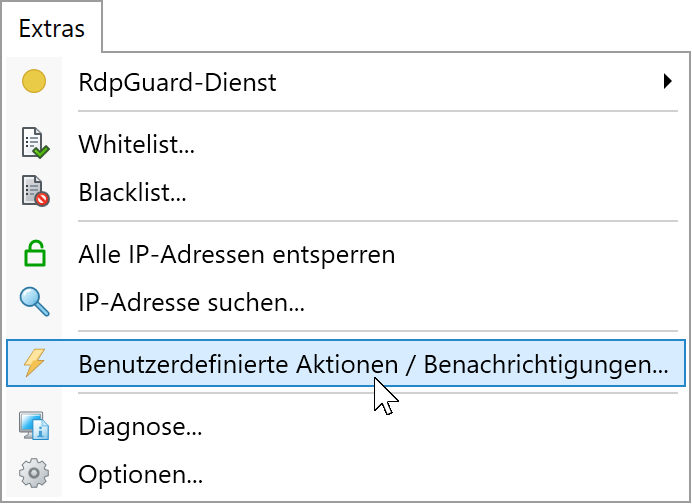
Klicken Sie auf Extras, Benutzerdefinierte Aktionen/Benachrichtigungen Das Dialogfeld Benutzerdefinierte Aktionen wird geöffnet:
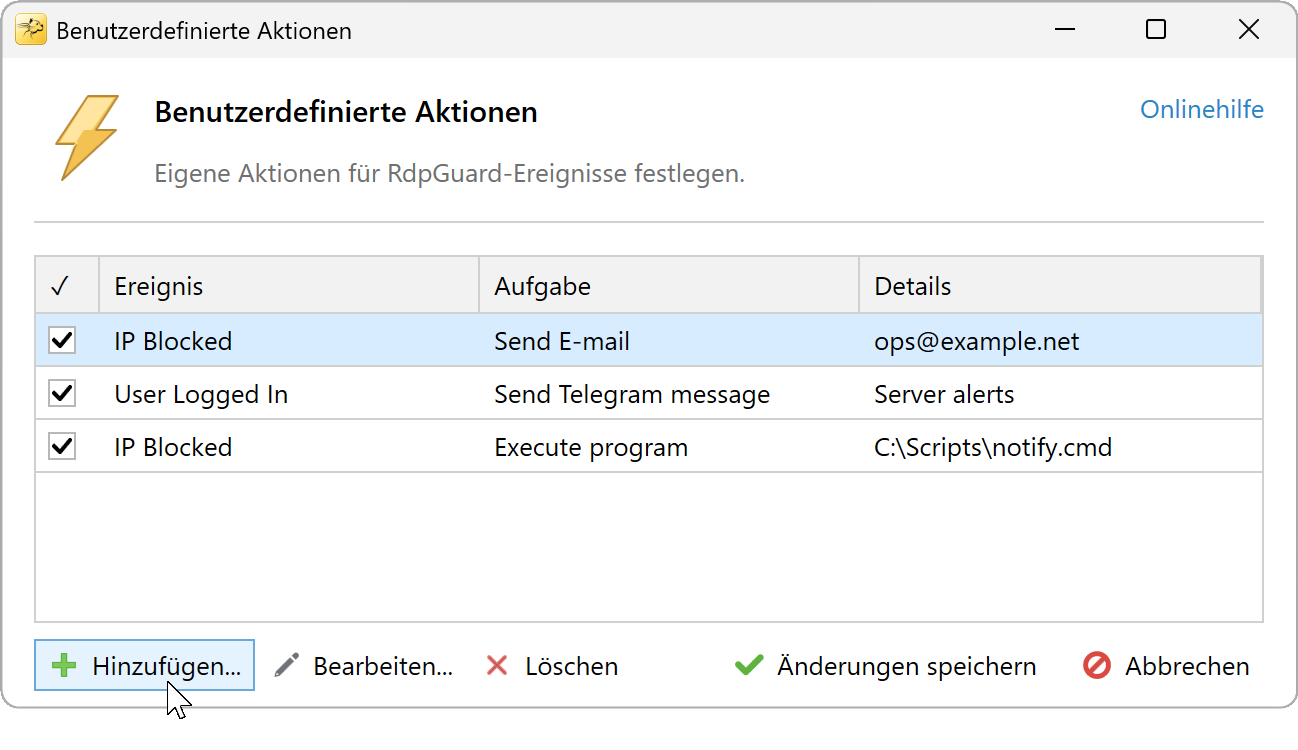
Dialogfeld Benutzerdefinierte Aktionen Klicken Sie auf Hinzufügen (oder drücken Sie Einfg)
Das Dialogfeld Neue benutzerdefinierte Aktion hinzufügen wird geöffnet:
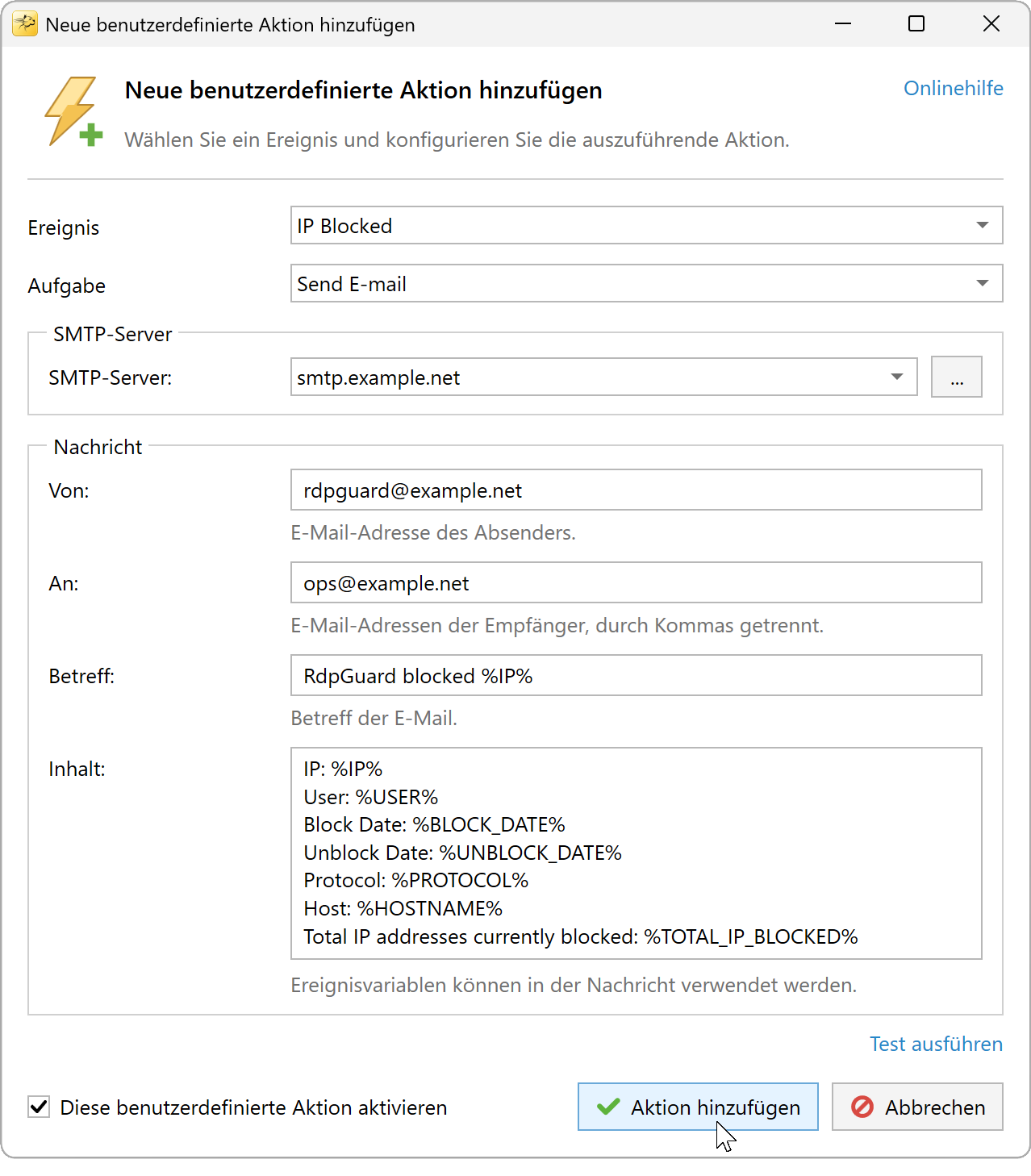
Dialogfeld Neue benutzerdefinierte Aktion hinzufügen Wählen Sie Ereignis:
Wählen Sie Aufgabe.
Konfigurieren Sie die benutzerdefinierte Aktion
Klicken Sie auf Aktion hinzufügen und danach auf Änderungen speichern im Dialogfeld Benutzerdefinierte Aktionen .


Eine benutzerdefinierte Aktion bearbeiten
Klicken Sie auf Extras, Benutzerdefinierte Aktionen/Benachrichtigungen
Klicken Sie auf Extras, Benutzerdefinierte Aktionen/Benachrichtigungen Das Dialogfeld Benutzerdefinierte Aktionen wird geöffnet:
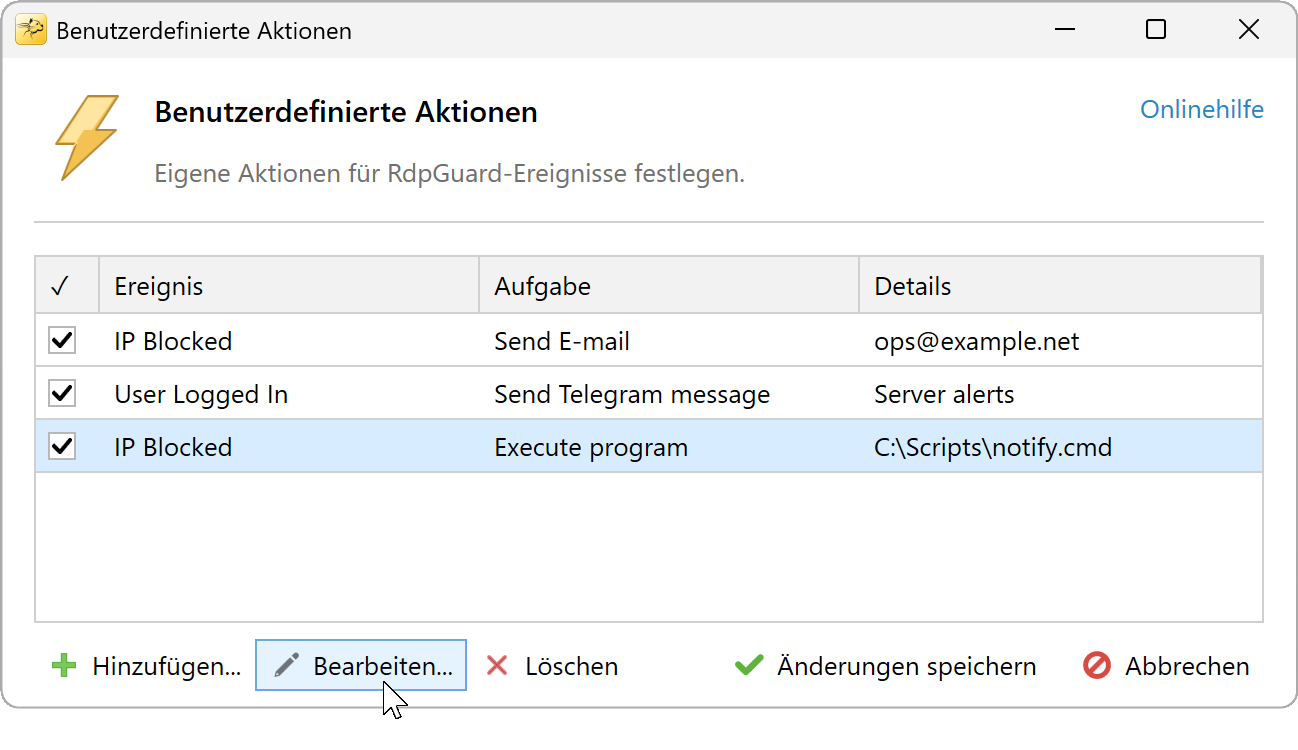
Dialogfeld Benutzerdefinierte Aktionen Wählen Sie die zu bearbeitende benutzerdefinierte Aktion und klicken Sie auf Bearbeiten (oder drücken Sie F2)
Das Dialogfeld Benutzerdefinierte Aktion bearbeiten wird geöffnet:
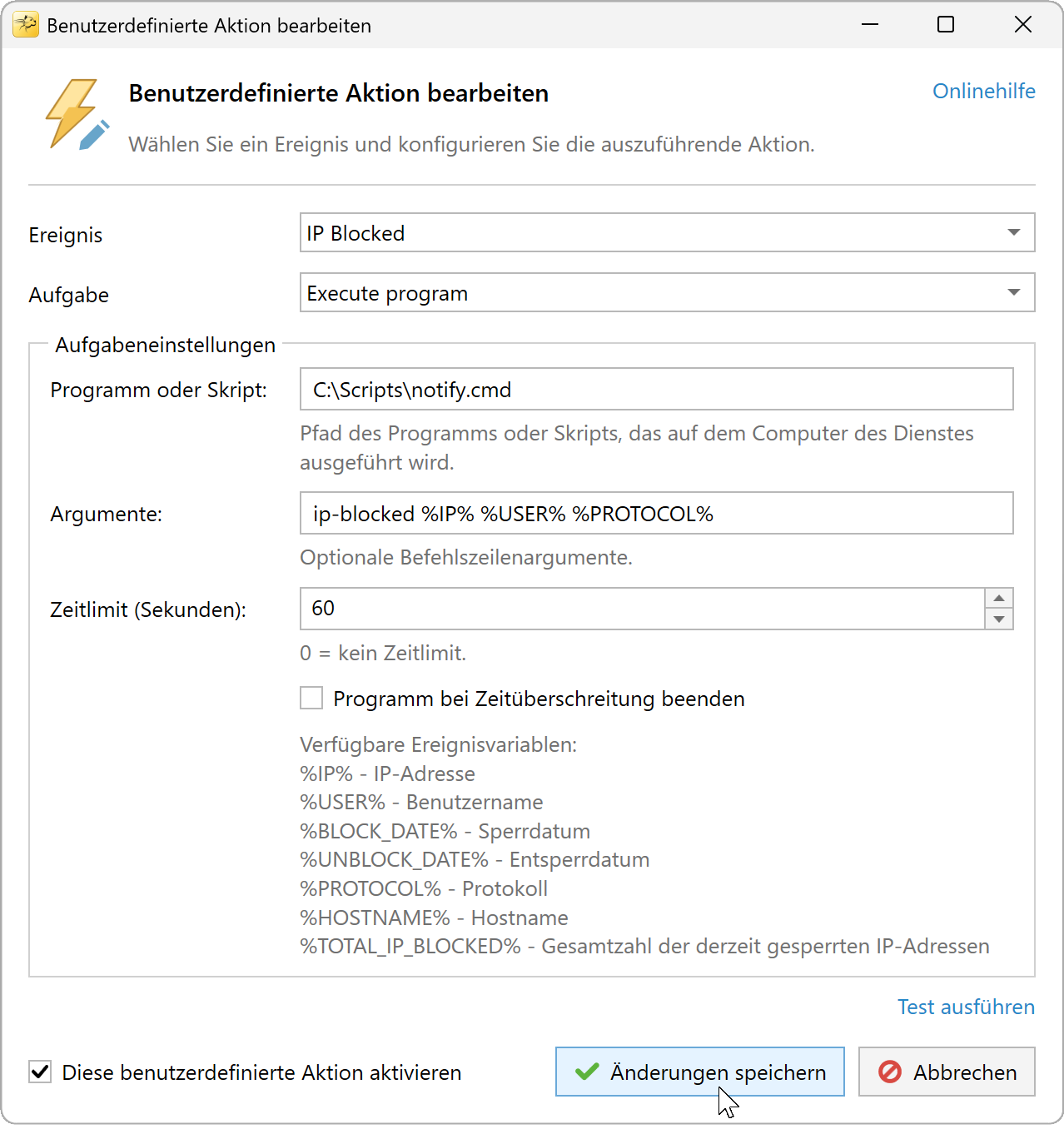
Dialogfeld Benutzerdefinierte Aktion bearbeiten Bearbeiten benutzerdefinierte Aktion Parameter
Klicken Sie auf Änderungen speichern im Editor und anschließend erneut im Benutzerdefinierte Aktionen .


Um eine Aktion vorübergehend zu deaktivieren, entfernen Sie das Häkchen in der Tabelle und klicken Sie auf Änderungen speichern.
Eine benutzerdefinierte Aktion löschen
Klicken Sie auf Extras, Benutzerdefinierte Aktionen/Benachrichtigungen
Klicken Sie auf Extras, Benutzerdefinierte Aktionen/Benachrichtigungen Das Dialogfeld Benutzerdefinierte Aktionen wird geöffnet:
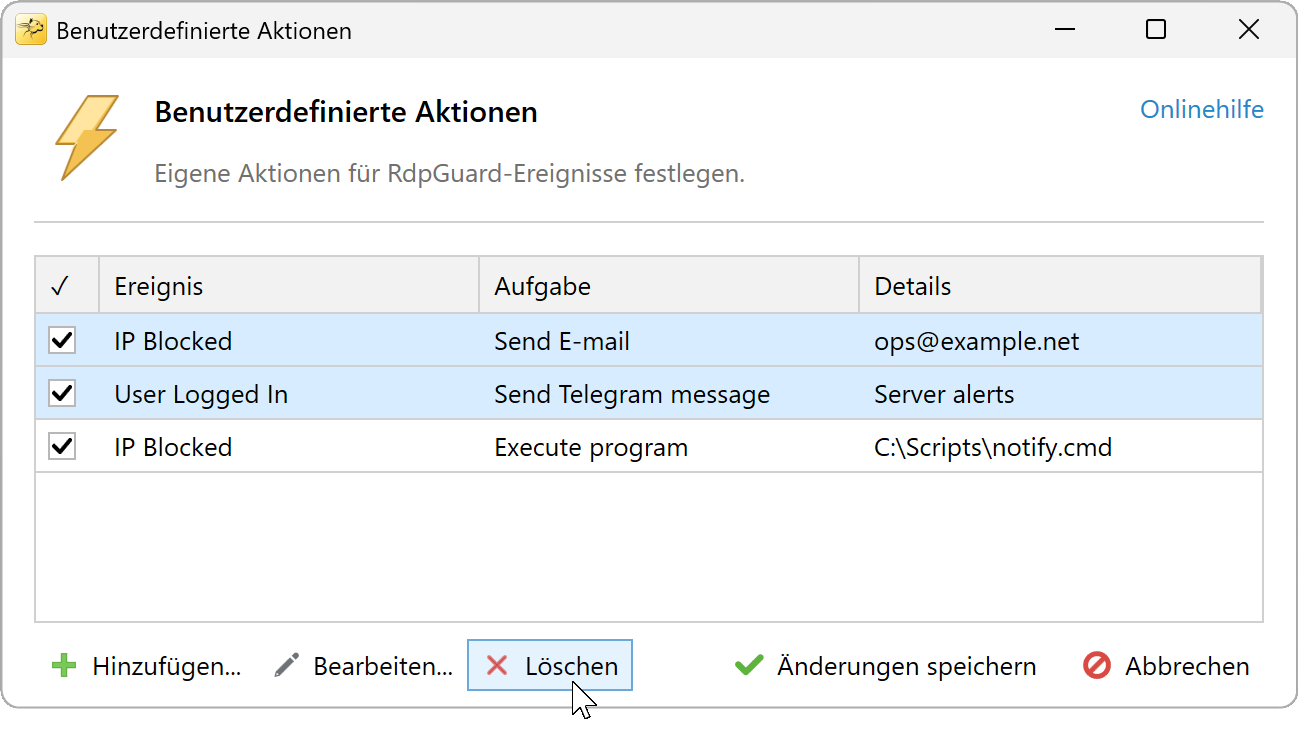
Benutzerdefinierte Aktionen löschen Wählen Sie die zu löschenden benutzerdefinierten Aktionen und klicken Sie auf Löschen (oder drücken Sie Entf)
Klicken Sie auf Änderungen speichern im Dialogfeld Benutzerdefinierte Aktionen .

Ereigniseinstellungen für benutzerdefinierte Aktionen
Die Ereignisse Fehlgeschlagene Anmeldung und Benutzer angemeldet bieten zusätzliche Einstellungen.
Fehlgeschlagene Anmeldung
Mit Fehlgeschlagene Anmeldung erhalten Sie eine Benachrichtigung oder führen ein Skript aus, sobald RdpGuard einen fehlgeschlagenen Anmeldeversuch erkennt. Die IP-Adresse muss dazu noch nicht den Grenzwert für eine Sperre erreicht haben.
Fügen Sie eine benutzerdefinierte Aktion hinzu, wählen Sie Fehlgeschlagene Anmeldung in der Ereignisliste und klicken Sie daneben auf Konfigurieren....

Das Dialogfeld Ereigniseinstellungen wird geöffnet:

Protokolle: Wählen Sie Alle Protokolle (Standard) oder Ausgewählte Protokolle und markieren Sie die gewünschten Protokolle. Nur aktivierte Schutzmodule erzeugen Ereignisse. Deren Erkennungsausschlüsse gelten weiterhin.
Andere erkannte Bedrohungen einbeziehen - Aktivieren Sie diese Option, um neben fehlgeschlagenen Anmeldungen auch HTTP-Scans, SMTP-Spam- oder Relay-Versuche, SQL-Probes und andere Erkennungen einzubeziehen.
Versuche von IP-Adressen auf der Whitelist ignorieren - Aktivieren Sie diese Option, um Versuche von Adressen auf Ihrer Whitelist zu überspringen. Standardmäßig ist sie deaktiviert, sodass Sie auch für diese Adressen Benachrichtigungen erhalten können.
Ausschlussregeln: Geben Sie eine Ausschlussregel pro Zeile ein. Beispielsweise überspringt TargetUserName=backup-service Versuche für dieses Konto. Regeln können IpAddress, TargetUserName, TargetDomainName und Protocol verwenden. Trifft eine Regel zu, wird diese Aktion übersprungen; die Sperrregeln bleiben unverändert. Siehe Syntax der Ausschlussregeln.
Wiederholte Benachrichtigungen begrenzen - Aktivieren Sie diese Option und wählen Sie ein Intervall in Sekunden oder Minuten. Der erste passende Versuch löst die Aktion sofort aus. Weitere Versuche derselben IP-Adresse über dasselbe Protokoll lösen innerhalb dieses Intervalls keine erneute Aktion aus. Die Begrenzung gilt für jede Aktion separat. Ohne diese Option löst jeder passende Versuch die Aktion aus.
Klicken Sie auf Änderungen speichern, konfigurieren Sie die Benachrichtigung oder das Skript und speichern Sie anschließend die Aktion sowie die Aktionsliste. Nachrichten können %IP%, %USER%, %PROTOCOL% und %HOSTNAME% enthalten.
Benutzer angemeldet
Für Benachrichtigungen über erfolgreiche Anmeldungen fügen Sie eine benutzerdefinierte Aktion hinzu, wählen Benutzer angemeldet und klicken neben der Ereignisliste auf Konfigurieren....

Das Dialogfeld Ausschlussregeln für erfolgreiche Anmeldungen wird geöffnet:

Hier können Sie Ausschlüsse für erfolgreiche Anmeldungen konfigurieren. Beachten Sie die Syntax der Ausschlussregeln für weitere Einzelheiten zur Regelsyntax.
RdpGuard schützt:
- Remotedesktop
- MS-SQL-Server
- FTP-Protokoll
- HTTP-Protokoll
- IMAP-Protokoll
- POP3-Protokoll
- SMTP-Protokoll
- IIS-Webanmeldung
- MySQL-Server
- ASP.NET-Formulare
- RD Web Access
- VoIP (SIP-Protokoll)
- SSH-Protokoll
- MS VPN (RRAS)
"Diese Software ist wirklich großartig. Eine Erleichterung, weil mein Server ständig angegriffen wird. Danke, RdpGuard." - Joaquim De Sousa Marques
"Gutes Produkt. Früher habe ich etwas Ähnliches auf einfache, aber umständliche Weise mit einem Skript namens TSBlock umgesetzt (nicht von mir). Damit geht es viel leichter, und für kleine und mittlere Unternehmen ist es seinen Preis wert." - J. Johnson
"Ich bin von Ihrem Produkt absolut begeistert. Wir sind eine Kirche im Norden von Dallas, und heute Morgen habe ich mehrere fehlgeschlagene Anmeldeversuche über unseren Remote-Access-Server entdeckt. Ein Freund empfahl Ihr Produkt, also lud ich sofort die Testversion herunter. Innerhalb weniger Minuten standen etwa fünf gesperrte IP-Adressen auf der Liste, und das reichte mir, um auf KAUFEN zu klicken. In den letzten 10 bis 15 Minuten ist die Liste auf etwa dreißig angewachsen, davon mindestens ein Drittel internationale Versuche, in unser System einzudringen. Danke für dieses großartige Produkt. Vielleicht haben Sie uns gerade viel Ärger erspart." - John Hallford
"Ich mag die Software sehr. Die Situation mit RDP auf unseren Windows-Servern ist einfach absurd. Wir würden es im Router sperren, haben aber viele langjährige Kunden, denen das Probleme bereiten würde." - Scott Hirsch
"Ich mag die Software! Viel einfacher, als VB-Skripte anzupassen!" - Nick Brennan
"Ein großartiges Produkt - es hält diese RDP-Angreifer wirklich auf :-)" - Dave, Großbritannien
"Zunächst einmal: Ihre Anwendung ist sehr (!!!) nützlich, und ich sichere meinen 2012-R2-Server sehr gern damit ab. RdpGuard ist die beste Lösung, die ich auf dem Markt gefunden habe, und nach zehn Minuten Testen habe ich die Vollversion bestellt. :-)" - Carsten Baltes