Registro general de consultas MySQL
Acerca del registro general de MySQL
El registro general de MySQL guarda conexiones, desconexiones y consultas SQL. RdpGuard puede detectar en él los inicios de sesión fallidos y bloquear las IP que alcanzan el umbral configurado.
El registro general está deshabilitado de forma predeterminada. Habilítelo para utilizar el método Registro general de MySQL en RdpGuard. No es necesario al supervisar el registro de eventos Application de Windows; consulte la configuración de protección MySQL.
RdpGuard necesita un archivo de registro: seleccione el destino FILE. Una tabla MySQL por sí sola no basta. Como el registro también contiene consultas SQL, puede crecer rápidamente en un servidor con mucha actividad; supervise su tamaño y planifique una rotación periódica.
Habilitar el registro general con MySQL Workbench
Utilice MySQL Workbench para modificar la configuración del servidor o edite directamente my.ini.
Inicie MySQL Workbench y abra la conexión a su servidor MySQL.
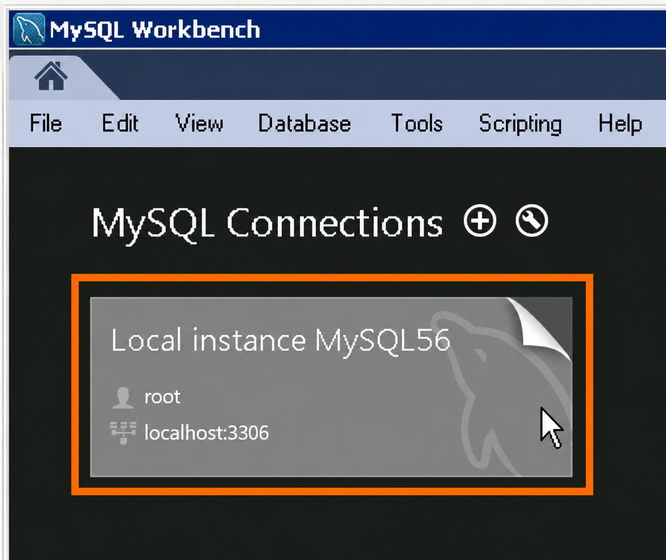
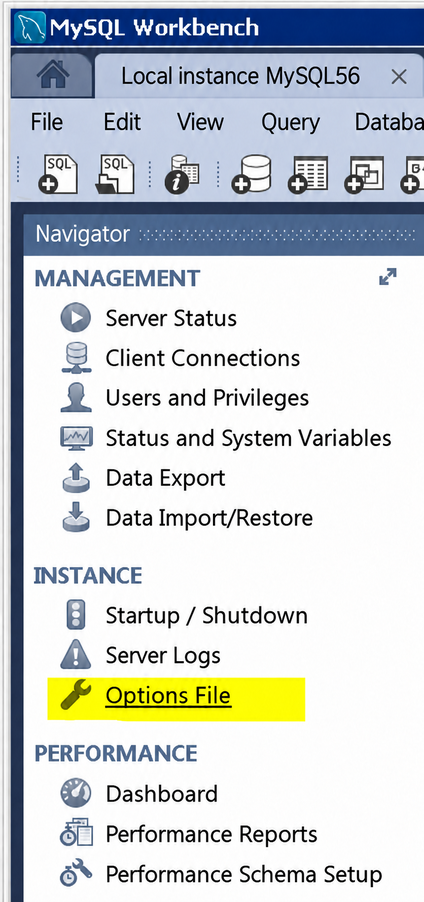
Abra la conexión a su servidor MySQL. Abra Options File en Instanceo seleccione Server, Options File. Compruebe que el archivo es el que utiliza su servidor.
Abra Options File. Seleccione la pestaña Logging y compruebe que el grupo de opciones es mysqld.
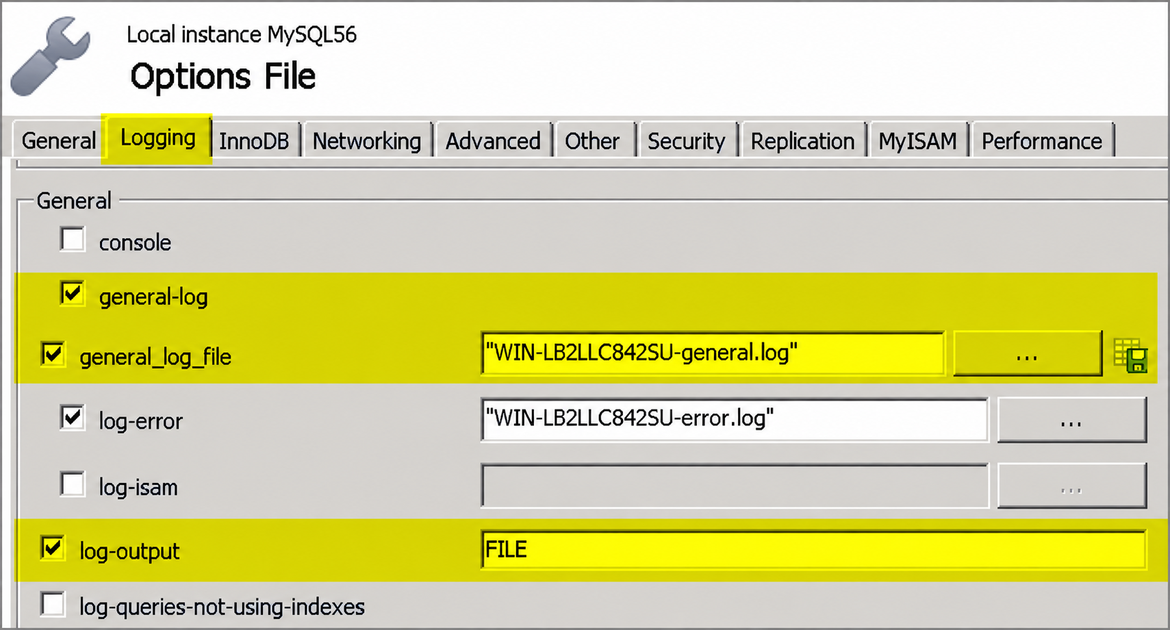
Habilite el registro general en un archivo. Habilite estas opciones:
- general-log - Habilita el registro general de consultas.
- general_log_file - Define el nombre del registro, por ejemplo
general.log. - log-output - Elija FILE.
Haga clic en Apply y confirme los cambios del archivo de configuración.

Haga clic en Apply para guardar la configuración. Reinicie el servicio MySQL Server para cargar la configuración. Después, compruebe el registro y configure RdpGuard.
Habilitar el registro general en my.ini
Abra el archivo my.ini o my.cnf utilizado por el servicio MySQL Server en un editor con permisos de escritura.
Una ubicación habitual en Windows es
%PROGRAMDATA%\MySQL\MySQL Server x.x\my.ini, dondex.xindica la versión. Si el servicio utiliza--defaults-file, edite el archivo indicado. Consulte las ubicaciones de los archivos de opciones MySQL.En la sección [mysqld] existente, defina las siguientes opciones. Modifique las entradas existentes en lugar de duplicarlas.
[mysqld]
log-output=FILE
general-log=1
general_log_file="general.log"
Este ejemplo crea
general.logen la carpeta de datos MySQL (datadir). Puede conservar el nombre actual o elegir otra ruta en la que el servicio pueda escribir.Guarde el archivo y reinicie el servicio MySQL Server para aplicar los cambios.
Con cualquiera de los métodos, compruebe que el archivo existe y recibe entradas cuando se conectan los clientes. Los fallos deben producir entradas que contengan Access denied for user.
En el panel de RdpGuard, abra MySQL, habilite la protección y seleccione Registro general de MySQL. Deje que RdpGuard encuentre el archivo o indique su ruta y haga clic en Guardar. Si esta supervisión ya estaba configurada, seleccione Herramientas, Servicio RdpGuard, Reiniciar para recargar los ajustes. Compruebe los errores MySQL en Ver, Mostrar registro de eventos.
Véase también
Habilitar y configurar la protección MySQL contra fuerza bruta
RdpGuard protege:
- Escritorio remoto
- Servidor MS SQL
- Protocolo FTP
- Protocolo HTTP
- Protocolo IMAP
- Protocolo POP3
- Protocolo SMTP
- Accesos web IIS
- Servidor MySQL
- Formularios ASP.NET
- RD Web Access
- VoIP (protocolo SIP)
- Protocolo SSH
- MS VPN (RRAS)
"Este software es realmente excelente. Es un alivio, porque mi servidor recibe ataques constantemente. Gracias, RdpGuard." - Joaquim De Sousa Marques
"Un buen producto. Usaba una solución similar, rudimentaria y poco práctica, con un script llamado TSBlock (que no es mío). Este software facilita mucho las cosas y merece la pena para una pequeña empresa." - J. Johnson
"Su producto me impresiona. Somos una iglesia del norte de Dallas. Esta mañana descubrí numerosos intentos de inicio de sesión fallidos en nuestro servidor de acceso remoto. Un amigo me recomendó su producto y descargué la prueba de inmediato. En pocos minutos se habían bloqueado unas cinco direcciones IP: eso me bastó para comprarlo. En 10 o 15 minutos, la lista llegó a unas treinta, de las cuales al menos un tercio eran intentos de intrusión internacionales. Gracias por este excelente producto. Quizá nos hayan ahorrado muchos problemas." - John Hallford
"Me encanta este software. Los ataques RDP a nuestros servidores Windows no cesan. Bloquearíamos ese acceso en el router, pero eso perjudicaría a muchos de nuestros clientes de toda la vida." - Scott Hirsch
"¡Me encanta este software! Es más sencillo que personalizar scripts VB." - Nick Brennan
"Un producto excelente que realmente detiene a los atacantes RDP :-)" - Dave, Reino Unido
"Ante todo, su aplicación es muy (!!!) útil y la valoro mucho para proteger mi servidor 2012 R2. RdpGuard es la mejor solución que he encontrado en el mercado. Tras diez minutos de prueba, compré la versión completa. :-)" - Carsten Baltes