Allgemeines MySQL-Abfrageprotokoll
Überblick zum allgemeinen MySQL-Abfrageprotokoll
Das allgemeine MySQL-Abfrageprotokoll erfasst Clientverbindungen, Verbindungsabbrüche und SQL-Abfragen. RdpGuard kann dieses Protokoll auf fehlgeschlagene Anmeldeversuche überwachen und IP-Adressen sperren, die die konfigurierte Fehlergrenze erreichen.
Die allgemeine Protokollierung ist standardmäßig deaktiviert. Aktivieren Sie sie, wenn Sie in RdpGuard die Methode Allgemeines MySQL-Protokoll verwenden. Sie ist nicht erforderlich, wenn RdpGuard fehlgeschlagene Anmeldungen über das Windows-Protokoll Anwendungüberwacht; siehe MySQL-Schutzeinstellungen.
RdpGuard benötigt eine Protokoll- Datei. Wählen Sie daher FILE als Ausgabeziel. Die alleinige Protokollierung in einer MySQL-Tabelle reicht nicht aus. Da das Protokoll auch SQL-Abfragen enthält, kann es auf stark ausgelasteten Servern schnell wachsen. Überwachen Sie seine Größe und richten Sie eine regelmäßige Protokollrotation ein.
Allgemeine Protokollierung über MySQL Workbench aktivieren
Verwenden Sie MySQL Workbench , um die Konfigurationsdatei des Servers zu bearbeiten, oder bearbeiten Sie my.ini direkt.
Start MySQL Workbench und öffnen Sie die Verbindung zu Ihrem MySQL-Server.
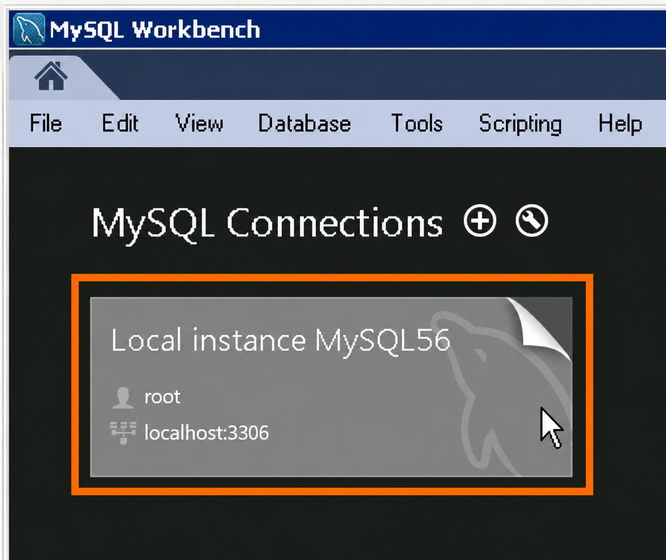
Öffnen Sie Ihre MySQL-Serververbindung. Öffnen Sie Options File im Bereich Instance oder wählen Sie Server, Options File im Menü. Prüfen Sie, ob die vom Server tatsächlich verwendete Konfigurationsdatei ausgewählt ist.
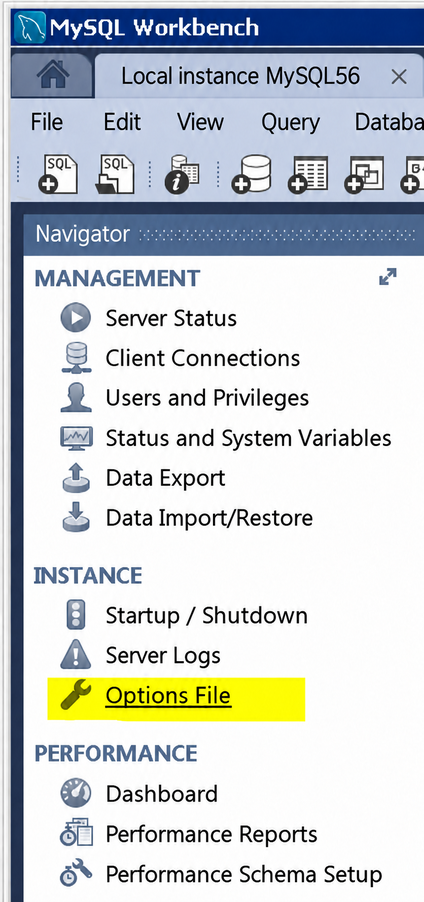
Öffnen Sie Options File. Wählen Sie Logging und stellen Sie sicher, dass die Optionsgruppe mysqld.
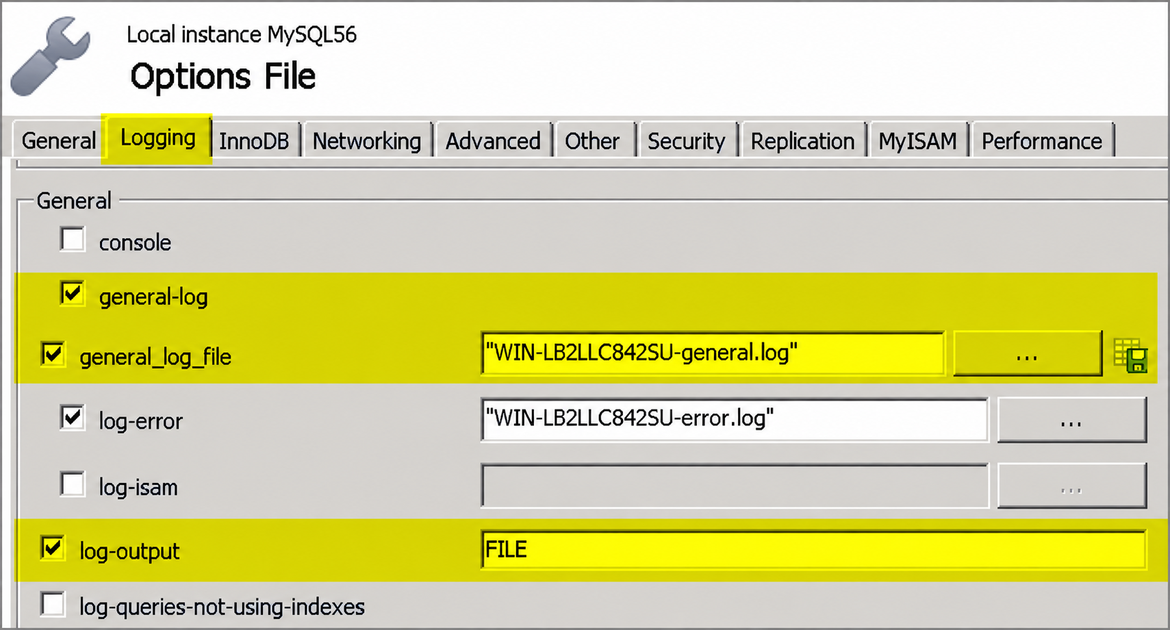
Allgemeine Protokollierung in eine Datei aktivieren. Aktivieren Sie folgende Optionen:
- general-log - Allgemeine Abfrageprotokollierung aktivieren.
- general_log_file - Dateiname des Protokolls, beispielsweise
general.log. - log-output - Setzen Sie den Wert auf FILE.
Klicken Sie auf Übernehmen und bestätigen Sie die Änderungen an der Konfigurationsdatei.

Klicken Sie auf Apply, um die Konfiguration zu speichern. Starten Sie den MySQL-Serverdienst neu, um die aktualisierte Konfiguration zu laden. Anschließend prüfen Sie das Protokoll und konfigurieren RdpGuard.
Allgemeine Protokollierung über my.ini aktivieren
Öffnen Sie die Registerkarte my.ini oder my.cnf Datei Ihres MySQL-Serverdienstes in einem Texteditor mit Schreibberechtigung.
Ein üblicher Speicherort unter Windows ist
%PROGRAMDATA%\MySQL\MySQL Server x.x\my.ini, wobeix.xdie Serverversion bezeichnet. Wenn der Dienst mit--defaults-filegestartet wird, bearbeiten Sie die dort angegebene Datei. Siehe Speicherorte von MySQL-Optionsdateien.Legen Sie im bestehenden [mysqld] Abschnitt folgende Optionen fest. Aktualisieren Sie vorhandene Einträge, anstatt Duplikate hinzuzufügen.
[mysqld]
log-output=FILE
general-log=1
general_log_file="general.log"
Dieses Beispiel erstellt
general.logim MySQL-Datenverzeichnis (datadir). Sie können einen vorhandenen Protokolldateinamen beibehalten oder einen anderen Pfad angeben, in den der MySQL-Dienst schreiben darf.Speichern Sie die Datei und starten Sie den MySQL-Serverdienst neu, um die Änderungen anzuwenden.
Prüfen Sie nach beiden Methoden, ob die Protokolldatei existiert und bei Clientverbindungen neue Einträge erhält. Fehlgeschlagene Anmeldungen sollten Einträge mit folgendem Inhalt erzeugen: Access denied for user.
Unter RdpGuard-Dashboardöffnen Sie MySQL, aktivieren Sie den Schutz und wählen Sie Allgemeines MySQL-Protokoll. Lassen Sie RdpGuard die Datei automatisch finden oder geben Sie ihren Pfad an. Klicken Sie anschließend auf Speichern. Falls die Überwachung des allgemeinen Protokolls bereits konfiguriert war, wählen Sie Extras, RdpGuard-Dienst, Neu starten , um die Protokolleinstellungen neu zu laden. Prüfen Sie Ansicht, Ereignisprotokoll anzeigen auf Fehler bei der MySQL-Überwachung.
Siehe auch
MySQL-Schutz vor Brute-Force-Angriffen aktivieren und konfigurieren
RdpGuard schützt:
- Remotedesktop
- MS-SQL-Server
- FTP-Protokoll
- HTTP-Protokoll
- IMAP-Protokoll
- POP3-Protokoll
- SMTP-Protokoll
- IIS-Webanmeldung
- MySQL-Server
- ASP.NET-Formulare
- RD Web Access
- VoIP (SIP-Protokoll)
- SSH-Protokoll
- MS VPN (RRAS)
"Diese Software ist wirklich großartig. Eine Erleichterung, weil mein Server ständig angegriffen wird. Danke, RdpGuard." - Joaquim De Sousa Marques
"Gutes Produkt. Früher habe ich etwas Ähnliches auf einfache, aber umständliche Weise mit einem Skript namens TSBlock umgesetzt (nicht von mir). Damit geht es viel leichter, und für kleine und mittlere Unternehmen ist es seinen Preis wert." - J. Johnson
"Ich bin von Ihrem Produkt absolut begeistert. Wir sind eine Kirche im Norden von Dallas, und heute Morgen habe ich mehrere fehlgeschlagene Anmeldeversuche über unseren Remote-Access-Server entdeckt. Ein Freund empfahl Ihr Produkt, also lud ich sofort die Testversion herunter. Innerhalb weniger Minuten standen etwa fünf gesperrte IP-Adressen auf der Liste, und das reichte mir, um auf KAUFEN zu klicken. In den letzten 10 bis 15 Minuten ist die Liste auf etwa dreißig angewachsen, davon mindestens ein Drittel internationale Versuche, in unser System einzudringen. Danke für dieses großartige Produkt. Vielleicht haben Sie uns gerade viel Ärger erspart." - John Hallford
"Ich mag die Software sehr. Die Situation mit RDP auf unseren Windows-Servern ist einfach absurd. Wir würden es im Router sperren, haben aber viele langjährige Kunden, denen das Probleme bereiten würde." - Scott Hirsch
"Ich mag die Software! Viel einfacher, als VB-Skripte anzupassen!" - Nick Brennan
"Ein großartiges Produkt - es hält diese RDP-Angreifer wirklich auf :-)" - Dave, Großbritannien
"Zunächst einmal: Ihre Anwendung ist sehr (!!!) nützlich, und ich sichere meinen 2012-R2-Server sehr gern damit ab. RdpGuard ist die beste Lösung, die ich auf dem Markt gefunden habe, und nach zehn Minuten Testen habe ich die Vollversion bestellt. :-)" - Carsten Baltes