Journal général des requêtes MySQL
Présentation du journal général MySQL
Le journal général MySQL enregistre les connexions, déconnexions et requêtes SQL. RdpGuard peut y détecter les échecs de connexion et bloquer les IP qui atteignent le seuil configuré.
Le journal général est désactivé par défaut. Activez-le pour utiliser la méthode Journal général MySQL dans RdpGuard. Il n'est pas nécessaire avec la surveillance du journal d'événements Application de Windows ; consultez les paramètres de protection MySQL.
RdpGuard nécessite un fichier journal : sélectionnez la destination FILE. Une table MySQL seule ne suffit pas. Comme le journal contient aussi les requêtes SQL, il peut grossir rapidement sur un serveur chargé ; surveillez sa taille et prévoyez une rotation régulière.
Activer le journal général avec MySQL Workbench
Utilisez MySQL Workbench pour modifier la configuration du serveur ou modifiez directement my.ini.
Démarrez MySQL Workbench et ouvrez la connexion à votre serveur MySQL.
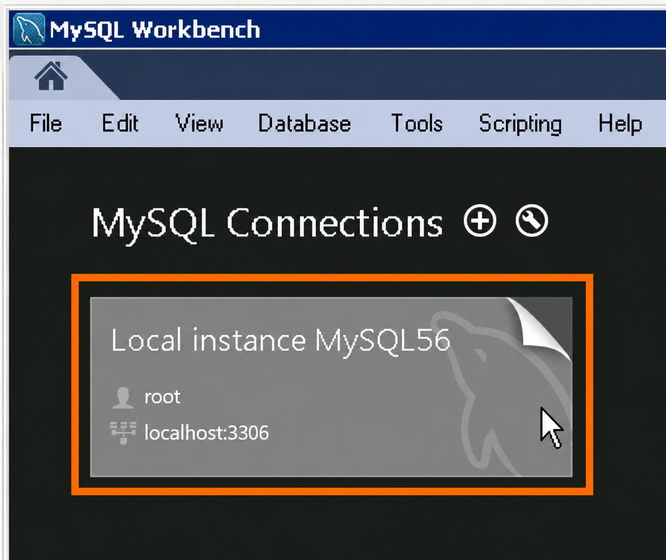
Ouvrez la connexion à votre serveur MySQL. Ouvrez Options File sous Instance, ou sélectionnez Server, Options File. Vérifiez que le fichier est bien celui utilisé par votre serveur.
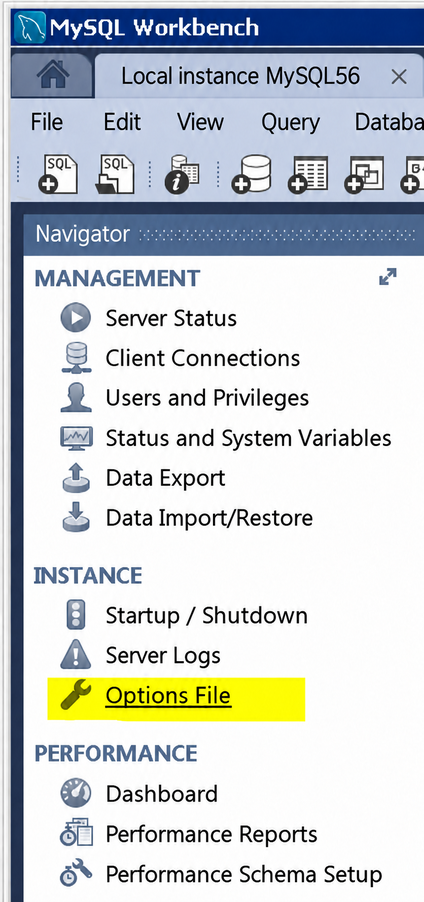
Ouvrez Options File. Sélectionnez l'onglet Logging et vérifiez que le groupe d'options est mysqld.
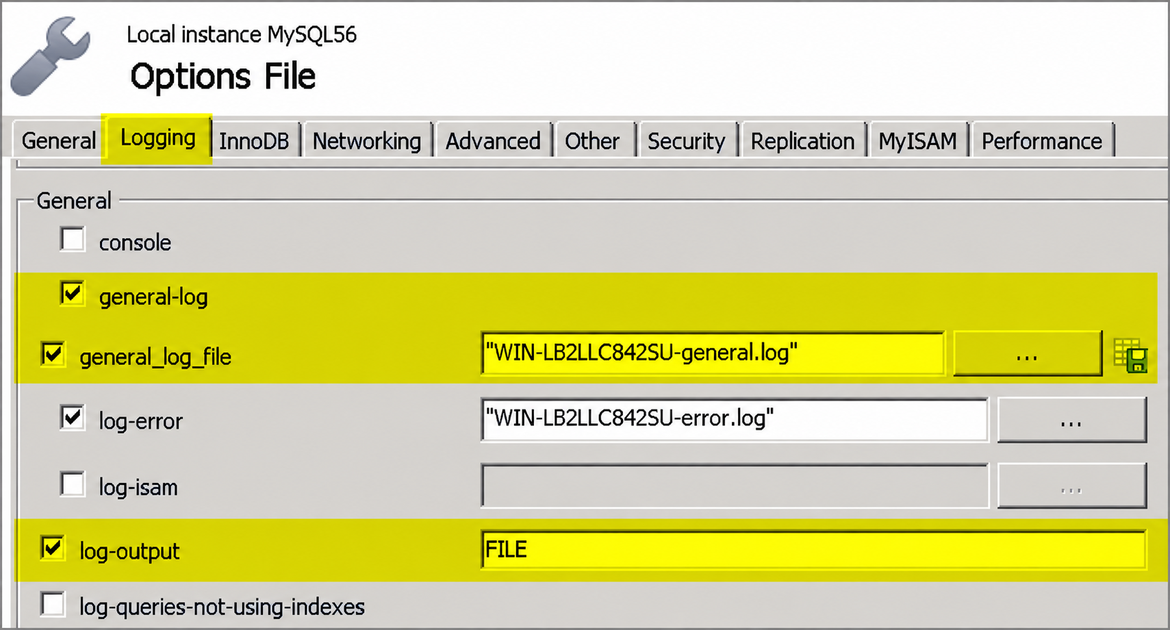
Activez le journal général dans un fichier. Activez ces options :
- general-log - Active la journalisation générale des requêtes.
- general_log_file - Définit le nom du journal, par exemple
general.log. - log-output - Choisissez FILE.
Cliquez sur Apply et confirmez les modifications du fichier de configuration.

Cliquez sur Apply pour enregistrer la configuration. Redémarrez le service MySQL Server pour charger la configuration. Ensuite, vérifiez le journal et configurez RdpGuard.
Activer le journal général dans my.ini
Ouvrez le fichier my.ini ou my.cnf utilisé par le service MySQL Server dans un éditeur disposant des droits d'écriture.
Un emplacement courant sous Windows est
%PROGRAMDATA%\MySQL\MySQL Server x.x\my.ini, oùx.xdésigne la version. Si le service utilise--defaults-file, modifiez le fichier indiqué. Consultez les emplacements des fichiers d'options MySQL.Dans la section [mysqld] existante, définissez les options suivantes. Modifiez les entrées existantes plutôt que d'en ajouter en double.
[mysqld]
log-output=FILE
general-log=1
general_log_file="general.log"
Cet exemple crée
general.logdans le dossier de données MySQL (datadir). Vous pouvez conserver le nom actuel ou choisir un autre chemin accessible en écriture au service.Enregistrez le fichier et redémarrez le service MySQL Server pour appliquer les changements.
Quelle que soit la méthode, vérifiez que le fichier existe et reçoit des entrées lorsque les clients se connectent. Les échecs doivent produire des entrées contenant Access denied for user.
Dans le tableau de bord RdpGuard, ouvrez MySQL, activez la protection et sélectionnez Journal général MySQL. Laissez RdpGuard trouver le fichier ou indiquez son chemin, puis cliquez sur Enregistrer. Si cette surveillance était déjà configurée, sélectionnez Outils, Service RdpGuard, Redémarrer pour recharger les paramètres. Vérifiez les erreurs MySQL dans Affichage, Afficher le journal d'événements.
Voir aussi
Activer et configurer la protection MySQL contre la force brute
RdpGuard protège :
- Bureau à distance
- Serveur MS SQL
- Protocole FTP
- Protocole HTTP
- Protocole IMAP
- Protocole POP3
- Protocole SMTP
- Connexions web IIS
- Serveur MySQL
- Formulaires ASP.NET
- RD Web Access
- VoIP (protocole SIP)
- Protocole SSH
- MS VPN (RRAS)
"Ce logiciel est vraiment excellent. C'est un soulagement, car mon serveur subit constamment des attaques. Merci RdpGuard." - Joaquim De Sousa Marques
"Un bon produit. J'utilisais une solution similaire, rudimentaire et peu pratique, avec un script appelé TSBlock (qui n'est pas de moi). Ce logiciel simplifie beaucoup les choses et vaut largement son prix pour une PME." - J. Johnson
"Votre produit m'impressionne. Nous sommes une église du nord de Dallas. Ce matin, j'ai découvert de nombreux échecs de connexion sur notre serveur d'accès distant. Un ami m'a conseillé votre produit et j'ai immédiatement téléchargé l'essai. En quelques minutes, environ cinq adresses IP étaient bloquées : cela m'a suffi pour acheter. En 10 à 15 minutes, la liste est passée à une trentaine, dont au moins un tiers de tentatives internationales d'intrusion. Merci pour cet excellent produit. Vous nous avez peut-être évité bien des ennuis." - John Hallford
"J'adore ce logiciel. Les attaques RDP sur nos serveurs Windows sont incessantes. Nous bloquerions cet accès sur le routeur, mais cela poserait problème à beaucoup de nos clients de longue date." - Scott Hirsch
"J'adore ce logiciel ! C'est plus simple que de personnaliser des scripts VB !" - Nick Brennan
"Un excellent produit qui arrête vraiment les attaquants RDP :-)" - Dave, Royaume-Uni
"Tout d'abord, votre application est très (!!!) utile et je l'apprécie beaucoup pour sécuriser mon serveur 2012 R2. RdpGuard est la meilleure solution que j'ai trouvée sur le marché. Après dix minutes d'essai, j'ai acheté la version complète. :-)" - Carsten Baltes