Tor-Austrittsknoten mit RdpGuard sperren
Tor-Austrittsknoten sperren
Tor leitet Verbindungen durch ein Netzwerk von Relays, um die Privatsphäre der Benutzer zu schützen. Wenn ein Tor-Benutzer Ihre Website oder einen anderen öffentlichen Dienst aufruft, sieht Ihr Server die IP-Adresse eines Tor-Austrittsknotens und nicht die ursprüngliche IP-Adresse des Benutzers.
RdpGuard kann auf Ihrem Windows-Server Verbindungen von bekannten Tor-Austrittsknoten sperren. Verwenden Sie diese Option, wenn Ihre Zugriffsrichtlinie Tor-Verkehr ausschließt oder wenn Sie wiederholte Anmeldeversuche, Scans oder andere unerwünschte Anfragen von Tor-Austrittsadressen unterbinden möchten. Die GeoIP-Filterung sperrt diese Adressen, ohne auf das Erreichen einer Schwelle fehlgeschlagener Anmeldungen zu warten.
Die Liste der Tor-Austrittsknoten wird automatisch aktualisiert. Sie müssen daher keine manuelle Blacklist pflegen. Die Einschränkung kann für alle oder nur für ausgewählte Ports gelten, beispielsweise die Ports Ihrer Website. Die Sperrung basiert auf bekannten Austritts-IP-Adressen; sie erkennt nicht jede mögliche Nutzung von Tor.
Die Sperrung von Tor-Austrittsknoten verhindert auch den Zugriff legitimer Tor-Benutzer auf die betroffenen Dienste. Prüfen Sie, ob dies zur Zugriffsrichtlinie Ihrer Website oder Ihres Servers passt.
Tor-Sperrung in RdpGuard konfigurieren
Die folgenden Schritte verwenden den GeoIP-Modus Verweigern . Wenn Sie bereits den Modus Zulassen verwenden, behalten Sie Ihre bestehende Richtlinie bei und nutzen Sie die unten beschriebene Einstellung zum Ausschließen von Tor und VPN .
Starten Sie RdpGuard-Dashboard als Administrator und klicken Sie auf Extras, Optionen.
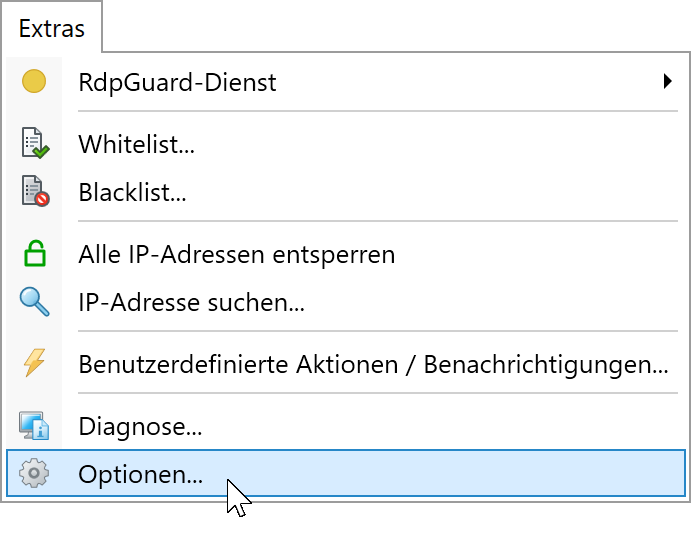
Öffnen Sie Extras, Optionen. Im Dialogfeld Optionen wählen Sie die Registerkarte GeoIP .
Aktivieren Sie GeoIP aktivieren und wählen Sie Verbindungen aus ausgewählten Ländern verweigern.
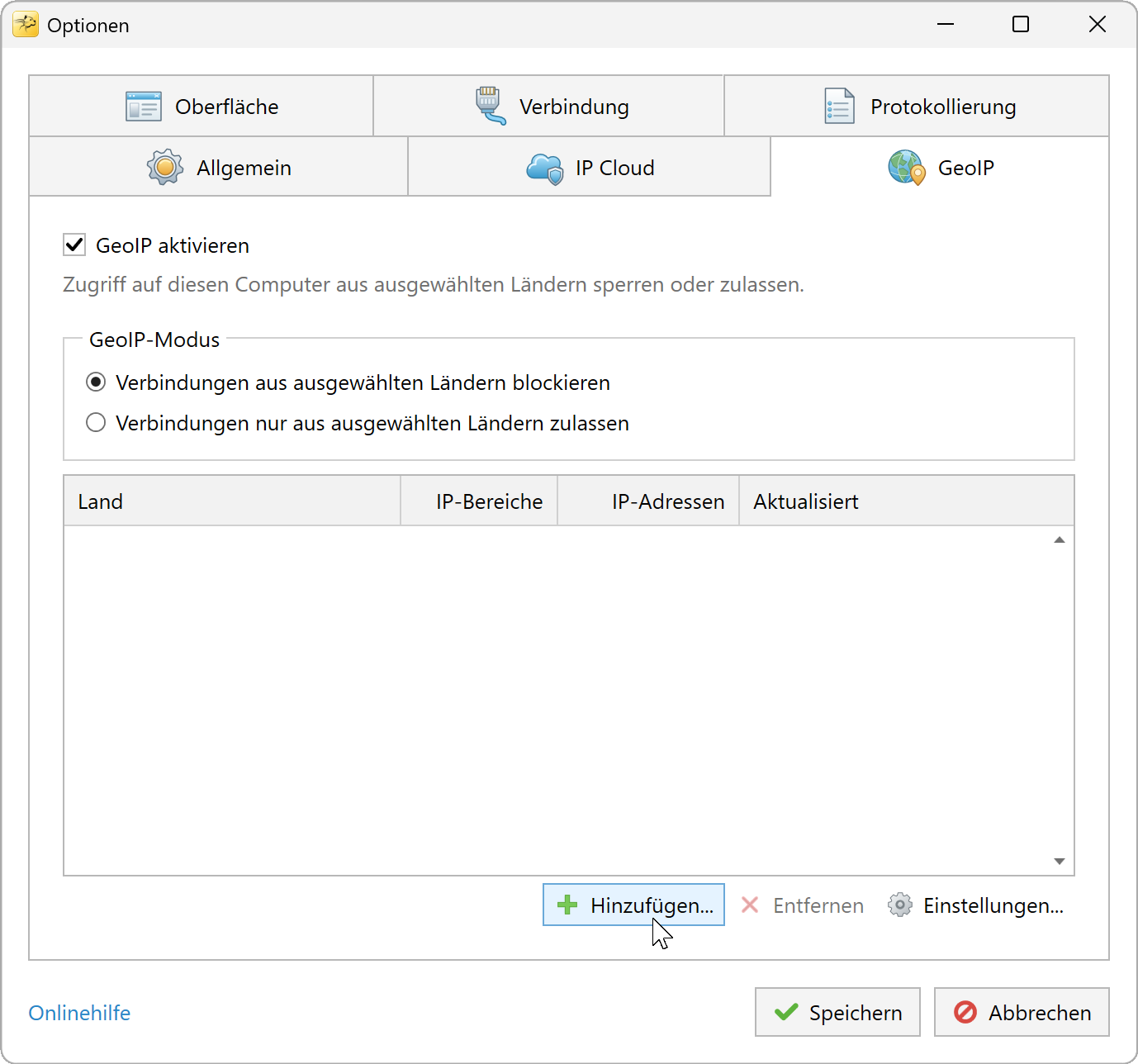
Aktivieren Sie GeoIP und wählen Sie den Modus Verweigern. Klicken Sie auf Hinzufügen. Das Dialogfeld Länder hinzufügen wird geöffnet.
Scrollen Sie zu Tor-Austrittsknoten (tor), wählen Sie den Eintrag aus und klicken Sie auf Hinzufügen.
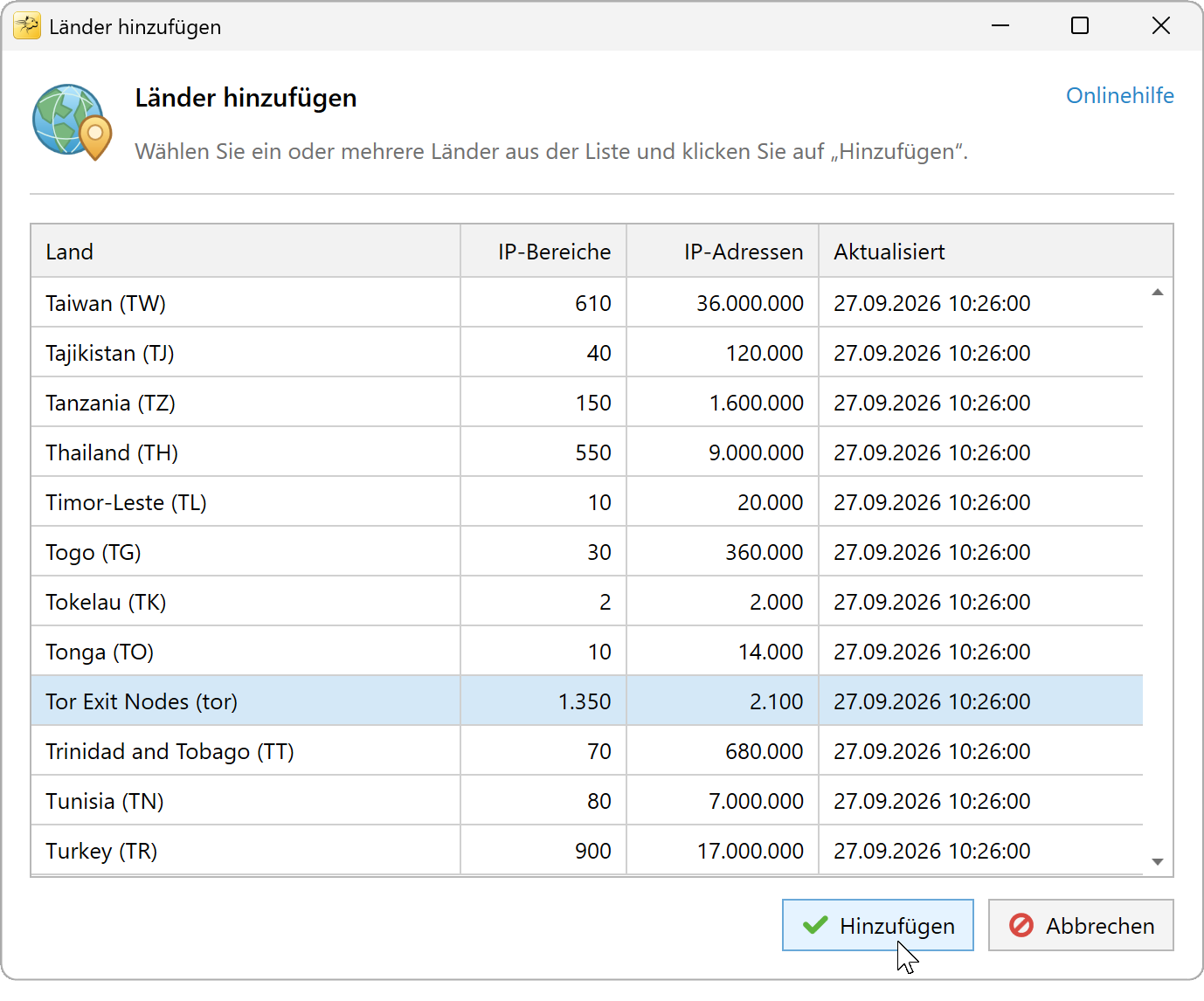
Wählen Sie Tor-Austrittsknoten (tor) und klicken Sie auf Hinzufügen. Tor-Austrittsknoten (tor) wird in der GeoIP-Liste angezeigt:
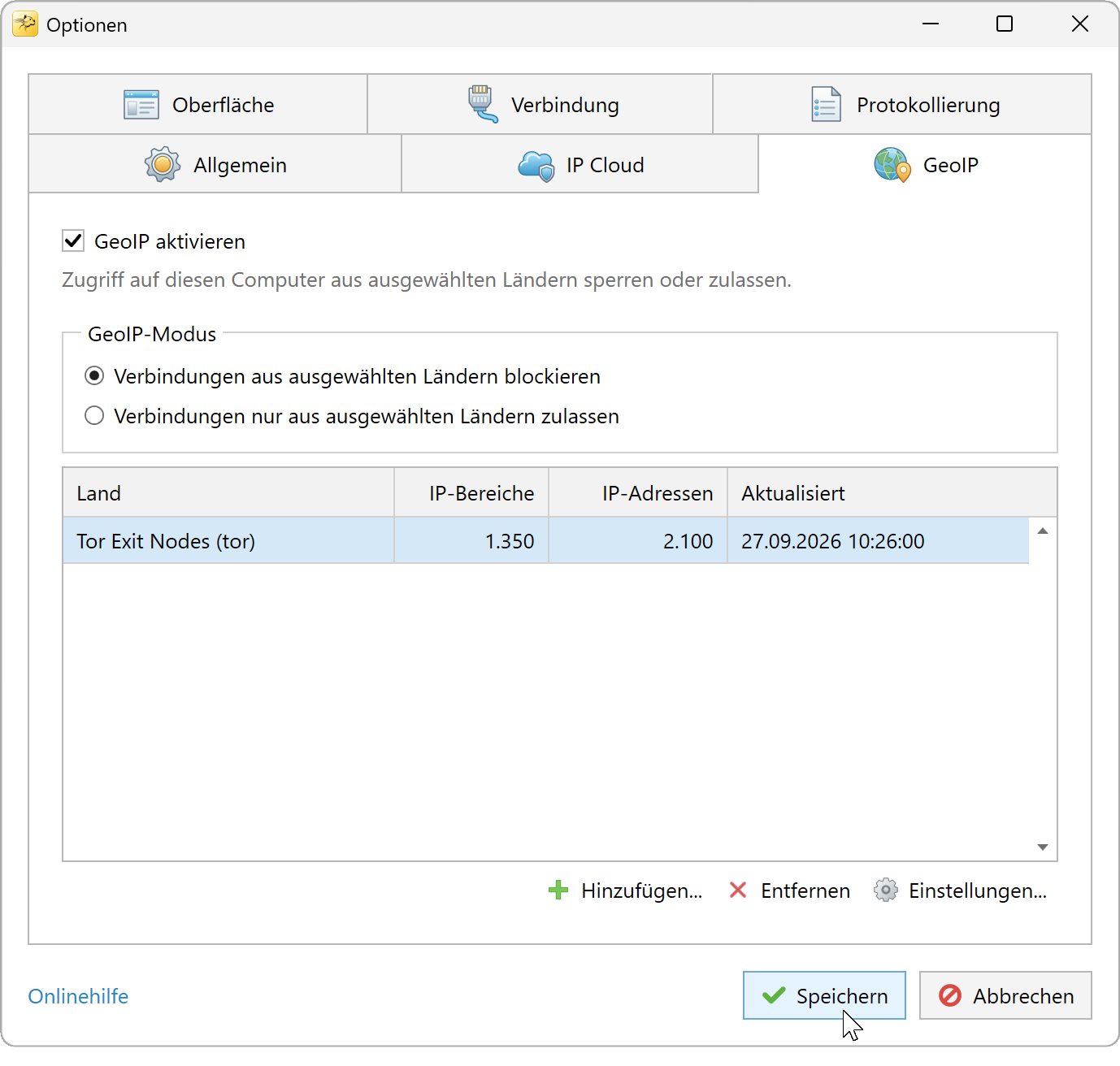
Speichern Sie die GeoIP-Einstellungen, um Tor-Austrittsknoten zu sperren. Klicken Sie auf Speichern , um Ihre Änderungen anzuwenden.


Standardmäßig gilt der Modus Verweigern für alle Ports. Um die Tor-Sperrung auf ausgewählte Ports zu beschränken, öffnen Sie Einstellungen, Verweigern-Modus auf der Registerkarte GeoIP und passen Sie die Porteinstellungen des Verweigern-Modus an. Diese Einstellungen gelten für alle Einträge Ihrer GeoIP-Sperrliste.
Wenn Sie bereits den Modus Zulassen verwenden, öffnen Sie Einstellungen, Zulassen-Modus und aktivieren Sie VPN-Netzwerke und Tor-Austrittsknoten von zugelassenen Verbindungen ausschließen. Dadurch werden sowohl bekannte VPN-Netzwerke als auch Tor-Austrittsknoten aus den zugelassenen IP-Bereichen ausgeschlossen. Weitere Informationen finden Sie unter Einstellungen des Zulassen-Modus .
RdpGuard schützt:
- Remotedesktop
- MS-SQL-Server
- FTP-Protokoll
- HTTP-Protokoll
- IMAP-Protokoll
- POP3-Protokoll
- SMTP-Protokoll
- IIS-Webanmeldung
- MySQL-Server
- ASP.NET-Formulare
- RD Web Access
- VoIP (SIP-Protokoll)
- SSH-Protokoll
- MS VPN (RRAS)
"Diese Software ist wirklich großartig. Eine Erleichterung, weil mein Server ständig angegriffen wird. Danke, RdpGuard." - Joaquim De Sousa Marques
"Gutes Produkt. Früher habe ich etwas Ähnliches auf einfache, aber umständliche Weise mit einem Skript namens TSBlock umgesetzt (nicht von mir). Damit geht es viel leichter, und für kleine und mittlere Unternehmen ist es seinen Preis wert." - J. Johnson
"Ich bin von Ihrem Produkt absolut begeistert. Wir sind eine Kirche im Norden von Dallas, und heute Morgen habe ich mehrere fehlgeschlagene Anmeldeversuche über unseren Remote-Access-Server entdeckt. Ein Freund empfahl Ihr Produkt, also lud ich sofort die Testversion herunter. Innerhalb weniger Minuten standen etwa fünf gesperrte IP-Adressen auf der Liste, und das reichte mir, um auf KAUFEN zu klicken. In den letzten 10 bis 15 Minuten ist die Liste auf etwa dreißig angewachsen, davon mindestens ein Drittel internationale Versuche, in unser System einzudringen. Danke für dieses großartige Produkt. Vielleicht haben Sie uns gerade viel Ärger erspart." - John Hallford
"Ich mag die Software sehr. Die Situation mit RDP auf unseren Windows-Servern ist einfach absurd. Wir würden es im Router sperren, haben aber viele langjährige Kunden, denen das Probleme bereiten würde." - Scott Hirsch
"Ich mag die Software! Viel einfacher, als VB-Skripte anzupassen!" - Nick Brennan
"Ein großartiges Produkt - es hält diese RDP-Angreifer wirklich auf :-)" - Dave, Großbritannien
"Zunächst einmal: Ihre Anwendung ist sehr (!!!) nützlich, und ich sichere meinen 2012-R2-Server sehr gern damit ab. RdpGuard ist die beste Lösung, die ich auf dem Markt gefunden habe, und nach zehn Minuten Testen habe ich die Vollversion bestellt. :-)" - Carsten Baltes