Bloquer les nœuds de sortie Tor avec RdpGuard
Blocage des nœuds de sortie Tor
Tor achemine les connexions par un réseau de relais pour préserver la confidentialité des utilisateurs. Lorsqu'un utilisateur de Tor accède à votre site ou à un autre service public, votre serveur voit l'adresse IP d'un nœud de sortie Tor plutôt que son IP d'origine.
RdpGuard peut bloquer les connexions provenant de nœuds de sortie Tor connus sur votre serveur Windows. Utilisez cette option si votre politique d'accès exclut Tor, ou pour arrêter les tentatives de connexion répétées, les scans et autres requêtes indésirables provenant de ces adresses. Le filtrage GeoIP les bloque sans attendre un seuil d'échecs de connexion.
La liste des nœuds de sortie Tor est mise à jour automatiquement, sans liste noire à entretenir manuellement. La restriction peut concerner tous les ports ou seulement certains, par exemple ceux de votre site web. Le blocage repose sur les IP de sortie connues et n'identifie pas tous les usages possibles de Tor.
Le blocage des nœuds de sortie empêche aussi les utilisateurs légitimes de Tor d'accéder aux services concernés. Vérifiez que cela correspond à la politique d'accès de votre site ou serveur.
Configurer le blocage de Tor dans RdpGuard
Les étapes suivantes utilisent le mode GeoIP Refus. Si vous utilisez déjà le mode Autorisation, conservez votre politique et utilisez le paramètre d'exclusion de Tor et des VPN décrit ci-dessous.
Exécutez le tableau de bord RdpGuard en tant qu'administrateur et cliquez sur Outils, Options.
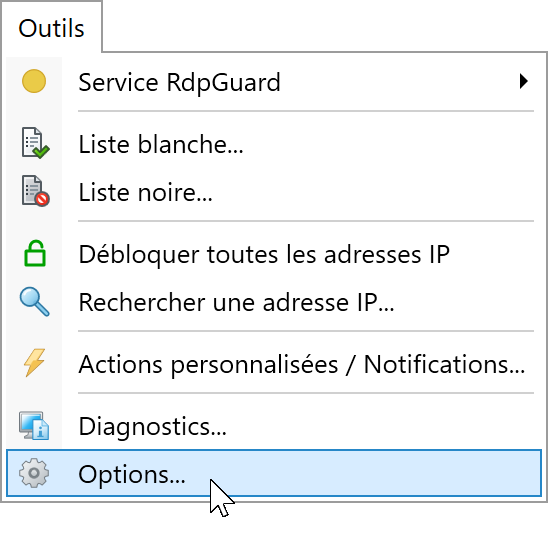
Ouvrez Outils, Options. Dans Options, sélectionnez l'onglet GeoIP.
Cochez Activer GeoIP et sélectionnez Bloquer les connexions des pays sélectionnés.
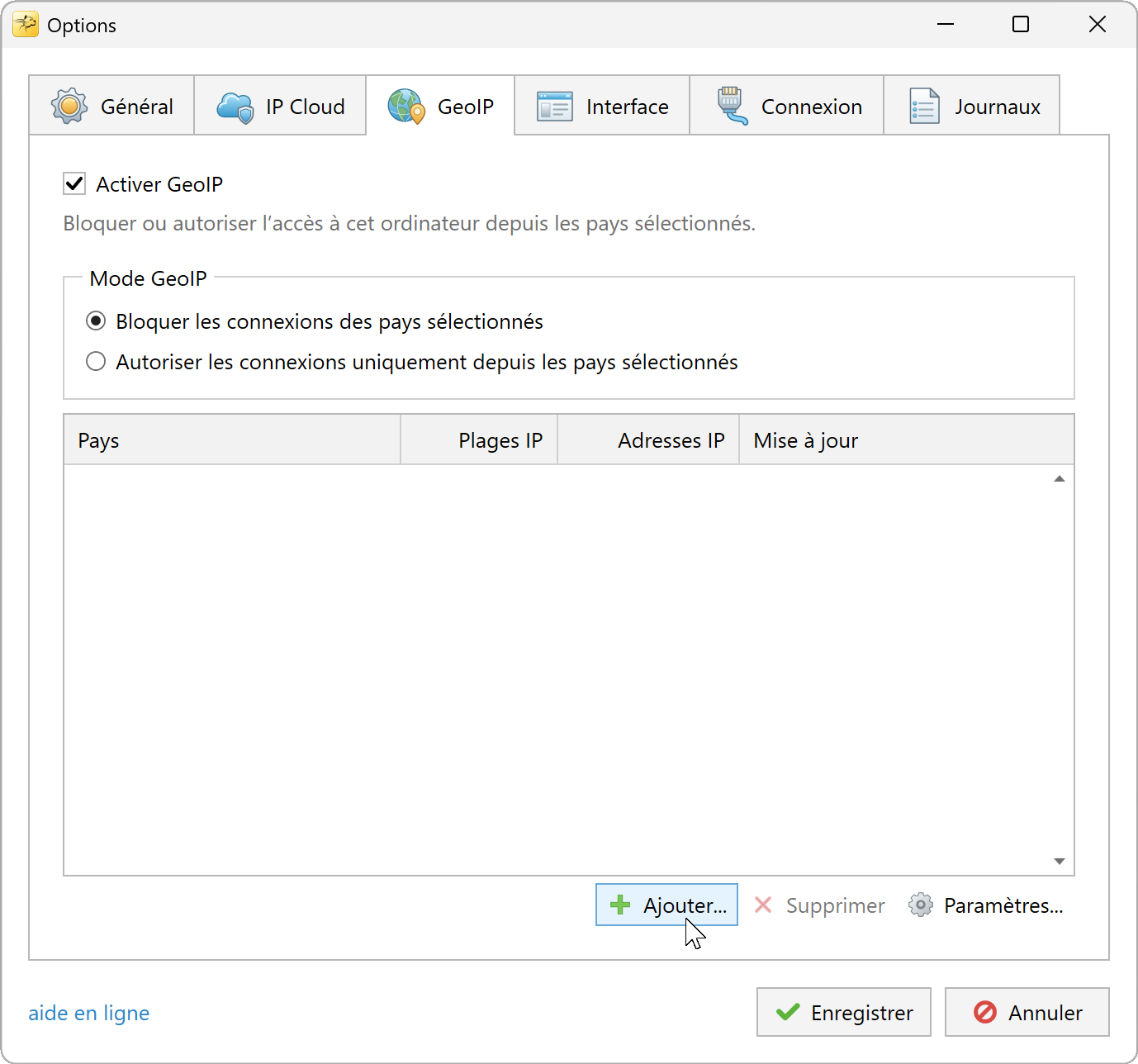
Activez GeoIP et sélectionnez le mode Refus. Cliquez sur Ajouter. La boîte de dialogue Ajouter des pays s'ouvre.
Recherchez Tor Exit Nodes (tor), sélectionnez-le et cliquez sur Ajouter.
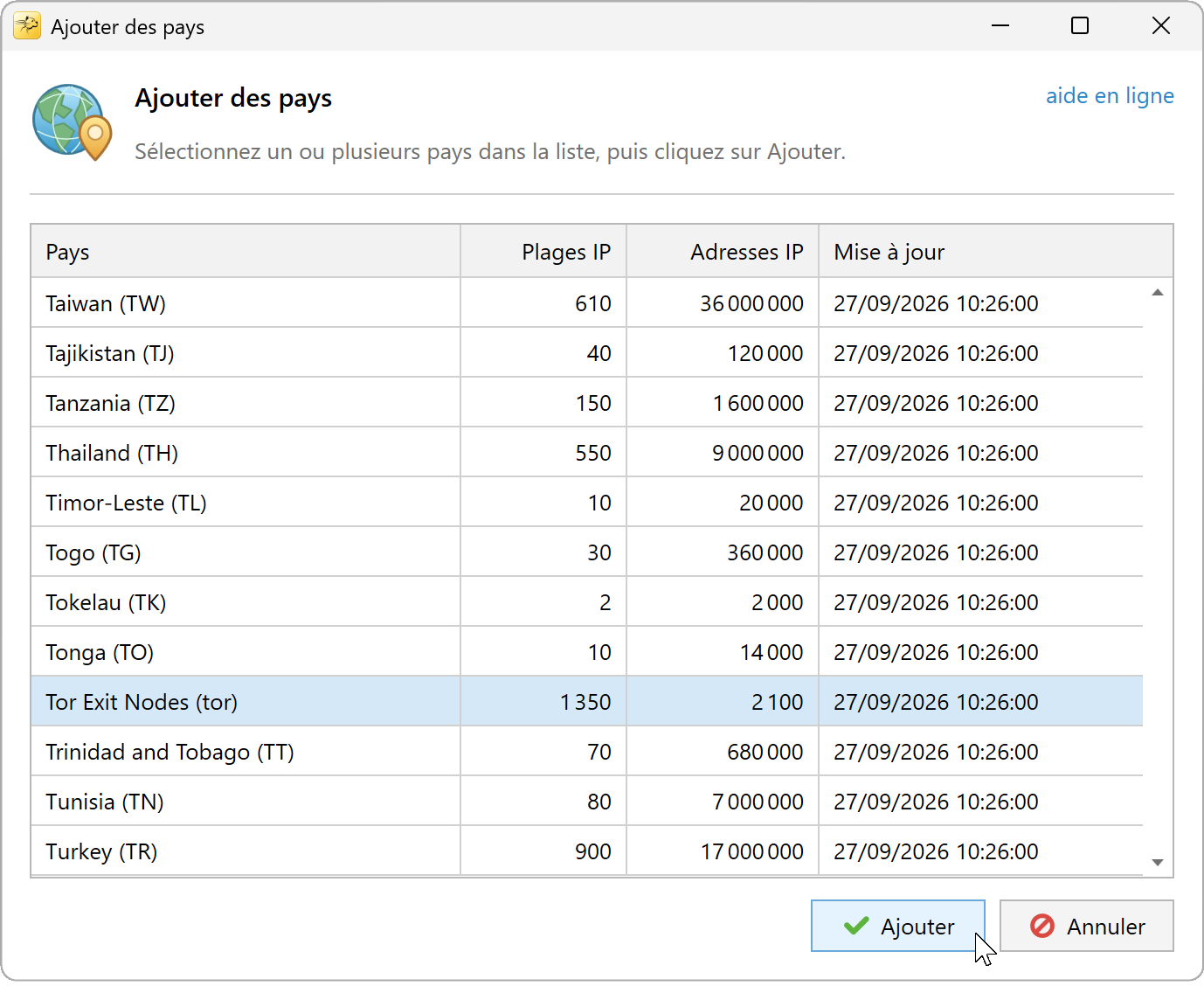
Sélectionnez Tor Exit Nodes (tor), puis cliquez sur Ajouter. Tor Exit Nodes (tor) apparaît dans la liste GeoIP :
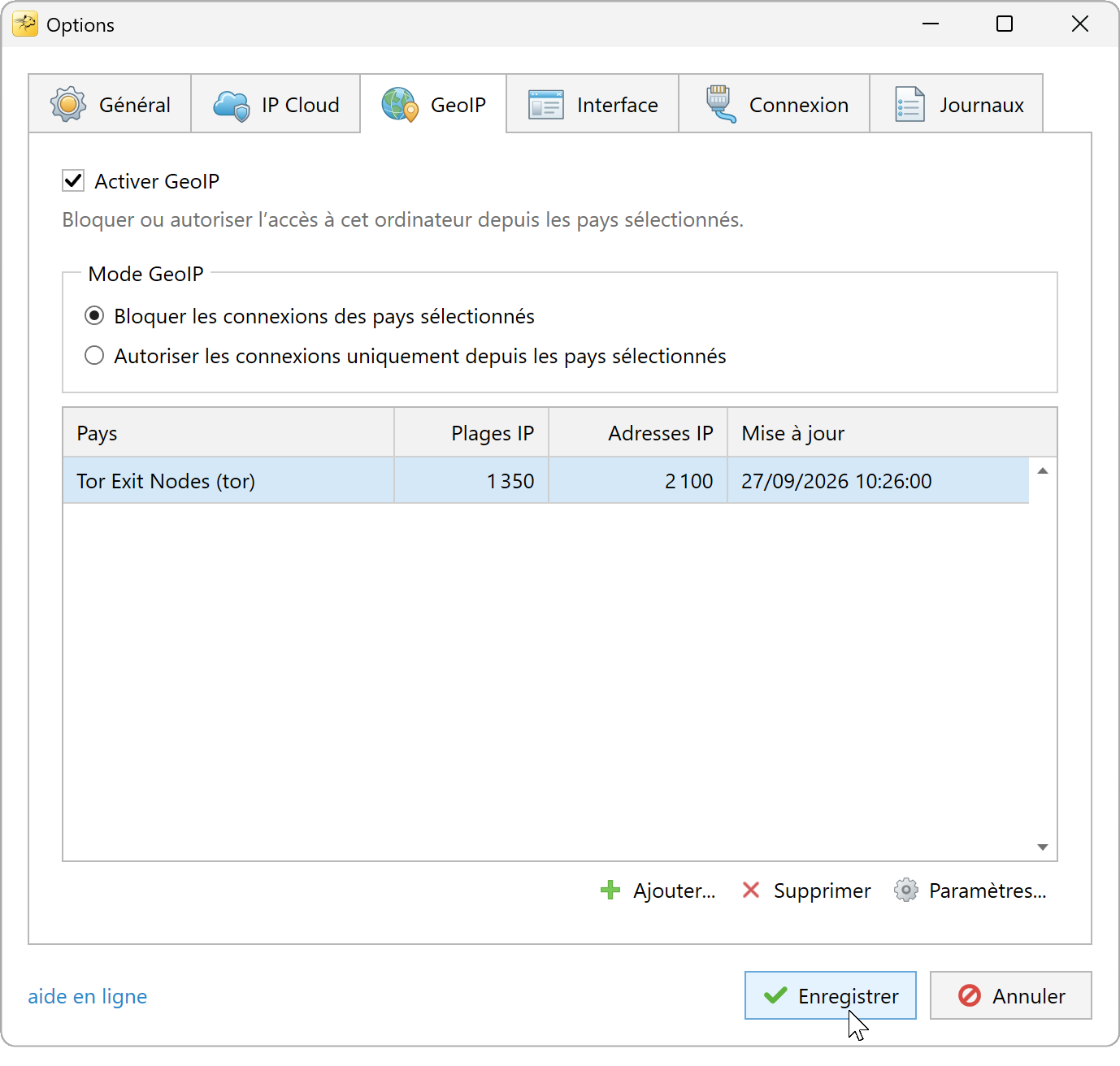
Enregistrez les paramètres GeoIP pour bloquer les nœuds de sortie Tor. Cliquez sur Enregistrer pour appliquer les modifications.


Par défaut, le mode Refus s'applique à tous les ports. Pour limiter le blocage de Tor, ouvrez Paramètres, Mode de refus dans l'onglet GeoIP et modifiez les paramètres de ports du mode Refus. Ces paramètres s'appliquent à toutes les entrées de la liste de refus GeoIP.
Si vous utilisez déjà le mode Autorisation, ouvrez Paramètres, Mode d'autorisation et cochez Exclure les réseaux VPN et les nœuds de sortie Tor des connexions autorisées. Les réseaux VPN connus et les nœuds de sortie Tor seront exclus des plages IP autorisées. Consultez les paramètres du mode Autorisation.
RdpGuard protège :
- Bureau à distance
- Serveur MS SQL
- Protocole FTP
- Protocole HTTP
- Protocole IMAP
- Protocole POP3
- Protocole SMTP
- Connexions web IIS
- Serveur MySQL
- Formulaires ASP.NET
- RD Web Access
- VoIP (protocole SIP)
- Protocole SSH
- MS VPN (RRAS)
"Ce logiciel est vraiment excellent. C'est un soulagement, car mon serveur subit constamment des attaques. Merci RdpGuard." - Joaquim De Sousa Marques
"Un bon produit. J'utilisais une solution similaire, rudimentaire et peu pratique, avec un script appelé TSBlock (qui n'est pas de moi). Ce logiciel simplifie beaucoup les choses et vaut largement son prix pour une PME." - J. Johnson
"Votre produit m'impressionne. Nous sommes une église du nord de Dallas. Ce matin, j'ai découvert de nombreux échecs de connexion sur notre serveur d'accès distant. Un ami m'a conseillé votre produit et j'ai immédiatement téléchargé l'essai. En quelques minutes, environ cinq adresses IP étaient bloquées : cela m'a suffi pour acheter. En 10 à 15 minutes, la liste est passée à une trentaine, dont au moins un tiers de tentatives internationales d'intrusion. Merci pour cet excellent produit. Vous nous avez peut-être évité bien des ennuis." - John Hallford
"J'adore ce logiciel. Les attaques RDP sur nos serveurs Windows sont incessantes. Nous bloquerions cet accès sur le routeur, mais cela poserait problème à beaucoup de nos clients de longue date." - Scott Hirsch
"J'adore ce logiciel ! C'est plus simple que de personnaliser des scripts VB !" - Nick Brennan
"Un excellent produit qui arrête vraiment les attaquants RDP :-)" - Dave, Royaume-Uni
"Tout d'abord, votre application est très (!!!) utile et je l'apprécie beaucoup pour sécuriser mon serveur 2012 R2. RdpGuard est la meilleure solution que j'ai trouvée sur le marché. Après dix minutes d'essai, j'ai acheté la version complète. :-)" - Carsten Baltes