WinPcap/Npcap によるトラフィック監視
RdpGuard はトラフィックキャプチャに対応するプロトコルで WinPcap/Npcap を使用します。Raw ソケットよりも推奨される方法です。
保護対象サービスへの接続が通るネットワークアダプターを選択します。RdpGuard は各プロトコルの設定で指定したポートを監視します。
設定前に WinPcap または Npcap をインストールしてください。Npcap では WinPcap API-compatible Mode を使用します。その後、ダッシュボードのツール, RdpGuard サービス, 再起動からサービスを再起動します。
RdpGuard ダッシュボードを管理者として実行し、監視対象のプロトコルからプロトコルを開きます。保護を有効にし、選択肢がある場合はトラフィックを選択します。WinPcap/Npcap (推奨)を選び、設定...をクリックします。
WinPcap/Npcap 設定ウィンドウが開きます。
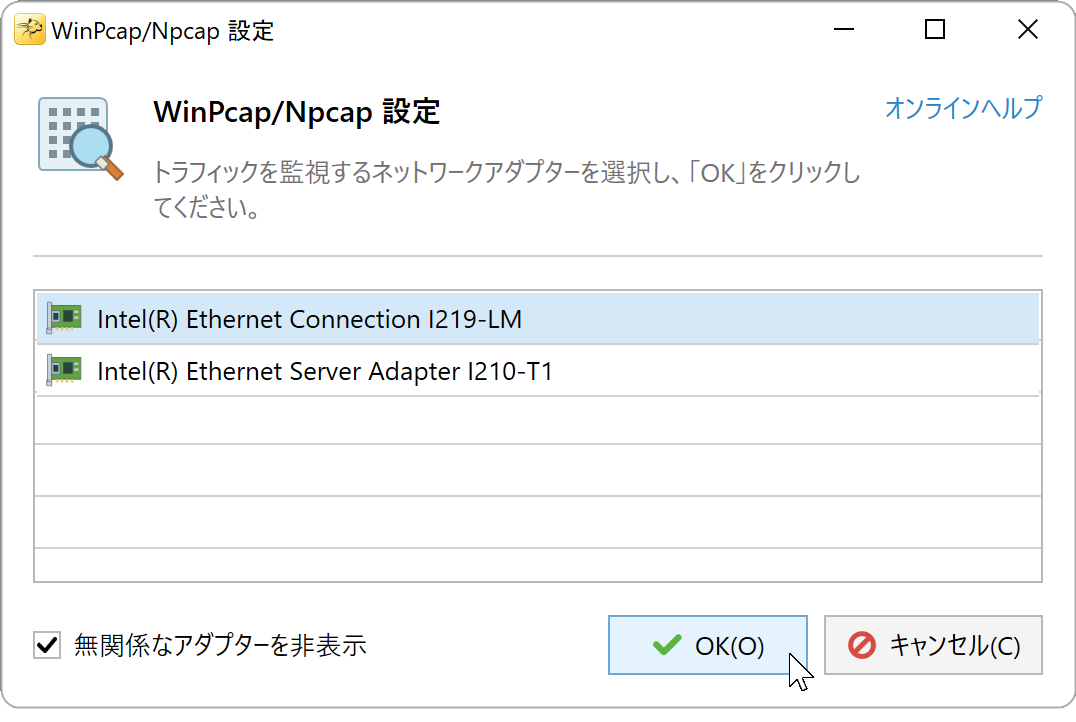
ネットワークアダプターの例を含む WinPcap/Npcap の設定。 サービスのクライアントが使用する Ethernet アダプターを選択します。仮想マシンでは、そのトラフィックが通るゲスト OS のアダプターを選んでください。プロトコルごとに 1 つのアダプターを選択できます。
無関係なアダプターを非表示をオンにすると、無効なアダプター、ループバック、一部の仮想アダプターが非表示になります。対象のアダプターが見つからない場合はオフにしてください。無線アダプターはオフにしても表示されません。
OK をクリックしてアダプターを確定し、プロトコルの設定で保存をクリックします。

一覧を読み込めない場合は、ダッシュボードとサービスの接続を確認し、表示されるインストールまたは更新の案内に従ってください。表示, イベントログを表示でエラーを確認できます。アダプターを追加または交換した後は、サービスを再起動して選び直してください。
RdpGuard の保護対象:
- リモートデスクトップ
- MS SQL Server
- FTP
- HTTP
- IMAP
- POP3
- SMTP
- IIS Web ログイン
- MySQL
- ASP.NET Web Forms
- RD Web Access
- VoIP (SIP)
- SSH
- MS VPN (RRAS)
"本当に素晴らしいソフトウェアです。サーバーが常に攻撃を受けていたので、安心できるようになりました。RdpGuard、ありがとう。" - Joaquim De Sousa Marques
"優れた製品です。以前は TSBlock という他の方が作成したスクリプトで同様の対策をしていましたが、簡素で使い勝手がよくありませんでした。このソフトウェアで作業がずっと楽になりました。小規模企業にとっても購入する価値があります。" - J. Johnson
"この製品には感心しました。私たちはダラス北部の教会です。今朝、リモートアクセス用サーバーで多数のログイン失敗を発見しました。友人に勧められて、すぐに体験版をダウンロードしました。数分で 5 件ほどの IP アドレスがブロックされ、それを見て購入を決めました。10 分から 15 分後には約 30 件になり、その少なくとも 3 分の 1 は海外からの侵入の試みでした。素晴らしい製品をありがとうございます。多くの問題を未然に防いでいただいたのかもしれません。" - John Hallford
"このソフトウェアが気に入っています。Windows サーバーへの RDP 攻撃が絶えません。ルーターでアクセスを遮断したいところですが、長年のお客様の多くにも影響してしまいます。" - Scott Hirsch
"とても気に入っています。VB スクリプトをカスタマイズするより簡単です。" - Nick Brennan
"RDP の攻撃者を本当に止めてくれる素晴らしい製品です :-)" - Dave、英国
"まず、とても便利なアプリケーションで、Server 2012 R2 の保護に大変役立っています。RdpGuard は、私が見つけた中で最も優れたソリューションです。10 分間試してから製品版を購入しました。:-)" - Carsten Baltes