Überwachung des Datenverkehrs mit WinPcap/Npcap
RdpGuard verwendet WinPcap/Npcap zur Erfassung des Netzwerkverkehrs für Protokolle mit Datenverkehrsüberwachung. Dies ist die empfohlene Alternative zu Raw Sockets.
Wählen Sie den Netzwerkadapter, über den Verbindungen zum geschützten Dienst laufen. RdpGuard überwacht die in den jeweiligen Protokolleinstellungen konfigurierten Ports.
Vor der Konfiguration dieser Methode installieren Sie WinPcap oder Npcap auf dem Server. Verwenden Sie bei Npcap WinPcap API-compatible Mode. Starten Sie nach der Installation den RdpGuard-Dienst neu über Extras, RdpGuard-Dienst, Neu starten im RdpGuard-Dashboard.
Starten Sie RdpGuard-Dashboard als Administrator und öffnen Sie die Protokolleinstellungen unter Überwachte Protokolle. Aktivieren Sie den Schutz und wählen Sie Datenverkehr , falls das Protokoll eine Wahl zwischen Protokollen und Datenverkehrsüberwachung anbietet. Wählen Sie WinPcap/Npcap (empfohlen) und klicken Sie auf den zugehörigen Link Konfigurieren....
Das Dialogfeld WinPcap/Npcap-Einstellungen wird geöffnet:
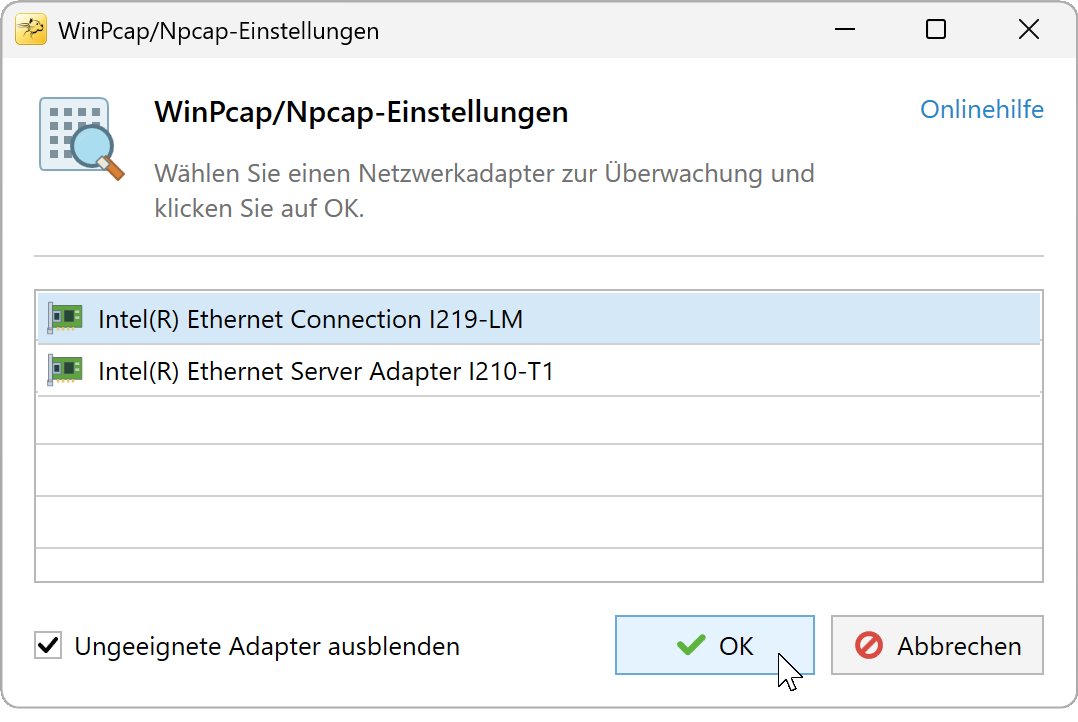
WinPcap/Npcap-Einstellungen mit Beispielnetzwerkadaptern. Wählen Sie Ethernet-Adapter , über den Clients auf den geschützten Dienst zugreifen. Wählen Sie bei einer virtuellen Maschine den Adapter des Gasts, über den dieser Datenverkehr läuft. Pro Protokoll kann ein Adapter ausgewählt werden.
Irrelevante Adapter ausblenden blendet inaktive Adapter, Loopback-Adapter und einige virtuelle Adapter aus. Deaktivieren Sie die Option, falls der benötigte Adapter fehlt. Drahtlose Adapter werden auch bei deaktivierter Option nicht aufgeführt.
Klicken Sie auf OK , um den Adapter zu bestätigen, und anschließend auf Speichern in den Protokolleinstellungen, um die Änderungen anzuwenden.

Falls die Liste nicht geladen wird, prüfen Sie die Verbindung des RdpGuard-Dashboards zum Dienst und beachten Sie angezeigte Installationshinweise oder die Aufforderung Aktualisieren im Dialogfeld. Öffnen Sie bei Erfassungsfehlern Ansicht, Ereignisprotokoll anzeigen. Starten Sie nach dem Hinzufügen oder Ersetzen eines Netzwerkadapters den RdpGuard-Dienst neu und wählen Sie den Adapter in den Protokolleinstellungen erneut aus.
RdpGuard schützt:
- Remotedesktop
- MS-SQL-Server
- FTP-Protokoll
- HTTP-Protokoll
- IMAP-Protokoll
- POP3-Protokoll
- SMTP-Protokoll
- IIS-Webanmeldung
- MySQL-Server
- ASP.NET-Formulare
- RD Web Access
- VoIP (SIP-Protokoll)
- SSH-Protokoll
- MS VPN (RRAS)
"Diese Software ist wirklich großartig. Eine Erleichterung, weil mein Server ständig angegriffen wird. Danke, RdpGuard." - Joaquim De Sousa Marques
"Gutes Produkt. Früher habe ich etwas Ähnliches auf einfache, aber umständliche Weise mit einem Skript namens TSBlock umgesetzt (nicht von mir). Damit geht es viel leichter, und für kleine und mittlere Unternehmen ist es seinen Preis wert." - J. Johnson
"Ich bin von Ihrem Produkt absolut begeistert. Wir sind eine Kirche im Norden von Dallas, und heute Morgen habe ich mehrere fehlgeschlagene Anmeldeversuche über unseren Remote-Access-Server entdeckt. Ein Freund empfahl Ihr Produkt, also lud ich sofort die Testversion herunter. Innerhalb weniger Minuten standen etwa fünf gesperrte IP-Adressen auf der Liste, und das reichte mir, um auf KAUFEN zu klicken. In den letzten 10 bis 15 Minuten ist die Liste auf etwa dreißig angewachsen, davon mindestens ein Drittel internationale Versuche, in unser System einzudringen. Danke für dieses großartige Produkt. Vielleicht haben Sie uns gerade viel Ärger erspart." - John Hallford
"Ich mag die Software sehr. Die Situation mit RDP auf unseren Windows-Servern ist einfach absurd. Wir würden es im Router sperren, haben aber viele langjährige Kunden, denen das Probleme bereiten würde." - Scott Hirsch
"Ich mag die Software! Viel einfacher, als VB-Skripte anzupassen!" - Nick Brennan
"Ein großartiges Produkt - es hält diese RDP-Angreifer wirklich auf :-)" - Dave, Großbritannien
"Zunächst einmal: Ihre Anwendung ist sehr (!!!) nützlich, und ich sichere meinen 2012-R2-Server sehr gern damit ab. RdpGuard ist die beste Lösung, die ich auf dem Markt gefunden habe, und nach zehn Minuten Testen habe ich die Vollversion bestellt. :-)" - Carsten Baltes