OpenSSH-Schutzeinstellungen für Windows
Der OpenSSH-Schutz von RdpGuard überwacht fehlgeschlagene SSH-Anmeldungen unter Windows und sperrt Quell-IP-Adressen vorübergehend, sobald die konfigurierte Erkennungsgrenze erreicht ist. Führen Sie RdpGuard auf dem Windows-Computer mit OpenSSH Server aus und aktivieren Sie den Schutz wie unten beschrieben.
Starten Sie RdpGuard-Dashboard als Administrator. Klicken Sie unter Überwachte Protokolle, klicken Sie auf OpenSSH , während der Status Deaktiviert.
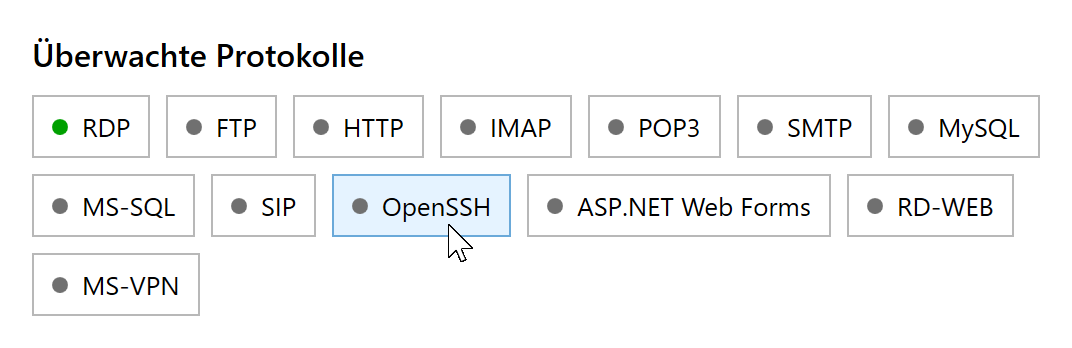
Klicken Sie auf die deaktivierte OpenSSH-Schaltfläche, um den Schutz zu aktivieren. Warten Sie, während RdpGuard die Einstellung speichert und den Dienst automatisch neu startet. Der OpenSSH-Status wechselt zu Aktiviert. Diese Schaltfläche schaltet den Schutz direkt um. Ein erneuter Klick deaktiviert ihn.

Um die Grenze fehlgeschlagener Anmeldungen oder die Sperrdauer anzupassen, öffnen Sie Extras, Optionen, Allgemein. Außerdem können Sie vertrauenswürdige IP-Adressen in die Whitelist aufnehmen und Benachrichtigungen beim Sperren einer Adresse konfigurieren.
Überprüfen, ob OpenSSH-Ereignisse erkannt werden
OpenSSH protokolliert Authentifizierungsmeldungen unter Ereignisanzeige, Anwendungs- und Dienstprotokolle, OpenSSH, Operational. Dieses Protokoll verwendet der OpenSSH-Schutz von RdpGuard.
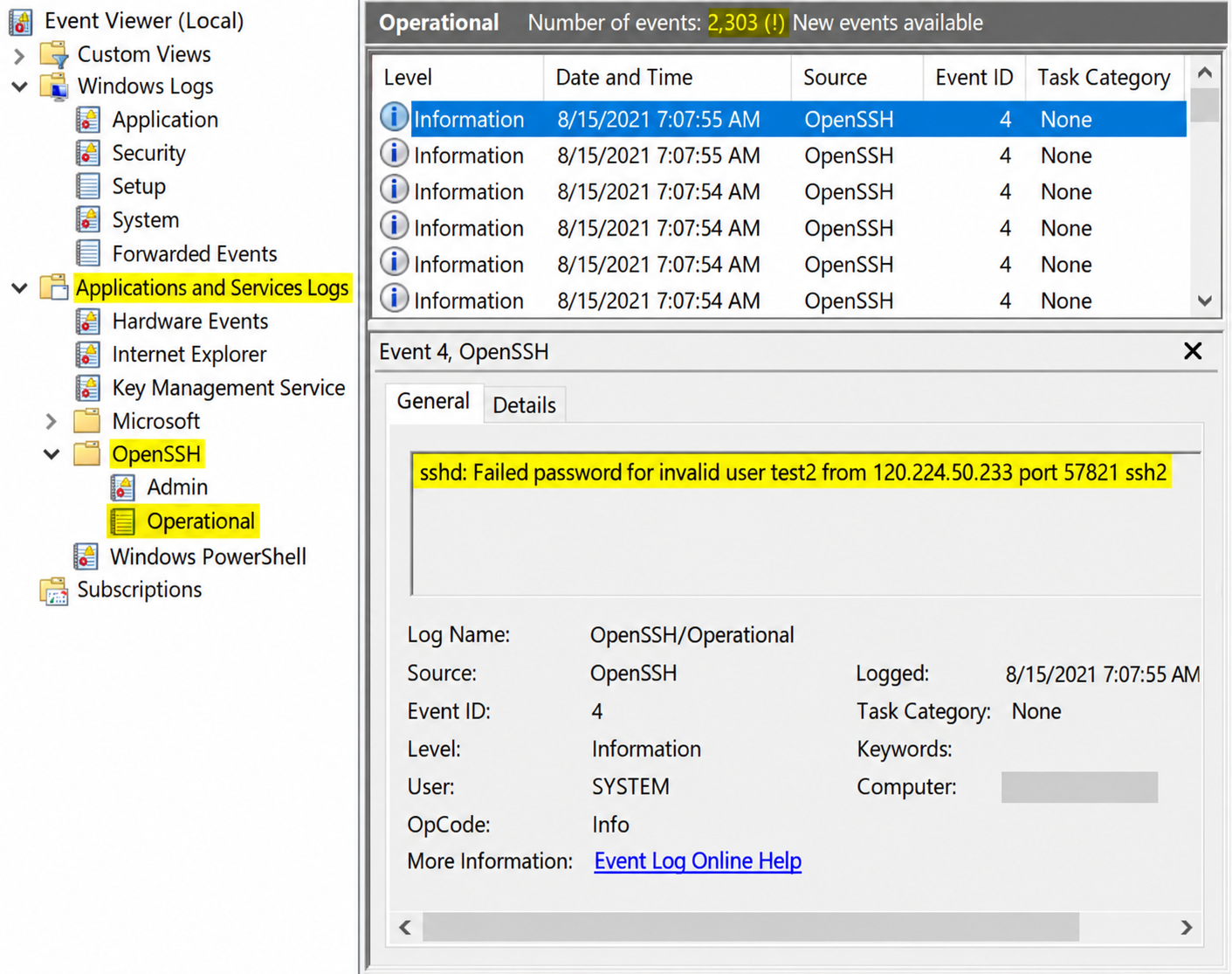
Typische Meldungen sind Failed password und Invalid user:
sshd: Failed password for invalid user test2 from 120.224.50.233 port 57821 ssh2
Invalid user admin from 203.0.113.25 port 51957- Stellen Sie sicher, dass OpenSSH Server installiert ist und läuft und das Protokoll OpenSSH, Operational vorhanden und aktiviert ist. Falls OpenSSH nach der Aktivierung des RdpGuard-Schutzes installiert wurde, starten Sie den RdpGuard-Dienst neu, damit er das neue Protokoll überwachen kann.
- Suchen Sie nach neuen Einträgen mit Ereignis-ID 4 und den oben gezeigten Meldungen zu falschem Passwort oder ungültigem Benutzer. RdpGuard liest neue Ereignisse aus OpenSSH/Operational. Das Vorhandensein von Sicherheitsereignis 4625 allein bestätigt die Erkennung dieses Moduls nicht.
- Falls OpenSSH ausschließlich in Dateien protokolliert, überprüfen Sie
SyslogFacilityin%ProgramData%\ssh\sshd_config.LOCAL0schreibt Protokolle in Dateien, die dieses Modul nicht liest. Der StandardwertAUTHverwendet die Windows-Ereignisprotokollierung. Starten Sie OpenSSH Server nach einer Konfigurationsänderung neu; siehe Microsofts Dokumentation zur OpenSSH-Protokollierung. - Wenn eine Adresse erkannt, aber nicht gesperrt wird, prüfen Sie die konfigurierte Grenze und die Whitelist. Öffnen Sie für Überwachungsfehler Ansicht, Ereignisprotokoll anzeigen im RdpGuard-Dashboard.
Der aktuelle OpenSSH-Ereignisparser erkennt IPv4-Adressen in den oben genannten Meldungen. Standardmäßig verlieren gesperrte Adressen den Zugriff auf alle Serverports. Falls Sie Sperrung ausgewählter Ports aktiviert haben, schließen Sie den SSH-Port ein - standardmäßig 22 oder den von Ihnen gewählten Port.
RdpGuard schützt:
- Remotedesktop
- MS-SQL-Server
- FTP-Protokoll
- HTTP-Protokoll
- IMAP-Protokoll
- POP3-Protokoll
- SMTP-Protokoll
- IIS-Webanmeldung
- MySQL-Server
- ASP.NET-Formulare
- RD Web Access
- VoIP (SIP-Protokoll)
- SSH-Protokoll
- MS VPN (RRAS)
"Diese Software ist wirklich großartig. Eine Erleichterung, weil mein Server ständig angegriffen wird. Danke, RdpGuard." - Joaquim De Sousa Marques
"Gutes Produkt. Früher habe ich etwas Ähnliches auf einfache, aber umständliche Weise mit einem Skript namens TSBlock umgesetzt (nicht von mir). Damit geht es viel leichter, und für kleine und mittlere Unternehmen ist es seinen Preis wert." - J. Johnson
"Ich bin von Ihrem Produkt absolut begeistert. Wir sind eine Kirche im Norden von Dallas, und heute Morgen habe ich mehrere fehlgeschlagene Anmeldeversuche über unseren Remote-Access-Server entdeckt. Ein Freund empfahl Ihr Produkt, also lud ich sofort die Testversion herunter. Innerhalb weniger Minuten standen etwa fünf gesperrte IP-Adressen auf der Liste, und das reichte mir, um auf KAUFEN zu klicken. In den letzten 10 bis 15 Minuten ist die Liste auf etwa dreißig angewachsen, davon mindestens ein Drittel internationale Versuche, in unser System einzudringen. Danke für dieses großartige Produkt. Vielleicht haben Sie uns gerade viel Ärger erspart." - John Hallford
"Ich mag die Software sehr. Die Situation mit RDP auf unseren Windows-Servern ist einfach absurd. Wir würden es im Router sperren, haben aber viele langjährige Kunden, denen das Probleme bereiten würde." - Scott Hirsch
"Ich mag die Software! Viel einfacher, als VB-Skripte anzupassen!" - Nick Brennan
"Ein großartiges Produkt - es hält diese RDP-Angreifer wirklich auf :-)" - Dave, Großbritannien
"Zunächst einmal: Ihre Anwendung ist sehr (!!!) nützlich, und ich sichere meinen 2012-R2-Server sehr gern damit ab. RdpGuard ist die beste Lösung, die ich auf dem Markt gefunden habe, und nach zehn Minuten Testen habe ich die Vollversion bestellt. :-)" - Carsten Baltes