Protection SMTP contre la force brute
Présentation de la protection
RdpGuard protège votre serveur SMTP contre les attaques par force brute.
Il surveille les journaux du serveur de messagerie ou le trafic SMTP non chiffré et bloque l'adresse IP de l'attaquant lorsque le nombre d'échecs de connexion atteint la limite configurée.
Activer et configurer la protection SMTP
Ouvrez le tableau de bord RdpGuard et cliquez sur SMTP dans Protocoles surveillés.
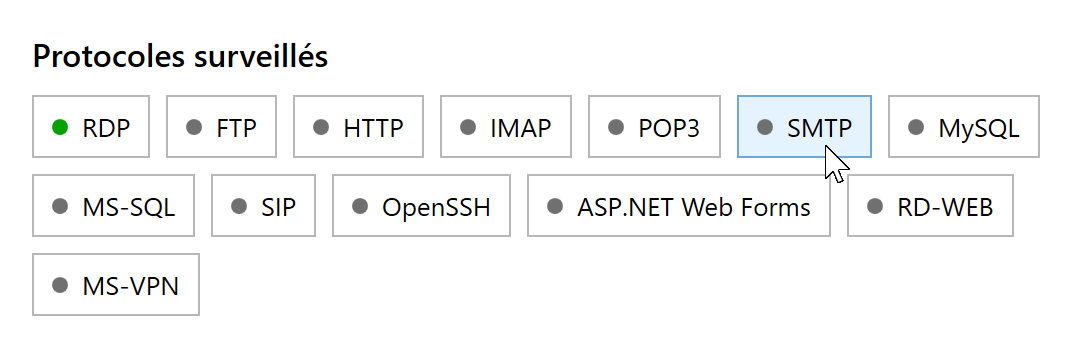
Cliquez sur SMTP pour ouvrir ses paramètres de protection. Cochez Activer la protection SMTP, choisissez une méthode de surveillance et configurez-la comme indiqué ci-dessous. Cliquez ensuite sur Enregistrer.
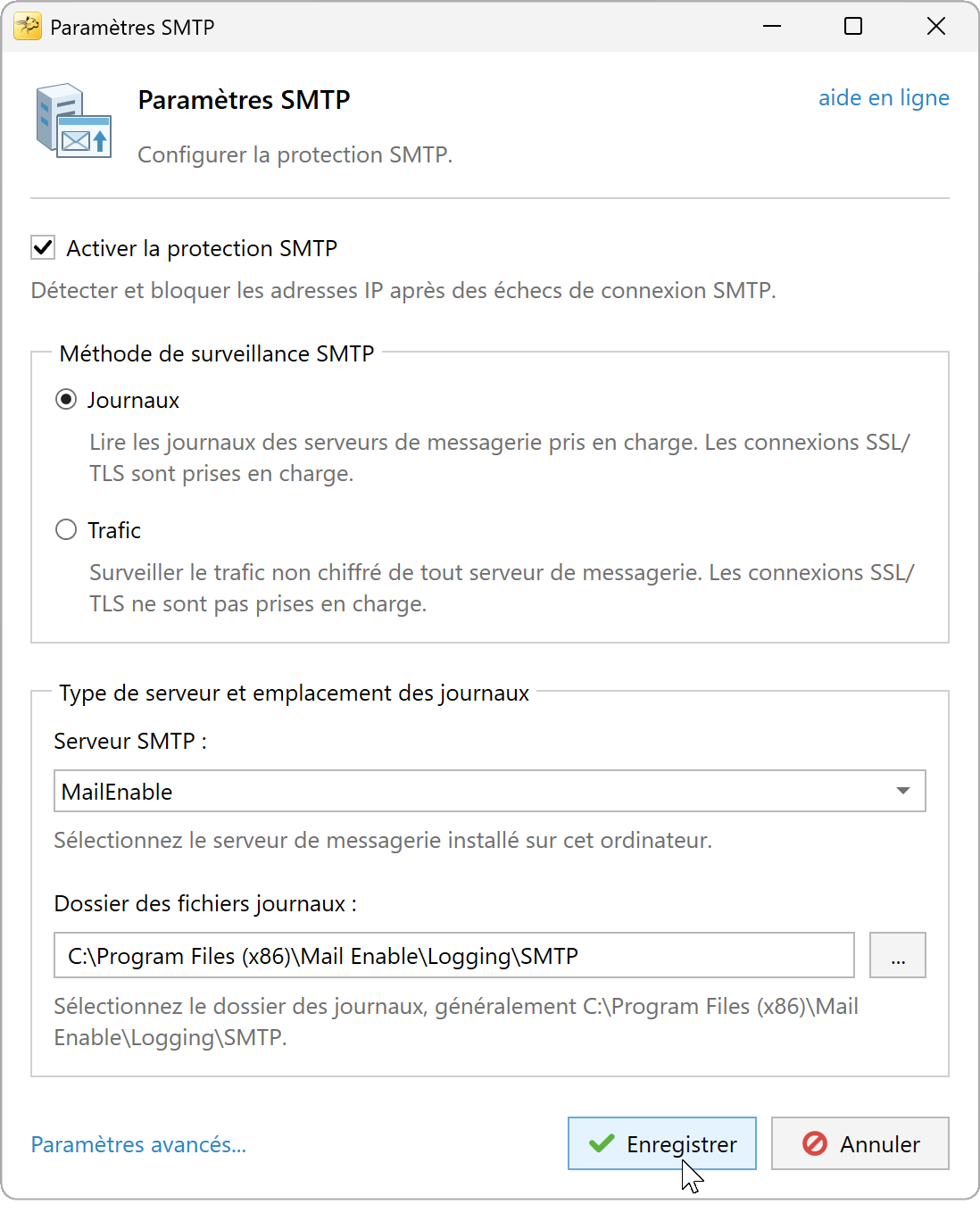
Protection SMTP par journaux, avec un dossier de journaux MailEnable.


Méthode de surveillance SMTP
Choisissez comment RdpGuard détecte les échecs de connexion SMTP :
- Journaux - Lecture des journaux de messagerie pris en charge.
- Trafic - surveille le trafic SMTP non chiffré.
Surveillance par journaux
La méthode Journaux est recommandée par défaut. Elle consomme moins de ressources que Trafic et fonctionne avec SSL/TLS. RdpGuard peut aussi détecter les noms d'utilisateur présents dans les entrées prises en charge.
Serveur SMTP
Sélectionnez le serveur de messagerie installé sur cet ordinateur :
- MailEnable
- Kerio Connect
- hMailServer
- MS Exchange
- IBM Domino (HCL Domino)
- Axigen Mail Server
- MDaemon Email Server
- SmarterMail
- E-MailRelay
Emplacement des journaux
Activez la journalisation du serveur, puis indiquez où RdpGuard doit lire les journaux :
- Kerio Connect : sélectionnez
security.log. - Axigen : sélectionnez
security.txt. Activez le journal de sécurité avecenableSecurityLog = yesdansaxigen.cfg. - IBM Domino : sélectionnez le fichier
console.log. - MailEnable, hMailServer, MDaemon et SmarterMail : sélectionnez le dossier des journaux.
- MS Exchange : sélectionnez le dossier des journaux de réception SMTP ou laissez le chemin vide pour lire le journal des applications Windows (ID d'événement 1035).
- E-MailRelay : sélectionnez le dossier des journaux ou laissez le chemin vide pour lire le journal des applications Windows. Incluez les adresses IP clientes dans les journaux avec
--log-addressou--log-format=address; consultez les options de journalisation E-MailRelay.
Cliquez sur Enregistrer pour appliquer les paramètres.
Paramètres SMTP avancés
Avec la méthode Journaux, cliquez sur Paramètres avancés... pour choisir les événements supplémentaires pris en compte pour le blocage IP : échecs de connexion à l'administration web ou au webmail, énumération des utilisateurs, tentatives de relais, spam, présence sur une liste noire DNS et absence d'enregistrement DNS inverse.

Les événements disponibles dépendent du serveur et de son format de journal. RdpGuard lit ces événements dans les journaux ; il n'effectue lui-même ni filtrage antispam ni vérification DNS. Cliquez sur OK, puis sur Enregistrer dans les paramètres SMTP.
Surveillance du trafic
La méthode Trafic détecte les échecs de connexion dans le trafic SMTP non chiffré, sans lire les journaux du serveur. Elle consomme plus de ressources que Journaux et ne détecte pas les noms d'utilisateur. Elle ne peut pas inspecter le trafic SSL/TLS, y compris les connexions passées au chiffrement avec STARTTLS. Utilisez Journaux pour les connexions chiffrées.

Sélectionnez Trafic, puis une méthode de capture :
- WinPcap/Npcap (recommandé) - installez WinPcap ou Npcap, puis cliquez sur Configurer... pour sélectionner la carte réseau.
- Sockets bruts - peut affecter les performances réseau et ne pas fonctionner avec certains pare-feu ou certaines éditions Windows.
Ports SMTP
Laissez ce champ vide pour surveiller le port 25 ou indiquez les ports de votre serveur SMTP. Séparez les ports par des virgules, par exemple 25, 587. Ajouter un port ne permet pas de surveiller son trafic chiffré.
Cliquez sur Enregistrer. Pour vérifier les erreurs de surveillance, ouvrez Affichage, Afficher le journal d'événements dans le tableau de bord.
RdpGuard protège :
- Bureau à distance
- Serveur MS SQL
- Protocole FTP
- Protocole HTTP
- Protocole IMAP
- Protocole POP3
- Protocole SMTP
- Connexions web IIS
- Serveur MySQL
- Formulaires ASP.NET
- RD Web Access
- VoIP (protocole SIP)
- Protocole SSH
- MS VPN (RRAS)
"Ce logiciel est vraiment excellent. C'est un soulagement, car mon serveur subit constamment des attaques. Merci RdpGuard." - Joaquim De Sousa Marques
"Un bon produit. J'utilisais une solution similaire, rudimentaire et peu pratique, avec un script appelé TSBlock (qui n'est pas de moi). Ce logiciel simplifie beaucoup les choses et vaut largement son prix pour une PME." - J. Johnson
"Votre produit m'impressionne. Nous sommes une église du nord de Dallas. Ce matin, j'ai découvert de nombreux échecs de connexion sur notre serveur d'accès distant. Un ami m'a conseillé votre produit et j'ai immédiatement téléchargé l'essai. En quelques minutes, environ cinq adresses IP étaient bloquées : cela m'a suffi pour acheter. En 10 à 15 minutes, la liste est passée à une trentaine, dont au moins un tiers de tentatives internationales d'intrusion. Merci pour cet excellent produit. Vous nous avez peut-être évité bien des ennuis." - John Hallford
"J'adore ce logiciel. Les attaques RDP sur nos serveurs Windows sont incessantes. Nous bloquerions cet accès sur le routeur, mais cela poserait problème à beaucoup de nos clients de longue date." - Scott Hirsch
"J'adore ce logiciel ! C'est plus simple que de personnaliser des scripts VB !" - Nick Brennan
"Un excellent produit qui arrête vraiment les attaquants RDP :-)" - Dave, Royaume-Uni
"Tout d'abord, votre application est très (!!!) utile et je l'apprécie beaucoup pour sécuriser mon serveur 2012 R2. RdpGuard est la meilleure solution que j'ai trouvée sur le marché. Après dix minutes d'essai, j'ai acheté la version complète. :-)" - Carsten Baltes