Paramètres de stratégie d'audit
Pourquoi auditer les connexions
Activez l'audit des réussites et des échecs de connexion sur le serveur Windows qui exécute RdpGuard. Utilisez la stratégie de sécurité locale ou l'outil en ligne de commande auditpol.
RdpGuard utilise les événements d'échec de connexion du journal Sécurité de Windows pour la détection RDP et la détection RD Web Access.
Les événements de connexion réussie permettent à RdpGuard de réinitialiser les compteurs d'échecs après une connexion Windows réussie et de déclencher les notifications de connexion réussie.
Configurez l'audit sur le serveur à protéger. Les étapes suivantes nécessitent les droits d'administrateur.
Configurer l'audit avec la stratégie de sécurité locale
Appuyez sur Windows + R, saisissez
secpol.mscet cliquez sur OK.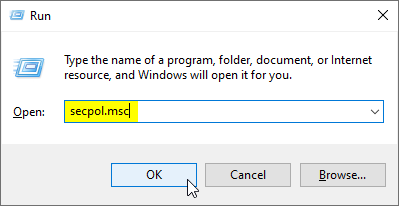
Ouvrez la stratégie de sécurité locale avec secpol.msc. Dans la stratégie de sécurité locale, ouvrez Paramètres de sécurité, Configuration avancée de la stratégie d'audit, Stratégies d'audit système - Objet de stratégie de groupe local, Ouverture/Fermeture de session.
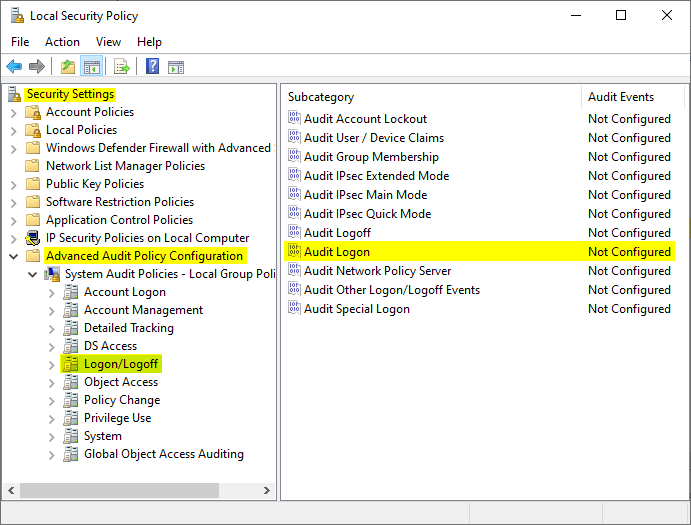
Sélectionnez Ouverture/Fermeture de session pour trouver la stratégie Auditer l'ouverture de session. Dans le volet droit, double-cliquez sur Auditer l'ouverture de session. La boîte de dialogue Propriétés de : Auditer l'ouverture de session s'ouvre :
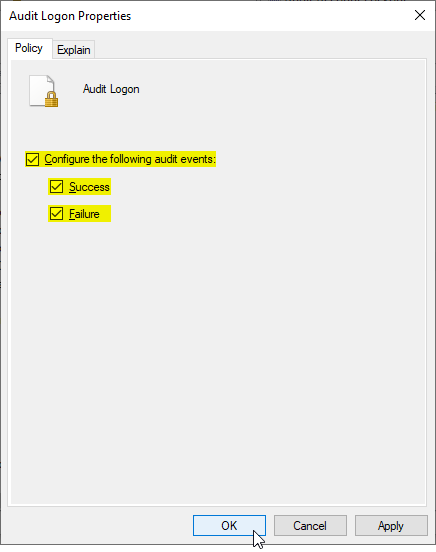
Activez l'audit des réussites et des échecs d'ouverture de session. Cochez Configurer les événements d'audit suivants, puis Réussite et Échec. Cliquez sur OK pour enregistrer la stratégie.
La colonne Événements d'audit doit indiquer Réussite et échec pour l'audit d'ouverture de session. Utilisez la commande ci-dessous pour vérifier la stratégie effective.
Configurer et vérifier l'audit avec auditpol
Ouvrez l'Invite de commandes en tant qu'administrateur.
Exécutez cette commande pour activer l'audit des connexions réussies et échouées :
auditpol /set /subcategory:"Logon" /success:enable /failure:enableUne mise à jour réussie affiche :
The command was successfully executed.Vérifiez la stratégie effective avec :
auditpol /get /subcategory:"Logon"La ligne Logon doit indiquer Success and Failure.
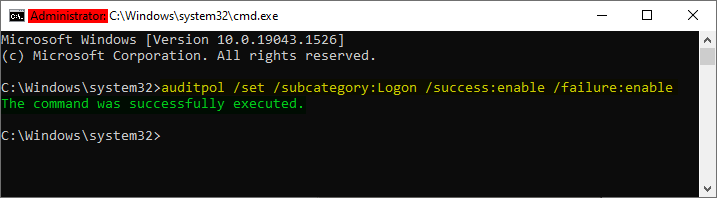
Vérifiez que l'audit Logon inclut Success and Failure.
Sur une installation Windows non anglaise, le nom de la sous-catégorie peut différer. Vous pouvez utiliser le GUID de la sous-catégorie Logon dans les deux commandes :
/subcategory:"{0CCE9215-69AE-11D9-BED3-505054503030}"Si une stratégie de groupe gère l'audit sur ce serveur, configurez le paramètre dans l'objet de stratégie de groupe applicable. La stratégie de groupe peut écraser les modifications locales d'auditpol.
RdpGuard protège :
- Bureau à distance
- Serveur MS SQL
- Protocole FTP
- Protocole HTTP
- Protocole IMAP
- Protocole POP3
- Protocole SMTP
- Connexions web IIS
- Serveur MySQL
- Formulaires ASP.NET
- RD Web Access
- VoIP (protocole SIP)
- Protocole SSH
- MS VPN (RRAS)
"Ce logiciel est vraiment excellent. C'est un soulagement, car mon serveur subit constamment des attaques. Merci RdpGuard." - Joaquim De Sousa Marques
"Un bon produit. J'utilisais une solution similaire, rudimentaire et peu pratique, avec un script appelé TSBlock (qui n'est pas de moi). Ce logiciel simplifie beaucoup les choses et vaut largement son prix pour une PME." - J. Johnson
"Votre produit m'impressionne. Nous sommes une église du nord de Dallas. Ce matin, j'ai découvert de nombreux échecs de connexion sur notre serveur d'accès distant. Un ami m'a conseillé votre produit et j'ai immédiatement téléchargé l'essai. En quelques minutes, environ cinq adresses IP étaient bloquées : cela m'a suffi pour acheter. En 10 à 15 minutes, la liste est passée à une trentaine, dont au moins un tiers de tentatives internationales d'intrusion. Merci pour cet excellent produit. Vous nous avez peut-être évité bien des ennuis." - John Hallford
"J'adore ce logiciel. Les attaques RDP sur nos serveurs Windows sont incessantes. Nous bloquerions cet accès sur le routeur, mais cela poserait problème à beaucoup de nos clients de longue date." - Scott Hirsch
"J'adore ce logiciel ! C'est plus simple que de personnaliser des scripts VB !" - Nick Brennan
"Un excellent produit qui arrête vraiment les attaquants RDP :-)" - Dave, Royaume-Uni
"Tout d'abord, votre application est très (!!!) utile et je l'apprécie beaucoup pour sécuriser mon serveur 2012 R2. RdpGuard est la meilleure solution que j'ai trouvée sur le marché. Après dix minutes d'essai, j'ai acheté la version complète. :-)" - Carsten Baltes